Para ver esta página em inglês:
A extensão Desktop Discovery Client Communication deve ser ativada em seu navegador Chrome para que você possa coletar dados de WEB a partir do navegador Chrome.
Depois de instalar uma nova versão do Desktop Discovery Client, talvez seja necessário reativar a extensão Desktop Discovery Client Communication. Se a extensão não estiver listada, feche e reabra Chrome.
Instruções são fornecidas abaixo sobre como:
-
Obtenha a Extensão de Comunicação com o Cliente Desktop Discovery para Chrome
-
Habilite o Desktop Discovery Client Communication Extension para Chrome
-
Desative a extensão de comunicação do cliente Desktop Discovery para Chrome
Obtenha a Extensão de Comunicação com o Cliente Desktop Discovery para Chrome
O Desktop Discovery Client Communication Extension para Chrome é adicionado ao navegador Chrome durante a instalação do Desktop Discovery Client. No entanto, talvez seja necessário adicioná-lo novamente manualmente, por exemplo, se a extensão foi removida do navegador Chrome.
Para adicionar o Desktop Discovery Client Communication Extension for Chrome ao seu navegador:
-
Abra o navegador Chrome.
-
Navegue até o seguinte endereço no navegador Chrome.
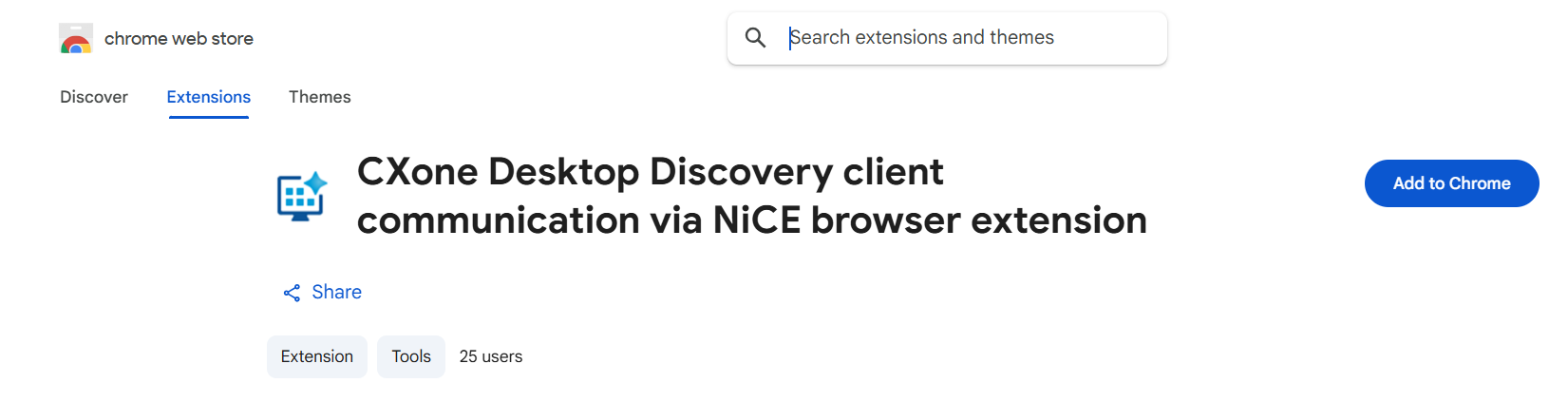
https://chromewebstore.google.com/detail/cxone-desktop-discovery-c/gmeoncgcmbahcpjaibhdgbllopbjkhjl
-
Clique em Adicionar ao Chrome.
-
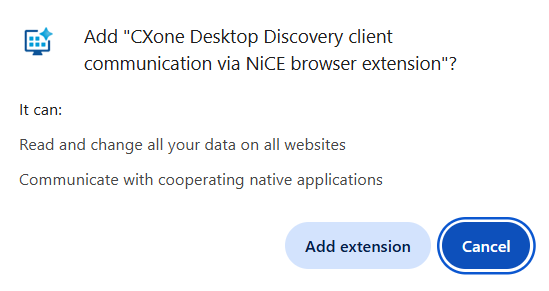
Se solicitado, clique em Adicionar extensão.
-
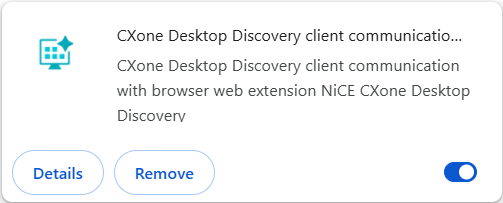
Verifique se a extensão está habilitada.

Habilite o Desktop Discovery Client Communication Extension para Chrome
-
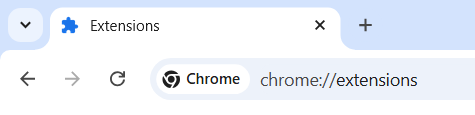
No campo Pesquisa/Navegação, digite chrome://extensions e pressione Enter.
-
Encontre a extensão Desktop Discovery Comunicação com o cliente.
Se a extensão não for encontrada, você precisará obter a extensão para seu navegador Chrome primeiro.
-
Habilite a extensão, se ainda não estiver habilitada.
-
Reinicie o navegador antes de iniciar o Desktop Discovery Client para permitir a coleta de dados da Web.