

Nadat u uw dashboard hebt gemaakt en aangepast aan uw behoeften, is het belangrijk dat u het goed beheert en gebruikt. Op deze pagina leest u hoe u dashboards kunt delen met de relevante belanghebbenden, hoe u ze kunt exporteren voor extern gebruik en hoe u ervoor kunt zorgen dat ze op de juiste manier worden beheerd en onderhouden. Ook wordt uitgelegd hoe u dashboards in presentaties kunt weergeven, de juiste tijdzones kunt instellen voor nauwkeurige gegevens en er worden voorbeelden gegeven van goede dashboardontwerpen.
Een dashboard projecteren
Dashboards waarvoor u toegang hebt, kunnen worden geprojecteerd op een andere monitor. U kunt handmatig tussen de geprojecteerde dashboards swipen of u kunt een tijd instellen waarop deze automatisch worden afgewisseld.
Zo projecteert u een dashboard:
- Klik op de app-kiezer
 en selecteer Dashboard
  .
. - Klik op Projectdashboard
 in de bovenste navigatiebalk. Het dashboard wordt in een apart venster geopend.
 -
Selecteer de dashboards die u wilt projecteren via Favorieten of Alle. De door u geselecteerde dashboards worden opgeslagen als de standaardset die in de toekomst moet worden weergegeven.
-
Om automatisch tussen dashboards te schakelen, selecteert u het selectievakje Swipe tussen dashboards en stelt u de weergavetijd voor elk dashboard in.
-
Klik op Project om te starten met het projecteren van het dashboard.
-
U kunt Pauzeren
 of Afspelen
  en de pijlen in de navigatiebalk gebruiken om de geprojecteerde dashboards te beheren.
 -
Klik op Instellingen
 om de geselecteerde dashboards te bewerken of om de tijdsinstellingen te wijzigen. U kunt het browservenster sluiten om het projecteren van het dashboard te stoppen.
Wanneer u voor de eerste keer een dashboard projecteert, worden de instellingen voor Projectdashboard weergegeven, zodat u het specifieke dashboard dat u wilt weergeven, kunt kiezen. Als u de functie Projectdashboard echter eerder hebt gebruikt, wordt het recentst geprojecteerde dashboard weergeven als u het opnieuw selecteert. Als u het momenteel geprojecteerde dashboard wilt wijzigen, klikt u op Instellingen.
 Machtiging
U moet als volgt gemachtigd zijn:
-
Dashboard > Dashboards: Weergeven
Neem contact op met uw beheerder als u geen toegang hebt tot Dashboard. De beheerder kan deze machtigingen in CXone Mpower terugvinden. Ga naar Admin > Beveiligingsinstellingen > Rollen en machtigingen en selecteer de rol.
Dashboards delen
U kunt een dashboard waarvan u eigenaar bent delen met specifieke teams of gebruikers of het dashboard openbaar maken voor alle gebruikers binnen de organisatie. Als u wilt dat andere gebruikers uw dashboard kunnen bewerken, deelt u het dashboard en wijst u het eigendom van het dashboard toe aan de gebruikers.
Een manager maakt bijvoorbeeld een dashboard met widgets om de prestaties van agents te meten. De manager deelt het dashboard vervolgens met bepaalde supervisors in de groep die dit dashboard kunnen gebruiken bij het beoordelen van de prestaties van hun team.
Machtigingen
U moet de volgende machtigingen inschakelen:
Neem contact op met uw beheerder als u geen toegang hebt tot Dashboard. De beheerder kan deze machtigingen in CXone Mpower terugvinden. Ga naar Admin > Beveiligingsinstellingen > Rollen en machtigingen en selecteer de rol.
Zo deelt u een dashboard:
-
Klik op de app-kiezer
en selecteer Dashboard. -
Selecteer op de pagina Dashboards het dashboard dat u wilt delen.
-
Klik op Delen.
-
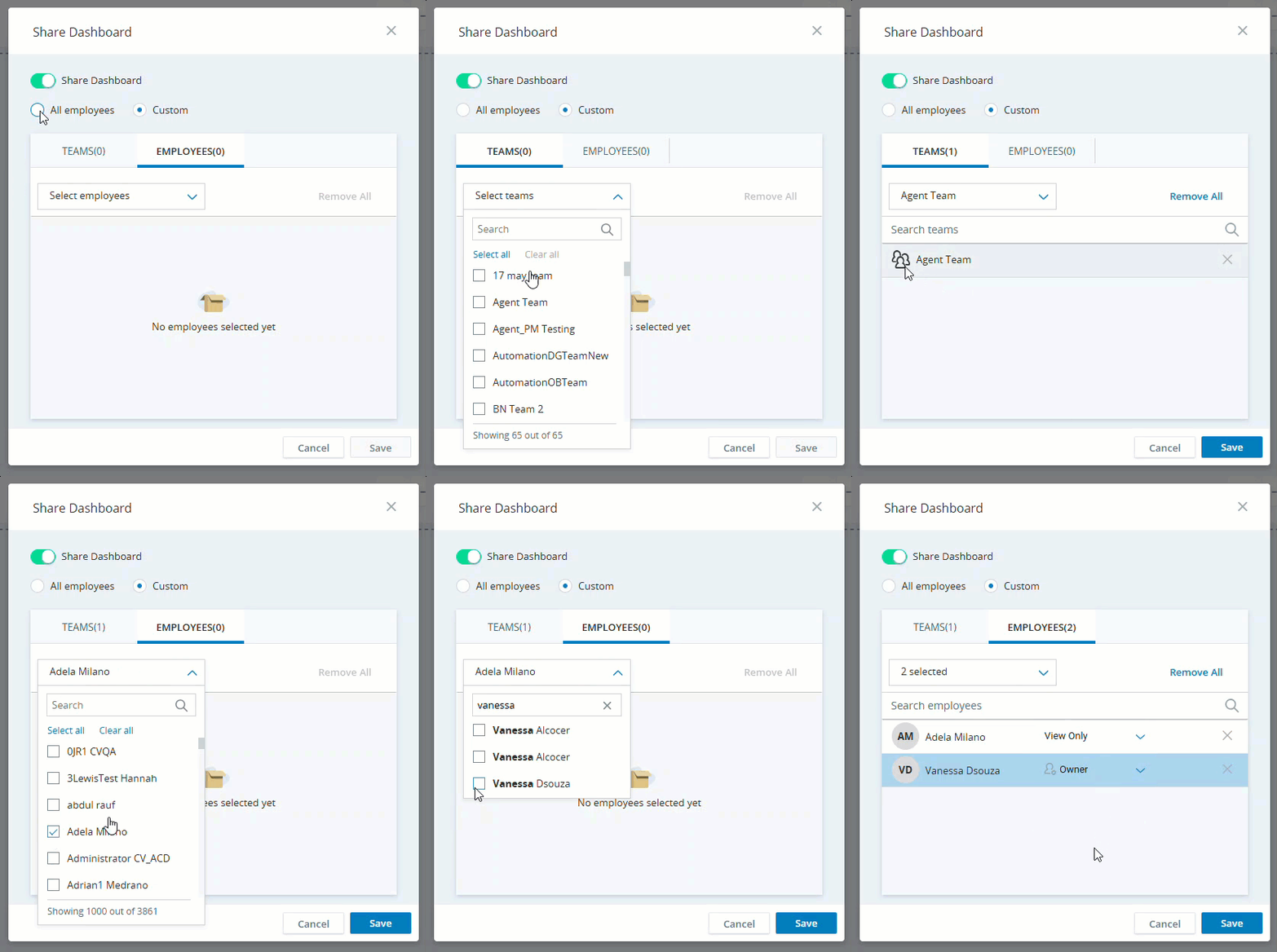
Klik op de wisselknop Dashboard delen om te definiëren met wie u het dashboard wilt delen:
- Alle medewerkers: het dashboard wordt met iedereen gedeeld.
-
Aangepast: u kunt het dashboard delen met bepaalde teams of medewerkers.
Als u een dashboard op een Aangepaste manier wilt delen, selecteert u de Teams en Medewerkers in de lijst.
Schakel tussen de twee tabbladen om zowel medewerkers als teams toe te voegen.
Selecteer zoveel medewerkers en teams als u wilt. U kunt ook zoeken naar specifieke medewerkers of teams.
-
Klik op de vervolgkeuzelijst
 naast de naam van de medewerken de Delen-machtigingen in te stellen voor de medewerkers die u hebt toegevoegd. kunt u een van de volgende opties selecteren:
- Alleen weergeven: dit is de standaard ingeschakelde machtiging. Gebruikers kunnen het dashboard alleen weergeven.
-
Eigenaar: met deze optie kunt u het eigendom van een dashboard delen met een andere gebruiker. Als gebruikers deze machtiging hebben, kunnen ze het dashboard bewerken. Gebruikers kunnen widgets toevoegen of verwijderen, eigenschappen voor het delen bijwerken en het dashboard verwijderen.
Alleen individuele gebruikers kunnen ingesteld worden als Eigenaar, teams niet.
-
Klik op Opslaan.
Dashboards exporteren
U kunt gegevens voor een specifieke widget exporteren of voor alle widgets in een dashboard. Selecteer op de pagina Dashboard het dashboard dat u wilt exporteren en klik vervolgens op Exporteren. Het geëxporteerde XLSX-bestand voor elke widget een blad.
Belangrijk:
-
Niet alle widgets kunnen worden geëxporteerd.
-
Wanneer u een dashboard exporteert, worden alleen de gegevens opgenomen van widgets die ondersteuning bieden voor exportbewerkingen.
-
Het geëxporteerde bestand bevat alle gegevens van de widgets waarop is gefilterd.
-
Een grote hoeveelheid aan gegevens die niet op de widget kan worden weergegeven, kunt u exporteren naar een bestand.
-
Het geëxporteerde dashboard is de voor het laatst opgeslagen versie. Sla wijzigingen op voordat u het dashboard exporteert zodat alle wijzigingen in de export worden opgenomen.
Gegevens voor alle QM-, Metrics- en Interaction Analytics-widgets kunnen worden geëxporteerd. In de widgets ACD kunt u alleen de gegevens voor de widget Overzicht agentstatus exporteren.
Machtigingen
U moet de volgende machtigingen inschakelen:
-
Dashboard > Dashboards: Weergeven
Neem contact op met uw beheerder als u geen toegang hebt tot Dashboard. De beheerder kan deze machtigingen in CXone Mpower terugvinden. Ga naar Admin > Beveiligingsinstellingen > Rollen en machtigingen en selecteer de rol.
Het eigendom overnemen van niet meer gebruikte dashboards
U kunt het eigendom overnemen van openbare en aangepaste dashboards die door inactieve of voormalige medewerkers zijn gemaakt, mits deze dashboards met u zijn gedeeld. Deze dashboards worden niet meer gebruikt en worden weergegeven op de pagina Dashboards beheren.
Klik op Opties  naast de dashboardnaam en selecteer vervolgens Eigendom overnemen. Slechts één gebruiker kan eigenaar zijn van een niet meer gebruikt dashboard.
De optie Eigendom overnemen op een dashboard wordt alleen in de volgende gevallen weergegeven:
-
Er is u voorheen toegang tot het dashboard verschaft via de machtiging Weergeven.
-
Uw rol omvat de machtiging 'Eigendom overnemen'.
-
Alle oorspronkelijke eigenaars van het dashboard zijn momenteel inactief.
Machtigingen
U moet de volgende machtigingen inschakelen:
-
Dashboard > Dashboards: Weergeven
-
Dashboard > Dashboards: Bewerken
-
Dashboard > Dashboards: Eigendom overnemen
Neem contact op met uw beheerder als u geen toegang hebt tot Dashboard. De beheerder kan deze per missie vinden in CXone Mpower. Ga naar Admin > Beveiligingsinstellingen > Rollen en machtigingen en selecteer de rol.
De tijdzone instellen
De gegevens op het dashboard worden weergegeven volgens de tijdzone die u selecteert in het menu Tijdzone in Dashboard. Dit geeft u de flexibiliteit om uw dashboardgegevens te bekijken in de tijdzone die het beste bij uw behoeften past.
Belangrijk:
-
Het menu Tijdzone bevat een aantal tijdzones die u voor het dashboard kunt kiezen.
-
De standaardtijdzone voor uw CXone Mpower-tenant maakt altijd deel uit van dit menu.
-
De standaardoptie komt overeen met de standaardtijdzone van uw CXone Mpower-gebruiker. Als de standaardtijdzone van uw CXone Mpower-gebruiker niet in het menu Tijdzone van het dashboard staat, wordt de standaardtijdzone van uw tenant gebruikt. De huidige standaardtijdzone staat bovenaan het menu Tijdzone en wordt aangeduid als uw standaardoptie, bijvoorbeeld, Mountain Standard Time (Standaard).
-
U kunt meer tijdzones toevoegen (na goedkeuring). Dit moeten tijdzones zijn die in de regio van uw huurder bestaan. Als u dit wilt aanvragen, dient u een ondersteuningsticket in te dienen. Als u een nieuwe tijdzone toevoegt, bevat deze niet de gegevens die vóór het toevoegen zijn verzameld.
Voorbeeld
U werkt in New York en uw standaardtijdzone is Eastern Standard Time. U wilt de gegevens op uw dashboard echter weergeven op basis van Pacific Standard Time. U kunt Pacific Standard Time selecteren in het menu Tijdzone.
De gegevens op uw dashboard worden nu volgens Pacific Standard Time weergegeven, ongeacht de standaardtijdzone. Als u wilt terugkeren naar uw standaardtijdzone (Eastern Standard Time), selecteert u Eastern Standard Time (standaard) in het menu Tijdzone.
Uw tijdzone instellen:
-
Open op de pagina Dashboard het dashboard waarvoor u de tijdzone wilt instellen.
-
Klik achtereenvolgens op Opties
en Tijdzone. Er zijn meerdere tijdzones waaruit u kunt kiezen, waaronder uw standaardtijdzone in CXone Mpower.De lijst met ondersteunde tijdzones kan variëren afhankelijk van de tijd die in de tenant voor de dashboardapplicatie is ingesteld. Deze tijdzones worden automatisch geconfigureerd.
-
Selecteer de gewenste tijdzone. Hierna is deze tijdzone ingesteld.
Historische Widgets kopiëren naar het tabblad Mijn rapporten
Als uw dashboard widgets met historische gegevens bevat en u geen PM-licentie hebt, kunt u deze naar Mijn rapporten kopiëren.
Om widgets naar Mijn rapporten te kopiëren:
-
Klik op de app-kiezer
en selecteer Dashboard. -
Selecteer op de pagina Dashboards het dashboard met de widgets die u wilt gebruiken.
-
Selecteer in het menu Opties
de optie Dupliceren naar Mijn rapporten. -
Voer in het venster Dupliceer als mijn rapport een naam en een optionele beschrijving in.
-
Klik op Opslaan.
Op de pagina 'Rapporten' verschijnt het nieuwe rapport op het tabblad 'Mijn rapporten'. Het bevat de historische widgets. NRT-widgets en -statistieken worden niet gekopieerd. Als een dashboard zowel historische als NRT-gegevens bevat, worden alleen de widgets met historische gegevens gekopieerd.
-
Open het nieuwe rapport:
-
De uitlijning van de widget aanpassen.
-
Controleer of de widgets er correct uitzien.
-
Voorbeelden van dashboards
Dit gedeelte bevat voorbeelden van verschillende soorten dashboards om een idee te geven wat voor dashboards u kunt maken. Ook worden de widgets vermeld die u in deze dashboards kunt gebruiken.
Voorbeelden
Realtime data
ACD-widgets
Klantgedrag
ACD-widgets
QM-widgets
Kwaliteit en prestaties
QM-widgets
Trends contactcenter
ACD-widgets
QM-widgets
Wachtrijgegevens klant
ACD-widgets
Prestaties van agent, team of skill
ACD-widgets
QM-widgets
Interaction Analytics-widgets