

Vereisten
Om Cognigy AI met CXone Mpowerte gebruiken, heb je het volgende nodig:
- Een Cognigy AIplatformaccount.
- Een Cognigy AI virtuele agent die geconfigureerd is om de verzoeken van uw contacten af te handelen met de juiste antwoorden.
-
Voor elke virtuele agent moet u aparte en unieke Cognigy AI serviceaccountgegevens hebben. Maak daarnaast een Virtual Agent Hub-configuratie aan die aan elk van die virtuele agenten is gekoppeld.
- Cognigy AI om te gebruiken bij de communicatie met de Cognigy virtuele agent. Elke virtuele agent moet over eigen servicegegevens en configuratie beschikken.
- Virtual Agent Hub ingeschakeld voor een bedrijfseenheid of huurder. Als u hulp nodig heeft bij het inschakelen van Virtual Agent Hub, neem dan contact op met uw Technical Account Manager.
Een script aanmaken
Vereiste machtigingen: Scripts weergeven, Scripts maken/bewerken
U hebt ten minste één Studio-script nodig om interacties naar uw virtuele agent te routeren. Volg de scriptrichtlijnen. De ondersteunde virtuele agentactie voor deze provider is Textbot Exchange en uw script moet het digitale mediatype Een kanaal zoals spraak, e-mail of chat, waarmee een klant communiceert met een beoogde ontvanger.hebben.
Raadpleeg de secties Basiselementen en Technische referentiegids in de online Help voor meer informatie over Studio-scripts.
Voeg een configuratie toe aan de Virtual Agent Hub
Vereiste machtigingen: Automatisering en AI > Automatisering en AI starten
-
Klik in CXone Mpowerop de app-kiezer
 en selecteer Overig > Automatisering & AI en klik vervolgens op Virtual Agent Hub. U kunt ook dubbelklikken op de virtuele-agentactie die u in uw Studio-script gebruikt om Virtual Agent Hub te starten.
 -
Klik op Bot toevoegen.
-
Voer een Virtuele agent (Bot) Naam in en klik op Cognigy AI in de lijst met aanbieders van virtuele agenten.
-
Klik op Volgende.
-
Vul de velden in het configuratieformulier in en klik op Volgende. Details over dit formulier vindt u in het gedeelte Configuratiepagina Details.
-
Klik op Volgende.
-
Om een virtuele tekstagent in te stellen, selecteert u Alleen tekst (geen spraakondersteuning)op de pagina Spraak. Om een virtuele spraakassistent in te stellen, neemt u contact op met uw Accountmanager.
-
Selecteer op de Transcript-pagina de optie om aan te geven of u het gesprekstranscript en de intentie-informatie wilt vastleggen. Als dit tabblad niet beschikbaar is, is de functie niet ingeschakeld voor uw tenant
Een organisatorische eenheid op hoog niveau die wordt gebruikt om technische ondersteuning, facturering en globale instellingen voor uw CXone Mpower-systeem te beheren.. Neem contact op met uw Accountmanager voor meer informatie over deze functie. Meer informatie over de velden in deze stap
Optie Details Alleen intentie-informatie Selecteer deze optie als u alleen de intentie-informatie wilt vastleggen. Vastgelegde data worden standaard alleen opgeslagen voor de duur van de interactie.
Deze optie vereist aangepaste scripts.
Niets Selecteer deze optie als u geen conversatietranscriptie of intentie- De betekenis of het doel achter hetgeen een contact zegt of typt; datgene wat de klant wil communiceren of bereiken..informatie wilt vastleggen.Transcript en intentie-informatie Selecteer deze optie als u zowel transcriptie- als intentie-informatie wilt vastleggen. Vastgelegde data worden standaard alleen opgeslagen voor de duur van de interactie.
Deze optie vereist aangepaste scripts.
Alleen transcriptie Selecteer deze optie als u alleen transcriptiegegevens wilt vastleggen. Vastgelegde data worden standaard alleen opgeslagen voor de duur van de interactie. Voor deze optie is aangepast script vereist.
-
Klik op Volgende.
-
Op de Test + Add-pagina kunt u de verbinding van uw bot testen door tekstprompts te verzenden. Als uw testberichten niet werken, klik dan op Terug om terug te keren naar de Configuratie-pagina en de instellingen te controleren.
-
Klik op Toevoegen.
Configuratiepagina voor Cognigy AI
Gebruik de informatie in de volgende tabel bij het voltooien van de Configuratiepagina. Deze pagina verschijnt wanneer u een virtuele agentconfiguratie toevoegt in Virtual Agent Hub.
|
Field |
Details |
|---|---|
| Integratieversie |
Selecteer de versie van de Virtual Agent Hub die u wilt gebruiken. Met deze optie kunt u een eerdere versie van Virtual Agent Hub gebruiken totdat u klaar bent om over te schakelen naar een nieuw uitgebrachte versie. Cognigy AI ondersteunt alleen versie 3.0.0 voor integratie. Deze versie introduceert StandardBot, die de manier standaardiseert waarop CXone Mpower communiceert met aanbieders van virtuele agenten. Het customPayload-object wordt geretourneerd als een matrix, als customPayloadscriptPayloads[n].xxxx. |
| URL | Voer uw Cognigy AI-eindpunt-URL in. Deze informatie is beschikbaar in de Cognigy AI beheerconsole nadat u uw virtuele agent succesvol hebt geïmplementeerd. |
| Verifieertoken | Voer uw Cognigy AI-verifieertoken in. Deze informatie is beschikbaar in de Cognigy AI beheerconsole nadat u uw virtuele agent succesvol hebt geïmplementeerd. |
| Timeout-intentie | Voer de naam in van de intentie die is geconfigureerd om time-outs af te handelen in de Cognigy AI-managementconsole. |
Wijs de Cognigy AI Virtuele agent Hub-configuratie toe aan een actie.
Vereiste machtigingen: Scripts weergeven, Scripts maken/bewerken
Nadat u een virtuele agent in Virtuele agent Hub hebt geconfigureerd, moet u die configuratie koppelen aan de Virtuele agent-actie in uw script. Dit verbindt de actie en het script met het Cognigy AI-platform.
- Open in Studio het script dat u wilt bewerken.
-
Als je dat nog niet hebt gedaan, klik dan op het tabblad Tools , vouw de categorie Automatisering en AI uit en voeg de virtuele agentactie toe die je wilt gebruiken. Let erop dat u de actie op de juiste plek in uw script zet. Als u de gewenste actie niet ziet, controleert u of het scriptmediatype klopt. Als je bijvoorbeeld een script maakt voor een virtuele assistent die via tekst communiceert, moet het script ontworpen zijn voor digitale kanalen zoals chat of berichten.
-
-
Zoek in de linkerkolom de virtuele agent die u wilt toewijzen aan de actie en klik op het vinkje
 dat ernaast staat. Het vinkje wordt groen
  voor de bot die je selecteert.
Een alternatief voor het gebruik van het vinkje is om een variabele te maken in uw Studio script. Gebruik de variabele om de configuratienaam van de virtuele agent door te geven aan de eigenschap Virtuele agent-ID van de actie Virtual Agent Hub die u gebruikt.
- Klik op Sluiten.
De virtuele agent testen
Vereiste machtigingen: Automatisering en AI > Automatisering en AI starten
U kunt veel aspecten van uw virtuele agent testen om er zeker van te zijn dat alles werkt zoals bedoeld. Je kunt tests uitvoeren vanaf de eigenschappenpagina van de virtuele agent in Virtual Agent Hub. Bij het testen kunt u:
- Controleer of de virtuele agent correct is geconfigureerd om te communiceren met de Cognigy AI.
- Aangepaste payload-JSON toevoegen om de afhandeling van aangepaste payloadgegevens door de virtuele agent te testen.
- Een welkomstintentiegebeurtenis triggeren om te testen hoe de virtuele agent een conversatie begint.
- Een aangepaste intentiegebeurtenis triggeren om alle aangepaste gebeurtenissen die u voor uw virtuele agent hebt gemaakt te testen.
- Een timeoutgebeurtenis triggeren om te testen hoe de virtuele agent reageert wanneer het contact een timeout krijgt.
- Testen hoe de virtuele agent DTMF Toetstonen die worden gegenereerd wanneer een contact op een toets van de telefoon drukt.-toetstonen verwerkt.
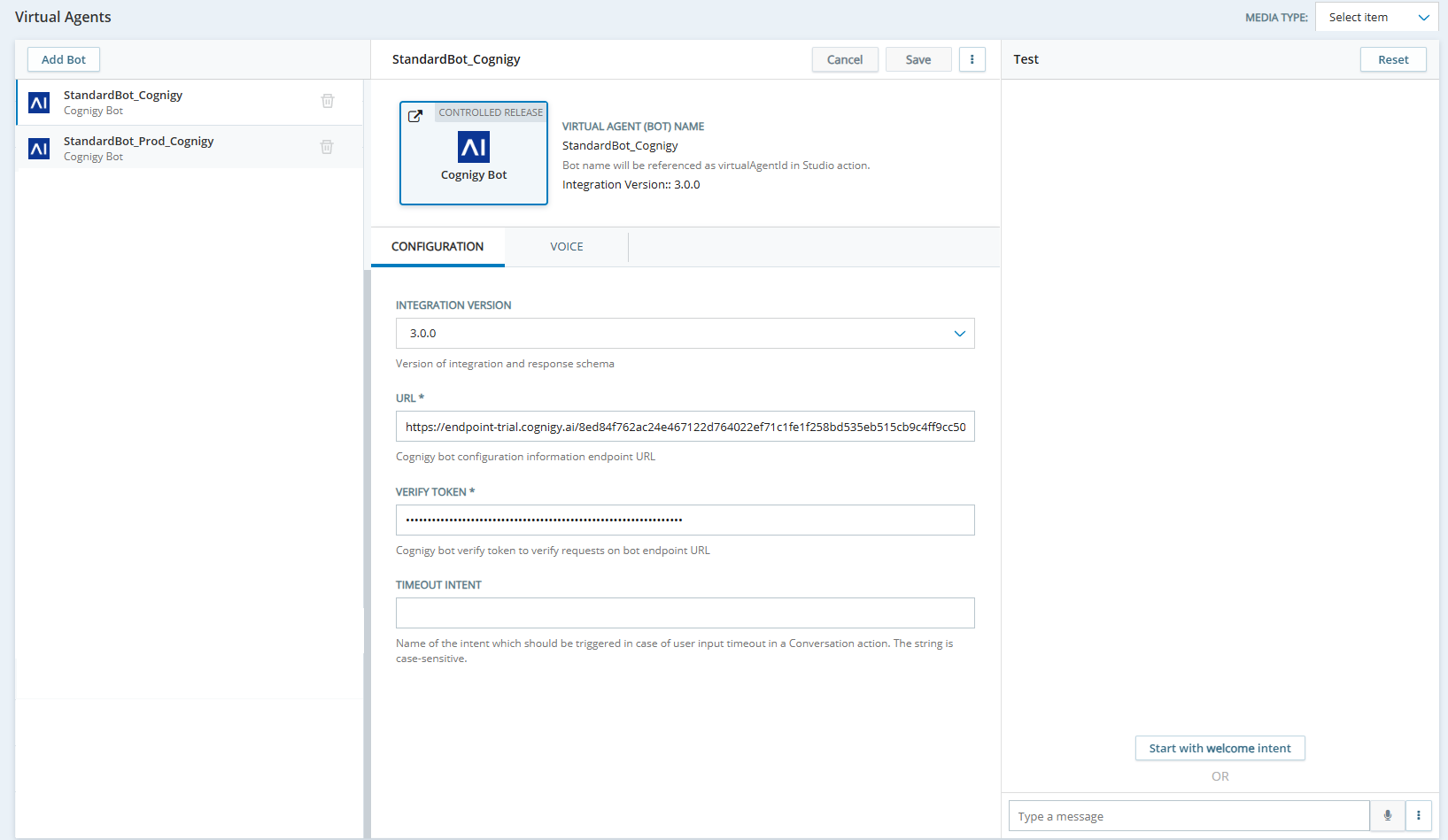
De volgende afbeelding is een voorbeeld van de eigenschappenpagina voor de configuratie van een virtuele agent in Virtual Agent Hub. Het toont de tabbladen Configuratie en Spraak en het paneel Test.
-
Klik in CXone Mpowerop de app-kiezer
en selecteer Overig > Automatisering & AI en klik vervolgens op Virtual Agent Hub. U kunt ook dubbelklikken op de virtuele-agentactie die u in uw Studio-script gebruikt om Virtual Agent Hub te starten. - Klik hier om de configuratie-app voor de virtuele agent die u wilt testen te selecteren in de lijst aan de linkerkant.
-
Typ in het Test-paneel een testbericht in het veld Typ een bericht en druk op Enter om dit te verzenden.
- Klik op Starten met welkomstintentie om een testgesprek vanaf het begin te starten. De virtuele agent stuurt een respons met het standaard welkomstbericht. U kunt testberichten invoeren.
-
Klik op Meer opties
 om andere aspecten van uw virtuele agent te testen.Meer informatie over de velden in deze stap
Field Details Aangepaste payload-JSON toevoegen Selecteer deze optie om het verzenden van aangepaste payload-JSON naar uw virtuele agent te testen.
Voer de aangepaste payload in het tekstvak Aangepaste payload toevoegen JSONin dat verschijnt op de paginaTesten + Toevoegen. Druk na elke regel op Enter.
Stuur een testbericht wanneer u klaar bent om de aangepaste payload te testen. Wanneer u klaar bent met het testen van de aangepaste payload, klikt u op Sluiten in het Aangepaste payload toevoegenJSON-paneel.
Trigger Welcome Intent Event Selecteer deze optie om de standaard welkomstintentie De betekenis of het doel achter hetgeen een contact zegt of typt; datgene wat de klant wil communiceren of bereiken.. te testen. De virtuele agent verstuurt het welkomstbericht. Voer een bericht in als reactie.Aangepaste intentie-gebeurtenis activeren Selecteer deze optie om een aangepaste intentie-gebeurtenis te testen. Typ de Gebeurtenisnaam in het popup-venster en klik op Trigger. De virtuele agent stuurt het bericht voor de intentie die u hebt ingevoerd. Verzend een reactie om de intentie te testen. Trigger Timeout Event Selecteer deze optie om de standaard timeout-intentie te bekijken. De virtuele agent stuurt het geconfigureerde time-outantwoordbericht. - Klik op Resetten om de test opnieuw te starten.
-
Als u wijzigingen wilt aanbrengen op basis van de resultaten van uw tests, kunt u het volgende doen:
- De Studio-scripts voor de virtuele agent aanpassen.
- Wijzig de configuratie-instellingen van de virtuele agent in de Cognigy AI-console. Klik op de grote vierkante knop op de pagina Eigenschappen van de app in Virtual Agent Hub. Het voorbeeld aan het begin van deze sectie toont de Cognigy AI Bot-knop. Het heeft het
 -pictogram om aan te geven dat de link de Cognigy AI-console opent.
- Test de virtuele agent grondig na elke wijziging in uw scripts of configuratie-instellingen.
- Wanneer u klaar bent met testen, klikt u op Sluiten.