

スクリプトをスポーンすると、スクリプトを手動で実行できます。 また、他のスクリプトや外部プロセスからスクリプトを起動するためにも使われます。スクリプトをテストするためにも使用できます。 テストの際は、スクリプトトレースと一緒に使用できます。
スクリプトをテストするには、スポーンすることができます:
他のスクリプトやプロセスからスクリプトを起動するには:
- 呼び出し元のスクリプトでSPAWNアクションを使用します。
- POST /scripts/start
 APIを使用します。 これは、外部プロセスからスクリプトをスポーンするための解決策としてお勧めします。
- ACDのスクリプトページからショートカットのURLを使用します。
- Digital Experience (DX)でコール Studio スクリプト URLワークフローオートメーションジョブを使用します。
ビジネスユニットが実行できるスクリプトは、特に設定されていない限り、最大15,000個です。この上限に達した場合、1つ以上のスクリプトの実行が停止するまで、このページに記載されているいずれの方法を使用しても、追加のスクリプトを開始または生成することはできません。
スクリプトパラメーター
スクリプトパラメーターは、スクリプトにデータを渡すことができます。 データは、システムスクリプトを含む他のスクリプトや、CRM 連絡先、販売情報、サポートの詳細、ケース履歴などを管理する第3者システム。またはAPIなどの外部ソースから取得されます。 これは、pX変数としてスクリプトに渡されます(p1からpNまで)。ここで、N は spawn メソッドがサポートするパラメーターの最大数です。 スクリプトをスポーンするときにスクリプトに渡すデータは、前のセクションに挙げたオプションのいずれかを使用して指定できます。
パラメーター変数の名前を変更する場合は、スポーンされたスクリプトのBeginアクションを新しい名前で設定できます。 スクリプトがBEGINアクションを処理すると、pX変数は新しい名前に変換されます。 新しい名前を指定しない場合、変数はデフォルトのpXの名前を保持します。
データがスクリプトに渡されると、traceでそれを確認できます。BEGINアクションを選択すると、トレース出力変数の一覧でパラメーター変数を確認できます。BEGINアクションで新しい変数名を設定した場合は、スクリプトトレース内でBEGINの後に続くアクションを選択すると、それらを確認できます。
値のソースによって、トレース出力にpXの変数がすべて表示される場合と、値を持つ変数のみが表示される場合があります。 ACDのスクリプトページからスポーンすると、すべてのpX変数が渡されます。 値を指定しなかったものは、空白文字列になります。 他のスポーンメソッドでは、値を保持しているパラメーター変数のみが存在します。
- Support a maximum of:
- SPAWN アクションを使用してスポーンした場合、値ごとに32 KBです。
- APIからスポーンされた場合、パイプ区切り文字を含むすべてのパラメーターで合計32 KB。
- 変数の置換をサポートしています。 変数名は中括弧({})で囲んで入力します。
- SPAWN アクションまたはAPIによるスポーン時に、1〜20個のパラメーターをサポートします。
- ダイナミックデータオブジェクトはサポートされません。 オブジェクトはまず、JSON文字列に変換する必要があります。
例
この例では、呼び出し元のアプリケーションまたはスクリプトから子スクリプトにカスタムパラメーターがどのように渡されるかを示します。 この例では、BEGINアクションで一部の変数名は変更されていますが、すべてが変更されているわけではないため、どちらの場合にどうなるかを確認できます。
次の画像は、IBVoice スクリプトがACD スクリプトページから、IBVoice ACD スキル エージェントのスキル、能力、知識に基づいてインタラクションの配信を自動化するために使用されます。と4つのカスタムパラメーター値、value1、value2、value3、およびvalue4を使用して生成されたことを示しています。

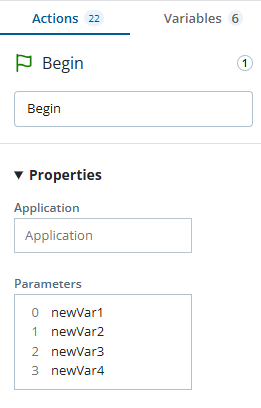
この画像は、パラメータープロパティの最初の3行に新しい変数名が設定された状態で構成された、IBVoiceスクリプトにおけるBEGINアクションのプロパティを示しています。 新しい名前はnewVar1、newVar2、newVar3です。

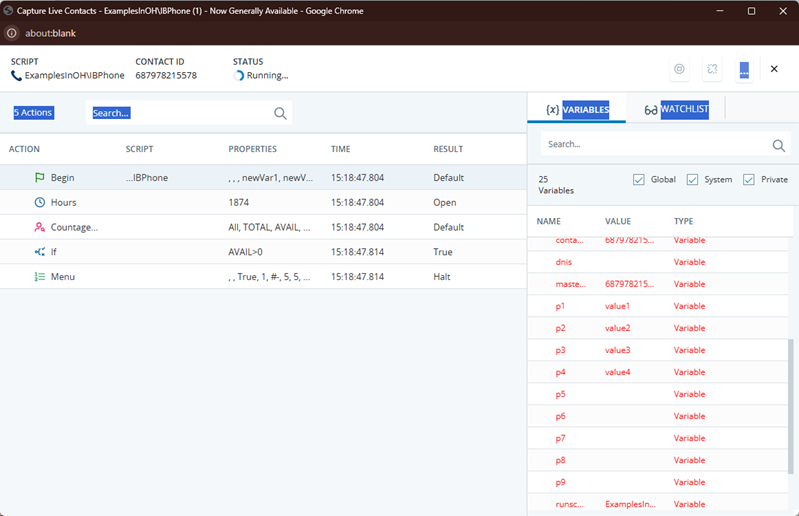
次の2つの画像は、トレース出力のスポーンの結果を示しています。 この画像はBeginアクションを示しており、このアクションにはp1、p2、p3、p4変数内の4つのスクリプトパラメーター値が含まれています。

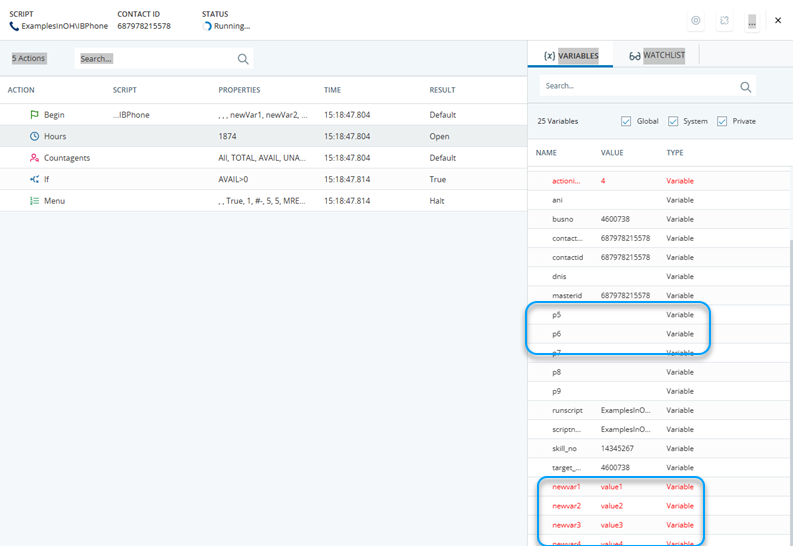
最後の画像は、BEGINアクションの処理が完了した後のスクリプト内の変数を示しています。これは、スクリプト内の2番目のアクションをクリックすると確認できます。この例では、HOURSアクションです。 p1、p2、p3はスクリプトから消えています。 これらの値はnewVar1、newVar2、newVar3にそれぞれ割り当てられています。 p4 - p9 の変数はまだスクリプト内にあります。p4 には、スクリプトページで割り当てられた値が含まれています。 残りのpX変数は、空白文字列として渡されています。

Studioアクションの比較
現在のスクリプトから新規スクリプトを開始するStudioアクションは3つあります。 ただし、これらには重要な違いがいくつかあります。
- RunscriptRunscript:Runscriptが別のスクリプトをトリガーすると、2番目のスクリプトから最初のスクリプトには戻りません。
- RunsubRunsub: Runsubがサブスクリプトをトリガーする場合、サブスクリプトに
- SPAWNSPAWN: 最初のスクリプトと並行して実行される2番目のスクリプトを開始します。スポーンされたスクリプトでは、スポーンされたスクリプト内にSIGNALアクションを含めない限り、最初のスクリプトにデータを返すことはできません。
SPAWN アクションを使用した別のスクリプトからの起動
子スクリプトにパラメーター値を渡す必要がない場合は、親スクリプトでSPAWNアクションを追加して設定するだけで済みます。 パラメーターを渡す必要がある場合は、以下の設定を行わなければなりません。
- Make the following changes in the parent script:
- 子スクリプトをスポーンさせたいポイントにSPAWNアクションを配置します。 子スクリプトに渡す必要がある値を、SPAWNアクションのパラメータープロパティに設定します。 値は変数p1~p9で渡されます。
- SPAWNアクションの他のプロパティを設定します。
-
子スクリプトを以下のように変更します。
- パラメータープロパティをアクションで設定し、カスタムパラメーター変数の名前を変更します。 何もしない場合、カスタムパラメーターの値は変数に残ります。
- 親スクリプトまたは呼び出し元のアプリケーションに値を返す必要がある場合は、 アクションを追加して設定します。
ACDのスクリプトページからのスポーン
スクリプトは、ACDのNiCE CXoneアプリケーションのスクリプトページからスポーンできます。 このメソッドを使うと、pXの変数がすべて、スポーンされたスクリプトに渡されます。 値が指定されていない変数は空白文字列として渡されます。
- NiCE CXoneで、アプリセレクターの
 をクリックして、以下を選択しますACD 。
- コンタクト設定で、スクリプトをクリックします。
- ページに表示されたリストからスクリプトをクリックします。
- スクリプトのプロパティページで、[スポーン]タブをクリックします。
-
ドロップダウンからACDスキルを選択します。 スキルは次の条件を満たしている必要があります。
- アクティブであること。
- スクリプトのメディアタイプに一致すること。 例: 電話スクリプトは電話通話のスキルと関連付けられている必要があります。 スキルタイプは、スキルの詳細タブで確認できます。 Generic タイプの スクリプト は、任意のアクティブスキルで動作します。
- スクリプトにデータを渡すには、Parameterフィールドに値を入力します。 最大9つの値を入力できます。
-
スクリプトトレースなしでスクリプトを直ちにスポーンするには、[スポーン]をクリックします。 Spawnタブには、メッセージ「 スクリプトが生成されました」が表示されます。 コンタクトID: [number]。
応答のコンタクトIDは、スクリプトが正常に実行されたことを保証するものではありません。 これはスポーンが開始されたことを示しているだけです。 コンタクトIDが生成された後、任意の時点でスクリプトが失敗する可能性があります。
ACD スクリプト ページ ショートカット URL でのスポーン
ACDのスクリプトページの[ショートカットを表示]オプションは、標準のREST APIのGETリクエストとして実行できるURLを生成します。 このURLはクエリ文字列パラメーターを使用して、プラットフォームにスクリプトの起動方法を指示します。 パラメーターとその値はURLエンコードされていなければなりません。
次の例は、IBVoiceというスクリプトのショートカットURLを示しています。
https://home-[clusterName].nice-incontact.com/inContact/Manage/Scripts/Spawn.aspx?scriptName=IBVoice&bus_no=12334567&scriptId=172309310&skill_no=20967527&p1=value1&p2=value2&p3=&p4=&p5=&Guid=abcdefgh-1not-real-2345-6789abcdefgh
ショートカットのURLには以下のパラメーターが含まれています。
- スクリプト名。
- ビジネスユニット ご利用のNiCE CXoneシステムにおける技術的サポート、請求、グローバル設定を管理するために使用される、高レベルの組織的なグループです。番号。
- スクリプトID。
- ACD のスキル エージェントのスキル、能力、知識に基づいてインタラクションの配信を自動化するために使用されます。番号は、ACD スクリプトページで指定されたスキルの番号です。
- ACDのスクリプトページで指定されたすべてのカスタムパラメーター値。
- GUID:コンピューターやネットワーク上の情報を一意に識別するために生成される、128ビットのテキスト文字列。
GUIDを変更しないでください。 GUIDは、パスワードと同様に慎重に扱ってください。 GUIDは決してリセットすることはできません。
- NiCE CXoneで、アプリセレクターのをクリックして、以下を選択しますACD 。
- コンタクト設定で、スクリプトをクリックします。
- ページに表示されたリストからスクリプトをクリックします。
- スクリプトのプロパティページで、[スポーン]タブをクリックします。
-
ドロップダウンからACDスキルを選択します。 スキルは次の条件を満たしている必要があります。
- アクティブであること。
- スクリプトのメディアタイプに一致すること。 例: 電話スクリプトは電話通話のスキルと関連付けられている必要があります。 スキルタイプは、スキルの詳細タブで確認できます。 Generic タイプの スクリプト は、任意のアクティブスキルで動作します。
- スクリプトにデータを渡すには、Parameterフィールドに値を入力します。 最大9つの値を入力できます。
- ショートカットを表示するをクリックします。
- [スポーン]タブの情報ボックスに表示される[スクリプト名]へのショートカットリンクを右クリックし、[リンクアドレスをコピー]を選択します。 コピーオプションの名前は、お使いのブラウザによって異なる場合があります。
- コピーしたURLをWebブラウザのアドレスバーに貼り付け、Enterキーを押します。
-
ブラウザに次のような応答メッセージが表示されます。
スクリプトが生成されました。コンタクトID: [番号]
応答のコンタクトIDは、スクリプトが正常に実行されたことを保証するものではありません。 これはスポーンが開始されたことを示しているだけです。 コンタクトIDが生成された後は、どの時点でもスクリプトが失敗する可能性があります。
ACDのスクリプトページからトレース付きでスポーン
スクリプトを直ちにスポーンし、Studioでトレースをキャプチャできます。 これはスクリプトをテストするときに便利です。 以前にスクリプトをスポーンして失敗したことがある場合、トレース付きでスポーンすると、問題箇所を特定するのに役立ちます。
- Studioを新規タブで開き、スポーンするスクリプトを開きます。
- スクリプトのタブで、[トレース]をクリックし、[ライブコンタクトをキャプチャ]を選択します。
- [キャプチャを開始]をクリックします。
- NiCE CXoneで、アプリセレクターのをクリックして、以下を選択しますACD 。
- コンタクト設定で、スクリプトをクリックします。
- ページに表示されたリストからスクリプトをクリックします。
- スクリプトのプロパティページで、[スポーン]タブをクリックします。
- [スポーン]タブのフィールドを完了します。
- Execute the spawn:
- ACDアプリケーションのスクリプトの Spawn タブで、Spawnをクリックします。
- ショートカットのURLをコピーしてブラウザのアドレスバーに貼り付け、Enterキーを押します。
- Studioに戻り、トレース出力を確認します。
- パラメーター値を指定した場合は、それがトレース出力に表示されます。 トレース出力のBEGINアクションをクリックし、p1からp9までの変数を見つけます。 変数に新しい名前を指定した場合は、スクリプト内の2番目のアクションをクリックして、変更内容を確認してください。
APIによるスクリプトの生成
POST /scripts/start
API を使用して、スクリプトを生成します。
このAPIを使用する際は、以下の重要な点に注意してください。
- The following parameters are required:
- skillId: The value must be an integer when sending as JSON, but not if sending as query parameters. Skills must:
- アクティブであること。
- スクリプトのメディアタイプに一致すること。 例: 電話スクリプトは電話通話のスキルと関連付けられている必要があります。 スキルタイプは、スキルの詳細タブで確認できます。 Generic タイプの スクリプト は、任意のアクティブスキルで動作します。
scriptIdまたはscriptPath: scriptPathを使用することをお勧めします。 スクリプトIDは、スクリプトの変更を保存すると変更されるので、パラメーターで更新する必要があります。
- skillId: The value must be an integer when sending as JSON, but not if sending as query parameters. Skills must:
- 最大20個のパラメーターを含めることができます。
- パラメーターはパイプ区切りのリストとして送る必要があります。
- APIは、パイプ区切り文字も含め、すべてのパラメーターで最大32 KBまでをサポートしています。
- 区切り文字でない限り、パラメーターにパイプ文字を含めることはできません。
- リクエストをJSONとして送信する場合、予約文字は適切な方法でエスケープする必要があります。
- リクエストをURLクエリーパラメーターで送信する場合、パラメーターはURLエンコードされている必要があります。