

ダッシュボードを作成し、ニーズに合わせてカスタマイズした後は、それを適切に管理して使用することが重要です。 このページでは、ダッシュボードを関連するステークホルダーと共有し、外部使用のためにエクスポートし、適切な所有権とメンテナンスを確保する方法を示します。 また、プレゼンテーションでダッシュボードを表示する方法、正確なデータのために適切なタイムゾーンを設定する方法、および優れたダッシュボードデザインの例も示します。
ダッシュボードを投影
アクセスできるダッシュボードは、別のモニターに投影できます。 投影されたダッシュボードは手動で切り替えることも、時間を設定して自動で切り替えることもできます。
ダッシュボードを投影するには:
- アプリセレクター
 をクリックし、Dashboard
 を選択します。
 - 上部のナビゲーションバーからプロジェクトダッシュボード
 をクリックします。 ダッシュボードが別のウィンドウで開きます。
 -
お気に入りまたはすべてから、投影するダッシュボードを選択します。 選択したダッシュボードは、今後表示されるデフォルトセットとして保存されます。
-
ダッシュボードを自動的に切り替えるには、ダッシュボード間のスワイプチェックボックスをオンにして、各ダッシュボードの表示時間を設定します。
-
[投影]をクリックして、ダッシュボードを投影します。
-
一時停止
 または再生
または再生 とナビゲーションバーの矢印を使用して、投影されたダッシュボードを管理できます。
 -
[設定]
 をクリックして、選択したダッシュボードを編集するか、時間設定を変更します。 ブラウザウィンドウを閉じてダッシュボードの投影を停止できます。
ダッシュボードを初めて投影すると、プロジェクトダッシュボードの設定が表示され、表示したいダッシュボードを選択することができます。 ただし、以前にプロジェクトダッシュボード機能を使ったことがある場合は、再度選択すると、最後に投影されたダッシュボードが表示されます。 現在投影されているダッシュボードを変更したい場合は、[設定]をクリックします。
 権限
権限
次の権限が必要です。
-
ダッシュボード>ダッシュボード:表示
Dashboardにアクセスできない場合は、管理者に確認してください。 管理者はCXone Mpowerでこれらの権限を確認できます。 [管理] > [セキュリティ設定] > [役割と権限]に移動し、役割を選択します。
ダッシュボードを共有
自分が所有するダッシュボードを特定のチームやユーザーと共有したり、組織内のすべてのユーザーに公開したりできます。 他のユーザーがダッシュボードを編集できるようにするには、ダッシュボードを共有し、所有権を割り当てます。
たとえば、マネージャーは、エージェントのパフォーマンスを測定するウィジェットを備えたダッシュボードを作成します。 マネージャーは、チームのパフォーマンスをレビューする時にダッシュボードからメリットを得る、グループ内の特定のスーパーバイザーとそれを共有します。
ダッシュボードを共有するには:
-
アプリセレクター
をクリックし、Dashboardを選択します。 -
[ダッシュボード]ページで、共有するダッシュボードを選択します。
-
共有をクリックします。
-
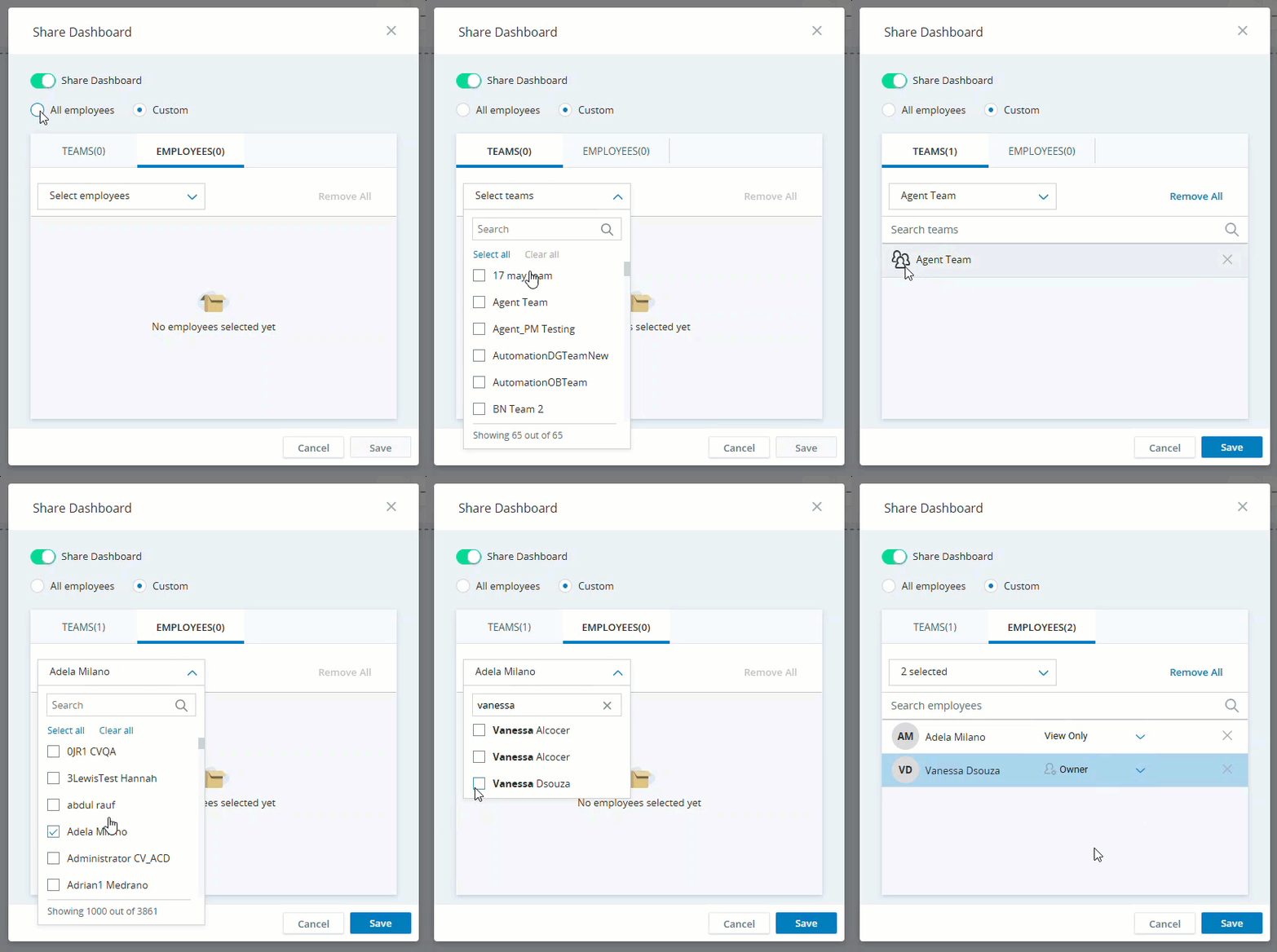
ダッシュボードの共有トグルをクリックし、ダッシュボードを共有する相手を定義します。
- 従業員全員:ダッシュボードは全員と共有されます。
-
カスタム:ダッシュボードを特定のチームまたは従業員と共有できます。
カスタム共有では、リストからチームと従業員を選択します。
2つのタブを切り替えて、従業員とチームの両方を追加します。
必要な数の従業員とチームを選択します。 特定の従業員またはチームを検索することもできます。
-
従業員名の横にあるドロップダウン
 をクリックし、追加する従業員の共有権限を定義します。 次のいずれかを選択できます。
- 表示専用:これは、デフォルトで有効になっている権限です。 ユーザーはダッシュボードの表示だけを行えます。
-
所有者:このオプションは、ダッシュボードの所有権を別のユーザーと共有する場合に使用します。 この権限があれば、ユーザーはダッシュボードを編集できます。 ウィジェットの追加と削除、共有プロパティの更新、ダッシュボードの削除を行えます。
所有者の権限は、チーム全体ではなく、個々のユーザーにのみ付与することができます。
-
[保存]をクリックします。
ダッシュボードをエクスポートする
特定のウィジェットまたはダッシュボード内のすべてのウィジェットのデータをエクスポートすることができます。 ダッシュボードページで、エクスポートするダッシュボードを選択し、エクスポートをクリックします。 エクスポートされたXLSXファイルには、1つのウィジェットにつき1枚のシートが含まれます。
留意事項:
-
すべてのウィジェットをエクスポートできるわけではありません。
-
ダッシュボードをエクスポートすると、エクスポートに対応しているウィジェットのデータのみが含まれます。
-
エクスポートされたファイルには、ウィジェットに適用されたフィルタに基づくすべてのデータが含まれます。
-
ウィジェットに表示できない大量のデータも、ファイルにエクスポートすることができます。
-
エクスポートされたダッシュボードには、最後に保存されたバージョンのみが含まれます。 エクスポートする前に変更を保存して、確実に含めるようにします。
すべてのQM、Metrics、およびInteraction Analyticsウィジェットのデータをエクスポートできます。 ACDウィジェットでは、エージェント状態サマリーウィジェットのデータのみをエクスポートできます。
権限
以下の権限が必要です。
-
ダッシュボード>ダッシュボード:表示
Dashboardにアクセスできない場合は、管理者に確認してください。 管理者はCXone Mpowerでこれらの権限を確認できます。 [管理] > [セキュリティ設定] > [役割と権限]に移動し、役割を選択します。
放置されたダッシュボードを管理する
無効化されている従業員や元従業員が作成したパブリックダッシュボードやカスタムダッシュボードは、これが共有されている場合はその所有権を取得することが可能です。 これらのダッシュボードは放棄されており、ダッシュボードの管理ページに表示されます。
ダッシュボード名の横にあるオプション をクリックし、所有権を得るを選択します。 放棄されたダッシュボードの所有権は、1人のユーザーだけが取得することができます。
ダッシュボードの所有権を得るのオプションは、以下のときだけ表示されます:
-
以前、視聴者としてダッシュボードへのアクセス権を与えられています。
-
役割には所有権を得る権限が含まれています。
-
ダッシュボードの元の所有者はすべて現在非アクティブです。
タイムゾーンの設定
ダッシュボードのデータは、ItのタイムゾーンDashboardメニューで選択したタイムゾーンに従って表示されます。
留意事項:
-
タイムゾーンのメニューには、ダッシュボード用に選択できるさまざまなタイムゾーンが含まれています。
-
CXone Mpowerテナントのデフォルトのタイムゾーンは、常にこのメニューのオプションとして含まれます。
-
デフォルトオプションは、CXone Mpowerユーザーのデフォルトタイムゾーンに対応しています。 CXone Mpowerユーザーのデフォルトタイムゾーンがダッシュボードのタイムゾーンメニューに表示されていない場合、テナントのデフォルトタイムゾーンが使用されます。 [タイムゾーン]メニューでは、デフォルトのタイムゾーン名がリストの一番上に表示され、デフォルトのオプションであることを示します。たとえば、山岳標準時(デフォルト)。
-
さらにタイムゾーンを追加することができます(承認後)。 これらは、テナントのリージョンに存在するタイムゾーンである必要があります。 これをリクエストするため、サポートチケットを提出できます。 新しく追加されたタイムゾーンには、追加前に収集されたデータは含まれません。
例
あなたはニューヨークに拠点を置いており、デフォルトのタイムゾーンは東部標準時です。 しかし、ダッシュボード上のデータは太平洋標準時に基づいて表示したいと考えています。 タイムゾーンで太平洋標準時を選択できます。
ダッシュボードには、デフォルトのタイムゾーンに関係なく、太平洋標準時に基づいてデータが表示されるようになりました。 デフォルトのタイムゾーン(東部標準時)に戻したい場合は、タイムゾーンメニューで東部標準時(デフォルト)を選択します。
タイムゾーンを設定するには、次の手順に従います:
-
ダッシュボードページで、タイムゾーンを設定するダッシュボードを開きます。
-
オプション
をクリックし、タイムゾーンをクリックします。 デフォルトのCXone Mpowerタイムゾーンを含め、選択できる複数のタイムゾーンがあります。サポートされるタイムゾーンのリストは、テナント内のダッシュボードアプリケーションのセットアップ時間によって異なる場合があります。 これらのタイムゾーンは自動的に設定されます。
-
選択が設定された後、希望のタイムゾーンを選択します。
ヒストリカルウィジェットを「マイレポート」タブにコピーする
ダッシュボードに履歴ウィジェットがあり、PM ライセンスを持っていない場合は、それらを「マイ レポート」にコピーできます。
ウィジェットをマイレポートにコピーするには:
-
アプリセレクター
をクリックし、Dashboardを選択します。 -
「ダッシュボード」ページで、必要なウィジェットを含むダッシュボードを選択します。
-
オプション メニュー
から、マイ レポートに複製を選択します。 -
「マイレポートとして複製」ウィンドウで、名前とオプションの説明を入力します。
-
[保存]をクリックします。
「レポート」ページの「マイレポート」タブに新しいレポートが表示されます。 履歴ウィジェットが含まれています。 NRT ウィジェットとメトリックはコピーされません。 ダッシュボードに履歴メトリックと NRT メトリックの両方がある場合は、履歴ウィジェットのみがコピーされます。
-
新しいレポートを開きます。
-
ウィジェットの配置を調整します。
-
ウィジェットが正しく表示されていることを確認します。
-
ダッシュボードの例
このセクションには、さまざまなタイプのダッシュボードを作成する際のヒントとなるダッシュボードの例が含まれています。 また、これらのダッシュボードで使用できるウィジェットも紹介します。
例
リアルタイムデータ
ACDウィジェット
顧客の行動
ACDウィジェット
QMウィジェット
品質パフォーマンス
QMウィジェット
コンタクトセンターのトレンド
ACDウィジェット
QMウィジェット
顧客のキュー情報
ACDウィジェット
エージェント、チーム、またはスキルパフォーマンス
ACDウィジェット
QMウィジェット
Interaction Analyticsウィジェット