

これはSalesforceでAgent Workspace (Embedded) (Agent Embedded)を設定するSalesforce第4ステップです。 このステップはオプションです。 スキップして次のスワークフローの設定ステップに進むことができます。
エージェントがインタラクション チャネルを通じたエージェントとの会話全体を指します。例えば、インタラクションには音声通話、Eメール、チャット、ソーシャルメディアでの会話などがあります。を受信すると、NiCE CXone Agent Workspace (Embedded) (Agent Embedded)はSalesforce(Agent Workspace for Salesforce)に対してスクリーンポップ コンタクトへの接続などのイベントの後にエージェントの画面に表示される、コンタクトに関する情報を含むポップアップウィンドウです。をエージェントに表示できます。 次の種類のスクリーンポップを設定できます。
- ピン留めされたSalesforceレコード
- Salesforce フロー

- URL
- Visualforce ページ
- Salesforceの検索ページ
- オブジェクトのホームページ
- ビューの一覧
- 新しいレコードフォーム
Salesforce 記録のスクリーンポップを設定する
作成したレコードがSalesforceでスクリーンポップ コンタクトへの接続などのイベントの後にエージェントの画面に表示される、コンタクトに関する情報を含むポップアップウィンドウです。として自動的に表示されるように設定できます。これはSalesforceワークフローの設定の一部です。
-
スクリプト内の作成ワークフロー用スニペット SNIPPETアクションを開きます。
-
ワークフローペイロードで、コードのこの行をコピーし、DYNAMIC create[RecordName]Payloadの前に貼り付けます:
createPayload.screenPop = "true"createPayloadがワークフローの前の行と一致していることを確認してください。 例えば、標準のCreate Caseワークフローを使用している場合、この行はcreateCase.screenPop = "true"にする必要があります。
-
スクリプトを保存します。
フローのスクリーンポップを設定する
このオプションを使用すると、Salesforce フロー  をスクリーンポップ コンタクトへの接続などのイベントの後にエージェントの画面に表示される、コンタクトに関する情報を含むポップアップウィンドウです。として表示できます。フロースクリーンポップは、次の場合にSalesforceの新規タブで開きます。
-
Lightning Experienceを使用します。
-
私はLightning App
向けに、コンソールナビゲーション を選択しています。
他のすべてのSalesforceインターフェイスでは、また標準ナビゲーションを使用するLightning Appsでは、フロースクリーンポップはポップアップに表示されます。
このタイプのスクリーンポップは、CustomEvent アクションを使用します。スクリプトで1つより多いカスタムイベントが必要な場合は、それぞれに対してCustomEventの新しいインスタンスを使用してください。
Salesforce Agent (SFA)用のフロー画面ポップスクリプトをすでにお持ちの場合は、以下のスクリプトに加えてそのSNIPPETを使用できます。
-
Studioで、Salesforce統合用に修正したスクリプトを開きます。
-
SNIPPET アクションを、ONANSWERまたはONASSIGNMENTアクションの後にスクリプトに追加します。
-
SNIPPETアクションのCaptionプロパティを変更して、その目的を表示します(例:Screen Pop to Flow)。
-
snippetアクションの編集者を開き、次のコードを追加します。
DYNAMIC payloadJSON

payloadJSON.contactId="{contactid}"
payloadJSON.data.popType = "poptoflow"
payloadJSON.data.params.flowDevName = "[Flow_Name]"
payloadJSON.data.params.flowArgs = "firstName=[First_Name]&ani={ANI}&lastName=[Last_Name]"

ASSIGN reqPayload="{payloadJSON.AsJson()}"
このスニペットで以下を行います。
- popType: これはpoptoflowに設定する必要があります。これにより、スクリーンポップにフローが含まれます。
-
flowDevName: [Flow_Name]を、ポップするフローのAPI名に置き換えます。
Flowの API 名を確認する方法について説明します
-
Salesforceで、右上のSetup
 をクリックします。
-
Quick Findボックスを使用してフローを検索し、Process Automationの下にあるフローをクリックします。
-
ポップするフローを選択します。
-
Flow Builderで、左上にある設定
 をクリックします。
-
フローのAPI名は、Orchestration API Nameフィールドで確認してください。
-
- URLで、クエリ文字列として渡す1つ以上の引数を入力します。 これはオプションのプロパティです。 フローのスクリーンポップスクリプトからSalesforce Agent(SFA)用のSNIPPETを含めている場合は、このプロパティを空白のままにすることができます: payloadJSON.data.params.flowArgs = ""。
- Screen Pop to Flow SNIPPETアクションの後に、CustomEvent アクションを追加します。
-
CustomEventアクションのCaptionプロパティを、Send Screen Pop to Flowのように、その目的を表示するように変更します。
-
EventNameプロパティをScreenPopCustomSettingsで設定し、CustomEventアクションを構成します。 別のイベント名を使用しないでください。
- スクリプトを保存します。
URL画面ポップを設定します
このオプションを使用すると、任意のURLをスクリーンポップ コンタクトへの接続などのイベントの後にエージェントの画面に表示される、コンタクトに関する情報を含むポップアップウィンドウです。として表示できます。このタイプのスクリーンポップを設定するには、スクリプトでPOPURL アクションを使用します。1ページより多いページをポップアップ表示したい場合は、ページごとにPOPURLアクションが必要です。
第3者のURLは常に新規ブラウザタブに表示されます。Salesforce URLは、エージェントがブラウザでパネルを開く設定をどのように構成しているかによって、現在のSalesforce Lightningタブまたは新規タブに表示されることがあります。
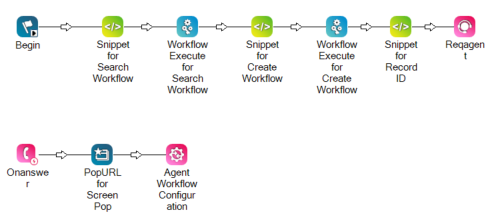
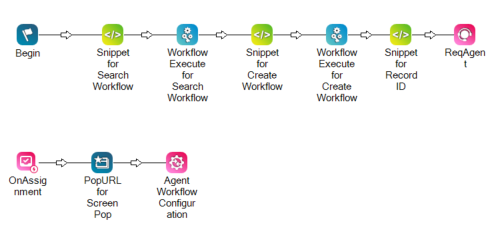
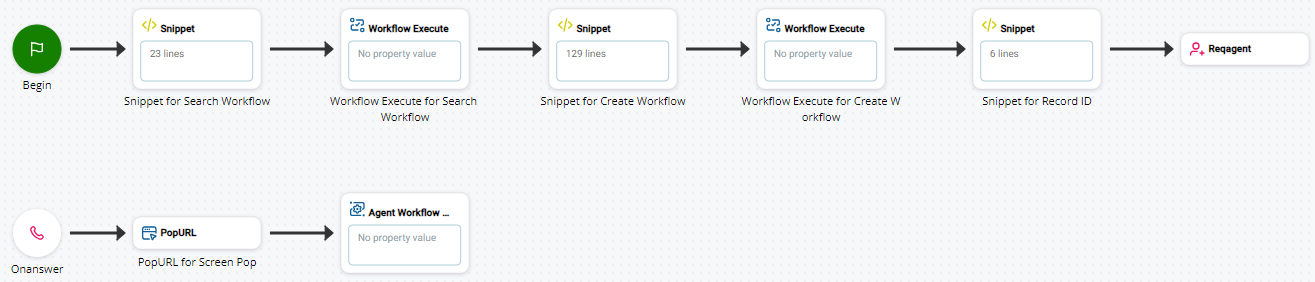
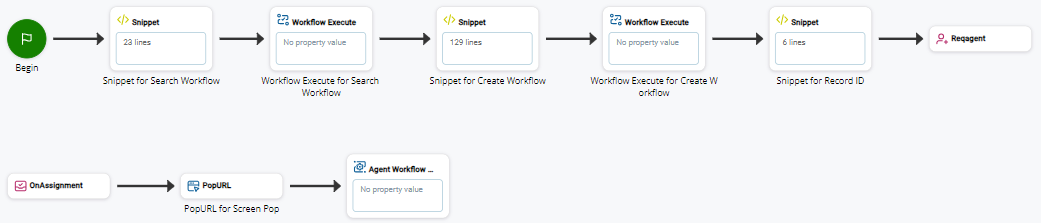
以下の画像は、音声スクリプトとデジタルスクリプトの例です。
Desktop Studio音声スクリプト:
Desktop Studio デジタルスクリプト:
Studio音声スクリプト:
Studio デジタルスクリプト:
-
Studioで、Salesforce統合用に変更したスクリプトを開きます。
-
ONANSWERまたはONASSIGNMENTアクションの後に、スクリプトにPOPURL アクションを追加します。
-
エージェントにスクリーンポップ表示したいページのURLを使用して、POPURLアクションのURLプロパティを設定します。
-
スクリプトを保存します。
Visualforce 画面ポップアップの設定
このオプションを使用すると、Visualforceページをスクリーンポップ コンタクトへの接続などのイベントの後にエージェントの画面に表示される、コンタクトに関する情報を含むポップアップウィンドウです。として表示できます。
このタイプのスクリーンポップは、CustomEvent アクションを使用します。スクリプトで1つより多いカスタムイベントが必要な場合は、それぞれに対してCustomEventの新しいインスタンスを使用してください。
-
Studioで、Salesforce統合用に修正したスクリプトを開きます。
-
スクリプトのONANSWERまたはONASSIGNMENTアクションの後に、SNIPPETアクションを追加します。
-
SNIPPETアクションのCaptionプロパティを変更し、その目的を表示するようにします。たとえば、Screen Pop to Visualforceのようにします。
-
snippetアクションの編集者を開き、次のコードを追加します。
DYNAMIC payloadJSON payloadJSON.contactId="{contactid}" payloadJSON.data.popType = "popvisualforcepage" payloadJSON.data.params.url = "[VisualforceAPIname]?&_c={contactid}&ani={ANI}" ASSIGN reqPayload="{payloadJSON.AsJson()}" このスニペットで以下を行います。
- popType: スクリーンポップにVisualforceページが含まれるように、これをpopvisualforcepageに設定する必要があります。
-
VisualforceページのAPI名を[VisualforceAPIname]プレースホルダーに入力します。 例:vjSamplePage?&c={contactid}&ani={ANI}。 ?&c=で始まるクエリパラメーターはオプションです。
Visualforce ページの API 名を見つける方法について説明します。
-
Salesforceで、右上のSetup
をクリックします。 -
Use the Quick Find box to search for Visualforce Pages, then click Visualforce Pages.
-
Visualforce ページの API 名を、[名前] 列で確認します。
-
- CustomEvent アクションを、Visualforceへのスクリーンポップ SNIPPETアクションの後に追加します。
-
CustomEventアクションのCaptionプロパティを変更して、Send Screen Pop to Visualforceのように、その目的を表示します。
-
CustomEventアクションのEventNameプロパティをScreenPopCustomSettingsで設定します。 別のイベント名を使用しないでください。
- スクリプトを保存します。
検索用スクリーンポップを設定する
Salesforce検索ページを、エージェントがinteraction チャネルを通じたエージェントとの会話全体を指します。例えば、インタラクションには音声通話、Eメール、チャット、ソーシャルメディアでの会話などがあります。を受信したときにscreen pop コンタクトへの接続などのイベントの後にエージェントの画面に表示される、コンタクトに関する情報を含むポップアップウィンドウです。として表示させることができます。 この検索ページには、設定した検索文字列の結果が表示されます。
このタイプのスクリーンポップは、CustomEvent アクションを使用します。スクリプトで1つより多いカスタムイベントが必要な場合は、それぞれに新しいCustomEventのインスタンスを使用します。
-
Studioで、Salesforce統合のために変更したスクリプトを開きます。
-
SNIPPET アクションを、ONANSWER または ONASSIGNMENT アクションの後にスクリプトに追加します。
-
SNIPPETアクションのCaptionプロパティを変更して、その目的を表示するようにします。例えば、Screen Pop to Searchのようにします。
-
snippetアクションの編集者を開いて、次のコードを追加します。
DYNAMIC payloadJSON payloadJSON.contactId="{contactid}" payloadJSON.data.popType = "searchstring" payloadJSON.data.params.searchString = "[text entered in Salesforce search bar]" ASSIGN reqPayload="{payloadJSON.AsJson()}" このスニペットで以下を行います。
- popType: これはsearchstringに設定する必要があります。これにより、スクリーンポップに検索ページが含まれます。
- Salesforceのトップにある検索バーに入力したいテキストを入力してください。 文字数は3文字以上にします。
例えば、この行がpayloadJSON.data.params.searchString = "billing"の場合、billingというテキストがSalesforce検索バーに入力されます。 billing というテキストを含むすべてのレコードが結果に表示されます。
- Screen Pop to Search SNIPPETアクションの後に、CustomEvent アクションを追加します。
-
CustomEventアクションのCaptionプロパティを変更して、その目的を表示します。例えば、Send Screen Pop to Searchのようにします。
-
CustomEventアクションのTargetAgentプロパティを{agentid}で設定します。
-
CustomEventアクションのEventNameプロパティをScreenPopCustomSettingsで設定します。 別のイベント名を使用しないでください。
-
CustomEvent アクションのPersistInMemoryプロパティをFalseに設定します。
-
CustomEventアクションのDataプロパティを{reqPayload}で設定します。
- スクリプトを保存します。
オブジェクトのホーム画面ポップアップを設定する
Salesforceレコード、またはオブジェクトのホームページが、エージェントがインタラクション チャネルを通じたエージェントとの会話全体を指します。例えば、インタラクションには音声通話、Eメール、チャット、ソーシャルメディアでの会話などがあります。を受信した際にスクリーンポップ コンタクトへの接続などのイベントの後にエージェントの画面に表示される、コンタクトに関する情報を含むポップアップウィンドウです。として表示されるように設定できます。オブジェクトのホームページには、そのレコードタイプのすべてのレコードが一覧表示されます。例えば、アカウントオブジェクトのホームページにスクリーンポップする場合、そのホームページにはSalesforceインスタンス内のすべてのアカウントレコードが一覧表示されます。
このタイプのスクリーンポップは、CustomEvent アクションを使用します。スクリプトで1つより多いカスタムイベントが必要な場合は、それぞれに新しい CustomEvent のインスタンスを使用します。
-
Studioで、Salesforce 統合用に変更したスクリプトを開きます。
-
SNIPPET アクションを、ONANSWERまたはONASSIGNMENTアクションの後にスクリプトに追加します。
-
SNIPPETアクションのCaptionプロパティを変更し、その目的を表示するようにしてください。例えば、オブジェクトホームへのスクリーンポップのようにします。
-
snippetアクションの編集者を開き、次のコードを追加します。
DYNAMIC payloadJSON payloadJSON.contactId="{contactid}" payloadJSON.data.popType = "objecthome" payloadJSON.data.params.scope = "[record API name]" ASSIGN reqPayload="{payloadJSON.AsJson()}" このスニペットで以下を行います。
- popType: スクリーンポップにレコードのホームページが含まれるように、これをobjecthomeに設定する必要があります。
-
scope: account、case、leadなど、レコードのAPI名を入力します。
レコードのAPI名を確認するには、Salesforceを開き、Setup
> Object Managerに移動します。レコードの名前をクリックします。開いた詳細ページで、API Nameを確認します。
- Screen Pop to Object Home SNIPPETアクションの後に、CustomEvent アクションを追加します。
-
CustomEventアクションのCaptionプロパティを変更して、Object Home へ画面ポップを送信のように目的を表示します。
-
EventNameプロパティをScreenPopCustomSettingsを使用してCustomEventアクションに設定します。 別のイベント名を使用しないでください。
- スクリプトを保存します。
リストの画面ポップアップを設定する
エージェントがインタラクション チャネルを通じたエージェントとの会話全体を指します。例えば、インタラクションには音声通話、Eメール、チャット、ソーシャルメディアでの会話などがあります。を受信したときに、Salesforceレコードのリストビューを画面ポップアップ コンタクトへの接続などのイベントの後にエージェントの画面に表示される、コンタクトに関する情報を含むポップアップウィンドウです。として表示させることができます。リストビューには、新規(今週)、最近の表示回数、および設定したカスタムリストビューが含まれます。
このタイプのスクリーンポップは、CustomEvent アクションを使用します。スクリプトでカスタムイベントが2つ以上必要な場合は、それぞれに新しいCustomEventのインスタンスを使用してください。
-
Studioで、Salesforce統合用に変更したスクリプトを開きます。
-
ONANSWER または ONASSIGNMENT アクションの後に、スクリプトにSNIPPETアクションを追加します。
-
SNIPPETアクションのCaptionプロパティを変更して、その目的を表示するようにします。例: Screen Pop to List。
-
snippetアクションの編集者を開き、次のコードを追加します。
DYNAMIC payloadJSON payloadJSON.contactId="{contactid}" payloadJSON.data.popType = "list" payloadJSON.data.params.listViewId = "[list API name]" payloadJSON.data.params.scope = "[record API name]" ASSIGN reqPayload="{payloadJSON.AsJson()}" このスニペットで以下を行います。
- popType: スクリーンポップにレコードのリストビューが含まれるように、これをlistに設定する必要があります。
-
リストのAPI名を、接頭辞に名前空間を含めて入力します。 例:Test__MyOpenCases。
ビューのAPI名を見つける方法について説明します
-
Salesforceで、スクリーンポップしたいリストビューを開きます。
-
右上のList View Controls
をクリックし、次に名前を変更をクリックします。 -
List API Name フィールドで、リストビューのAPI名をLocateします。
-
-
scope: account、case、leadなどのレコードのAPI名を入力します。
レコードの API 名を確認するには、Salesforceを開き、Setup
> Object Manager に移動します。レコードの名前をクリックします。表示される詳細ページで、API Nameを確認します。
- Screen Pop to List SNIPPET アクションの後に、CustomEvent アクションを追加します。
-
CustomEventアクションのCaptionプロパティを変更して、Send Screen Pop to Listのように、その目的を表示します。
-
EventNameプロパティをScreenPopCustomSettingsで、CustomEventアクションに設定します。 別のイベント名を使用しないでください。
- スクリプトを保存します。
新しいレコードフォーム画面ポップアップを設定する
検索で一致するレコードが見つからない場合、新しいSalesforceレコードを作成するためのフォームをスクリーンポップ コンタクトへの接続などのイベントの後にエージェントの画面に表示される、コンタクトに関する情報を含むポップアップウィンドウです。として表示させることができます。
このタイプのスクリーンポップは、CustomEvent アクションを使用します。スクリプトで1つより多いカスタムイベントが必要な場合は、それぞれに対して新しいCustomEventのインスタンスを使用します。
-
Studioで、Salesforce統合のために修正したスクリプトを開きます。
-
ONANSWERまたはONASSIGNMENTアクションの後に、スクリプトにSNIPPETアクションを追加します。
-
SNIPPETアクションのCaptionプロパティを変更し、たとえばScreen Pop to New Record Formのように、その目的を表示するようにします。
-
snippetアクションの編集者を開き、次のコードを追加します。
DYNAMIC payloadJSON DYNAMIC fieldValues payloadJSON.contactId="{contactid}" payloadJSON.data.popType = "newrecordmodal" payloadJSON.data.params.entityName = "[record API name]" fieldValues.Phone = "{ANI}" payloadJSON.data.params.defaultFieldValues = "{fieldValues.AsJson()}" ASSIGN reqPayload="{payloadJSON.AsJson()}" このスニペットで以下を行います。
- スクリーンポップに新しいレコードを作成するためのフォームが含まれるように、popTypeはnewrecordmodalに設定する必要があります。
-
entityName: account、case、leadなど、レコードのAPI名を入力します。
レコードの API 名を確認するには、Salesforce を開き、Setup
> Object Manager に移動します。レコードの名前をクリックします。表示される詳細ページで、API Name を確認します。 -
defaultFieldValues : 新しいレコードフォームのフィールドに事前入力するには、このプロパティを含めます。 例えば、上記のコードはPhoneフィールドに{ANI}変数を入力します。 これはオプションのプロパティです。
- Screen Pop to New Record Form SNIPPETアクションの後に、CustomEvent アクションを追加します。
-
その目的を表示するために、CustomEventアクションのCaptionプロパティを、Send Screen Pop to New Record Formのように変更します。
-
EventName プロパティを ScreenPopCustomSettings で、CustomEvent アクションに設定します。 別のイベント名を使用しないでください。
- スクリプトを保存します。
Agent Workspace (Embedded) (Agent Embedded)をSalesforceに設定する次のステップは、ワークフローを設定することです。