

エージェントが対話を処理している最中に、NiCE CXone Agent Workspace (Agent)内から新しいServiceNowレコードを手動で作成できるようにすることができます。エージェントは、顧客カードの関連Interactionsセクションで新規作成  をクリックし、作成したいレコードのタイプを選択できます。システムユーザーがレコードを作成します。これは、NiCE CXoneの設定のために特別に作成したServiceNowユーザーアカウントです。
これを有効にするには、Studio スクリプトを変更する必要があります。この作業を完了するには、組織のNiCE CXone 管理者、エージェントアプリケーション管理者、およびStudio スクリプト開発者が連携する必要がある場合があります。
これらの各タスクを指定された順序で実行します。
開始する前に
-
これらの前提条件を完了します。
-
ServiceNow 用の CRM 設定のセットアップは、Agent Integrations
 > Configurations の NiCE CXone で行います。
テンプレートをダウンロードスクリプト
テンプレートスクリプトのこのフォルダーをダウンロードします。 これには、NiCE CXone StudioおよびDesktop Studio用の音声およびデジタル Digital Experience (DX) に関連付けられたチャネル、コンタクト、またはスキルです。スクリプトが含まれています。
アクションをスクリプトに追加します
作業中のチャネル コンタクトセンターにおいて顧客とのやり取りを可能にする、音声およびデジタルによる様々なコミュニケーション手段。用の既存のスクリプトを変更します。
Desktop Studioで
-
ファイル > ファイルからインポートをクリックします。 Desktop Studio用の音声またはデジタルテンプレートスクリプトを選択します。
-
変更したいスクリプトを開きます。
-
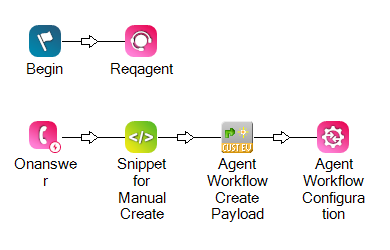
テンプレートスクリプトからこれらのアクションをコピーし、既存のスクリプトのそれらが属する場所に貼り付けます:
アクション キャプション SNIPPET Snippet for Manual Create CUSTOMEVENT Agent Workflow Create Payload -
スクリプトを保存します。
NiCE CXone Studioで
- NiCE CXoneで、アプリセレクターの
 をクリックして、以下を選択しますオムニチャネル Routing > Studio
 。
-
スクリプトの読み込みをクリックします。 NiCE CXone Studioの音声またはデジタルテンプレートスクリプトを選択します。
-
変更したいスクリプトを開きます。
-
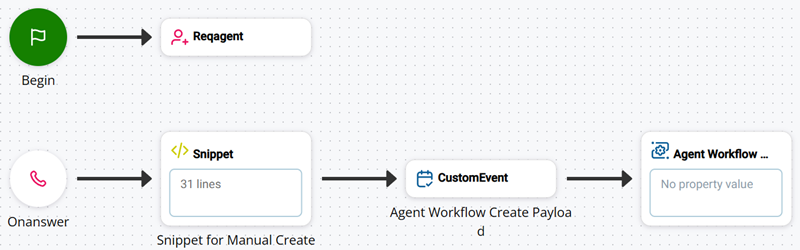
これらのアクションをスクリプトに追加します。
アクション キャプション SNIPPET 手動作成用のスニペット CUSTOMEVENT Agent Workflow Create Payload NiCE CXone Studioでは、スクリプト間のアクションのコピーはまだサポートされていません。
-
テンプレートスクリプト内のSNIPPETアクションからコードをコピーし、スクリプトに追加した対応するSNIPPETアクションに貼り付けます。
-
スクリプトを保存します。
Studioアクションをカスタマイズします
インタラクション中作成用スニペット
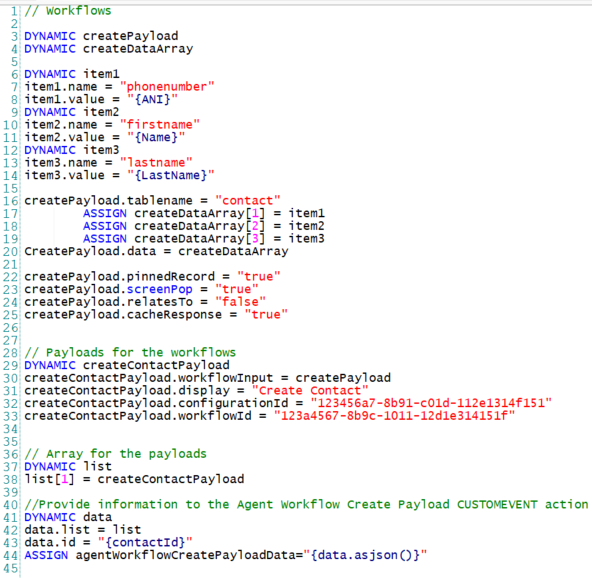
このステップでは、SNIPPETアクションでJSONを設定します。テンプレートスクリプト内のSNIPPETアクションで提供されているテンプレートを使用します。完了すると、JSONは次のようになります。
-
Desktop Studioを使用している場合は、スクリプト内のSNIPPETアクションで、Snippet for Manual Createという名前のものをダブルクリックします。
-
NiCE CXone Studio を使用している場合は、スクリプト内のSnippet for Manual Createという名前のスクリプトでSNIPPETアクションを選択し、アクションのプロパティでエディターを開くをクリックします。
-
エージェントが手動で作成できるようにしたいレコードタイプについて、ServiceNow ワークフローの作成を追加します。カスタムレコードの作成ワークフローを使用することを強くお勧めします。エージェントが1つより多いタイプのレコードを手動で作成できるようにするには、1つより多いワークフローを含めてください。
ワークフローの最後の3行(DYNAMIC create[RecordName]Payloadで始まる行)は含めないでください。次のステップでワークフローのペイロードを作成します。
-
各ワークフローについて、そのワークフローの手順に従って設定します。
-
作成されたレコードをキャッシュし、インタラクション
チャネルを通じたエージェントとの会話全体を指します。例えば、インタラクションには音声通話、Eメール、チャット、ソーシャルメディアでの会話などがあります。がアクティブな間、顧客カードに表示されるようにするには、以下に示すようにcacheResponseをtrueに設定します。createPayload.cacheResponse = "true"作成されたレコードが顧客カードに表示されないようにするには、cacheResponseをfalseに設定します。
cacheResponse = "false"を含める場合、pinnedRecordとscreenPopがtrueに設定されていても、レコードはピン留めされない、または画面ポップとして表示されません。
-
-
含めた各ワークフローのペイロードを作成します。以下のコードをコピーして貼り付け、設定します。
DYNAMIC create[RecordType]Payload create[RecordType]Payload.workflowInput = createPayload create[RecordType]Payload.display = "[Display name]" create[RecordType]Payload.configurationId = "[CRM Configuration ID from NiCE CXone]" create[RecordType]Payload.workflowId = "[Workflow ID from NiCE CXone]"-
各行で、[RecordType] プレースホルダーをワークフローのレコードタイプに変更します。例えば、これがCreate Contact workflowのペイロードである場合、最初の行は DYNAMIC createContactPayload になります。
-
create[RecordType]Payload.workflowInput 属性の値を変更して、ワークフローのダイナミックデータオブジェクトに一致させます。createPayload を使用した場合は、この値を変更する必要はありません。
-
create[RecordType]Payload.display 属性の値を、エージェントに表示したい名前に変更します。たとえば、createContactPayload.display = "Contact" と入力すると、顧客カードで 新規作成
をクリックしたときに、エージェントに 連絡先 というオプションが表示されます。この値は15文字以内にする必要があります。 -
create[RecordType]Payload.configurationId 属性の値を、ServiceNow 設定の CRM 設定IDに変更します。
設定IDの確認方法について説明します
-
NiCE CXoneのエージェント連携
> 設定に移動します。 -
ServiceNow 統合を選択します。
-
コネクターマッピングタブをクリックします。
-
設定IDの下のコピーをクリックします。
-
-
create[RecordType]Payload.workflowId属性の値を、Create Custom Record ワークフローのワークフローIDに変更します。
ワークフローIDの確認方法について説明します
-
エージェント連携
> 設定(NiCE CXone内)に移動します。 -
ServiceNow統合を選択します。
-
コネクターマッピングタブをクリックします。
-
Copy をクリックします。Create Custom Recordワークフローのワークフローの横にあります。
-
-
-
ペイロード用の配列を作成します。以下のコードをコピーして貼り付け、設定してください。
DYNAMIC list list[1] = create[RecordType]Payload list[2] = create[RecordType]Payload-
各行で、[RecordType] プレースホルダーをステップ4で設定したワークフローに合わせて変更します。例えば、Create Contact ワークフローと Create User ワークフローを含めた場合、コードは次のようになります。
DYNAMIC list list[1] = createContactPayload list[2] = createUserPayload -
ワークフローを1つのみ含めていた場合は、コード内の第3行を delete してください。
-
2つより多いワークフローを含めた場合は、パターンに従って追加の行を追加します: list[3] = create[RecordType]Payload、list[4] = create[RecordType]Payloadなど。
-
-
Agent Workflow Create Payload CUSTOMEVENT アクションに必要な情報を入力します。以下のコードをコピーして貼り付けてください。
DYNAMIC data data.list = list data.id = "{contactId}" ASSIGN agentWorkflowCreatePayloadData = "{data.asjson()}" -
スクリプトを保存します。
エージェントワークフローの作成ペイロード
-
Agent Workflow Create Payloadという名前のスクリプトで、CUSTOMEVENTアクションを選択します。
-
プロパティ パネルで、CUSTOMEVENT アクションのプロパティを以下の値と一致するように設定します。
-
TargetAgent プロパティは次のように設定する必要があります。
-
{__agentId}(音声用)。
-
{agentid} はデジタル用です。
-
-
イベント名 プロパティは AgentWorkflowCreatePayload に設定する必要があります。
-
Desktop Studioを使用している場合はPersistInMemoryプロパティをTrueに、NiCE CXone Studioを使用している場合はOnに設定する必要があります。
-
Dataプロパティは{agentWorkflowCreatePayloadData}に設定する必要があります。
-
-
スクリプトを保存します。