

Après avoir créé votre tableau de bord et l'avoir personnalisé en fonction de vos besoins, il est important de bien le gérer et de l'utiliser. Cette page montre comment partager des tableaux de bord avec les parties prenantes concernées, les exporter pour une utilisation externe et garantir une propriété et une maintenance appropriées. Il explique également comment afficher des tableaux de bord dans des présentations, définir les bons fuseaux horaires pour des données précises et donne des exemples de bonnes conceptions de tableaux de bord.
Projeter un tableau de bord
Les tableaux de bord auxquels vous avez accès peuvent être projetés sur un autre écran. Les tableaux de bord projetés peuvent être balayés manuellement ou vous pouvez définir une durée pour les changer automatiquement.
Pour projeter un tableau de bord :
- Cliquez sur le sélecteur d’application
 et sélectionnez Dashboard
  .
. - Cliquez sur Tableau de bord du projet
 dans la barre de navigation du haut. Le tableau de bord s’ouvre dans une fenêtre distincte.
 -
Sélectionnez les tableaux de bord que vous voulez projeter dans Favoris ou Tout. Les tableaux de bord que vous sélectionnez sont enregistrés comme ensemble par défaut à afficher à l’avenir.
-
Pour changer les tableaux de bord automatiquement, sélectionnez l’option Passer d’un tableau de bord à l’autre et définissez la durée d’affichage de chaque tableau de bord.
-
Cliquez sur Projet pour projeter le tableau de bord.
-
Vous pouvez utiliser Pause
 ou Lecture
  et les flèches de la barre de navigation pour gérer les tableaux de bord projetés.
 -
Cliquez sur Paramètres
 pour modifier les tableaux de bord projetés ou les paramètres de durée. Vous pouvez fermer la fenêtre du navigateur pour arrêter la projection du tableau de bord.
Lorsque vous projetez un tableau de bord pour la première fois, les paramètres du Tableau de bord du projet s’affichent, ce qui vous permet de choisir le tableau de bord à afficher. Si vous avez déjà utilisé la fonctionnalité Tableau de bord du projet, vous verrez également le tableau de bord projeté le plus récemment. Si vous souhaitez modifier le tableau de bord projeté actuellement, cliquez sur Paramètres.
 Autorisation
Vous devez disposer de l’autorisation suivante :
-
Tableau de bord > Tableaux de bord : Voir
Si vous ne pouvez pas accéder à Dashboard, consultez votre administrateur. Il peut trouver ces autorisations dans CXone Mpower. Accédez à Admin > Réglages de sécurité > Rôles et autorisations, puis choisissez le rôle.
Partager des tableaux de bord
Vous pouvez partager un tableau de bord dont vous êtes propriétaire avec des équipes ou utilisateurs particuliers, ou le rendre public à tous les utilisateurs appartenant à l’organisation. Si vous voulez que d’autres utilisateurs modifient votre tableau de bord, vous pouvez le partager et leur attribuer la propriété du tableau de bord.
Par exemple, un responsable crée un tableau de bord avec des widgets qui mesurent les performances des agents. Le responsable le partage ensuite avec des superviseurs spécifiques du groupe, qui bénéficieront du tableau de bord lors de l’examen des performances de leur équipe.
Autorisations
Vous devez disposer des autorisations suivantes :
Si vous ne pouvez pas accéder à Dashboard, consultez votre administrateur. Il peut trouver ces autorisations dans CXone Mpower. Accédez à Admin > Réglages de sécurité > Rôles et autorisations, puis choisissez le rôle.
Pour partager un tableau de bord :
-
Cliquez sur le
du sélecteur d'application et sélectionnez Dashboard. -
Sur la page Tableaux de bord, sélectionnez le tableau de bord à partager.
-
Cliquez surPartager.
-
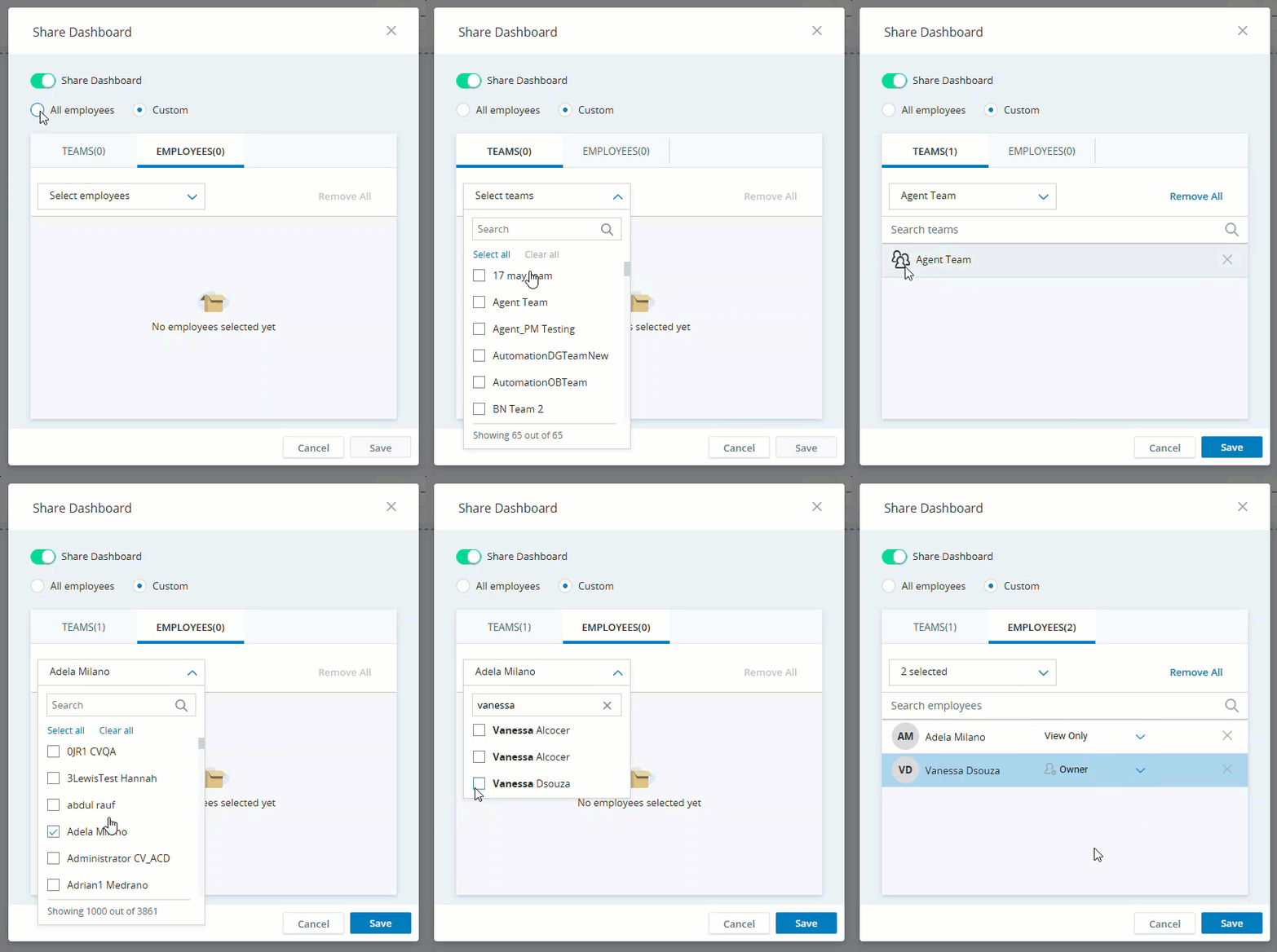
Cliquez sur la bascule Partager le tableau de bord pour définir avec qui vous souhaitez partager le tableau de bord :
- Tous les employés : ce tableau de bord sera partagé avec tout le monde.
-
Personnaliser : vous pouvez partager le tableau de bord avec des équipes ou employés spécifiques.
Pour personnaliser le partage, sélectionnez les Équipes et Employés voulus dans la liste.
Pour ajouter à la fois des employés et des équipes, passez d’un onglet à l’autre.
Sélectionnez autant d'employés et d'équipes que vous le souhaitez. Vous pouvez également rechercher des employés ou équipes spécifiques.
-
Cliquez sur la liste déroulante
 à côté du nom d’employé afin de définir les autorisations de partage des employés que vous ajoutez. Vous pouvez sélectionner l’une des options suivantes :
- Affichage seul : il s’agit de l’autorisation activée par défaut. Les utilisateurs peuvent uniquement afficher le tableau de bord.
-
Propriétaire : vous pouvez utiliser cette option pour partager la propriété d’un tableau de bord avec un autre utilisateur. Avec cette autorisation, les utilisateurs peuvent modifier le tableau de bord. Ils peuvent ajouter ou supprimer des widgets, mettre à jour les propriétés de partage et supprimer le tableau de bord.
Seuls les utilisateurs individuels peuvent obtenir les autorisations Propriétaire ; une équipe entière ne peut pas.
-
Cliquez sur Enregistrer.
Exportation des tableaux de bord
Vous pouvez exporter les données d’un widget particulier ou de tous les widgets d’un tableau de bord. Sur la page Tableau de bord, sélectionnez le tableau de bord que vous voulez exporter, puis cliquez sur Exporter. Le fichier XLSX exporté comprend une feuille par widget.
Gardez les points suivants à l’esprit :
-
Certains widgets ne peuvent pas être exportés.
-
Lorsque vous exportez un tableau de bord, seules sont exportées les données des widgets compatibles avec l’exportation.
-
Le fichier exporté inclut toutes les données en fonction des filtres appliqués aux widgets.
-
Les grandes quantités de données qui ne peuvent pas être affichées dans le widget peuvent être exportées dans un fichier.
-
Le tableau de bord exporté inclut uniquement la dernière version enregistrée. Enregistrez les modifications avant d’exporter pour être sûr qu’elles seront incluses.
Les données de tous les widgets QM, Metrics et Interaction Analytics peuvent être exportées. Dans les widgets ACD, vous pouvez exporter les données uniquement pour le widget Résumé de l'état de l'agent.
Autorisations
Vous devez disposer des autorisations suivantes :
-
Tableau de bord > Tableaux de bord : Voir
Si vous ne pouvez pas accéder à Dashboard, consultez votre administrateur. Il peut trouver ces autorisations dans CXone Mpower. Accédez à Admin > Réglages de sécurité > Rôles et autorisations, puis choisissez le rôle.
Prise de gestion des tableaux de bord abandonnés
Vous pouvez prendre la gestion des tableaux de bord publics et personnalisés créés par d’anciens employés ou des collaborateurs inactifs, du moment qu’ils ont été partagés avec vous. Ces tableaux de bord, qui sont abandonnés, sont visibles sur la page Gérer les tableaux de bord.
Cliquez sur Options  à côté du nom de tableau de bord, puis choisissez Prendre la gestion. Un seul utilisateur peut prendre la gestion d’un tableau de bord abandonné.
L'option Take Ownership (Prendre la gestion) sur un tableau de bord ne s'affiche que lorsque :
-
vous avez déjà eu accès au tableau de bord en tant qu’observateur ;
-
votre rôle comprend l'autorisation « Project Dashboard (Prendre la gestion) » ;
-
tous les propriétaires initiaux du tableau de bord sont actuellement inactifs.
Autorisations
Vous devez disposer des autorisations suivantes :
-
Tableau de bord > Tableaux de bord : Voir
-
Tableau de bord > Tableaux de bord : Modifier
-
Tableau de bord > Tableaux de bord : Prendre la gestion
Si vous ne pouvez pas accéder à Dashboard, consultez votre administrateur. L'administrateur peut les trouver par mission dans CXone Mpower. Accédez à Admin > Réglages de sécurité > Rôles et autorisations, puis choisissez le rôle.
Paramétrage du fuseau horaire
Les données du tableau de bord s'affichent en fonction du fuseau horaire que vous sélectionnez dans le menu Fuseau horaire de Dashboard. Il vous offre la possibilité d'afficher les données de votre tableau de bord dans le fuseau horaire qui correspond le mieux à vos besoins.
Gardez à l'esprit:
-
Le menu Time Zone (Fuseau Horaire) comprend une série de fuseaux horaires que vous pouvez choisir pour le tableau de bord.
-
Le fuseau horaire par défaut de votre locataire CXone Mpower est toujours inclus dans ce menu d’options.
-
L'option par défaut correspond au fuseau horaire par défaut de votre utilisateur CXone Mpower. Si le fuseau horaire par défaut de votre utilisateur CXone Mpower n'est pas répertorié dans le menu Fuseau horaire du tableau de bord, il utilisera le fuseau horaire par défaut de votre locataire. Le menu Fuseau horaire affiche le nom de fuseau horaire par défaut en haut de la liste et le présente comme option par défaut, par exemple, GMT (par défaut).
-
Vous pouvez ajouter des fuseaux horaires supplémentaires (après approbation). Il doit s'agir de fuseaux horaires qui existent dans la région de votre locataire. Pour ce faire, vous pouvez soumettre une demande d'assistance. Tout nouveau fuseau horaire ajouté ne contient pas les données collectées avant son ajout.
Exemple
Vous travaillez à New York et votre fuseau horaire par défaut est EST (heure normale de l’Est). En revanche, vous souhaitez afficher les données de votre tableau de bord dans le fuseau horaire PST (heure standard du Pacifique). Vous pouvez sélectionner le fuseau horaire PST dans le menu Time Zone (Fuseau Horaire).
Votre tableau de bord présente les données à l’heure du Pacifique, quel que soit votre fuseau horaire par défaut. Si vous souhaitez revenir à votre fuseau horaire par défaut (heure normale de l'Est), sélectionnez EST (par défaut) dans le menu Time Zone (Fuseau Horaire).
Pour paramétrer le fuseau horaire :
-
Ouvrez le tableau de bord pour lequel vous pouvez paramétrer le fuseau horaire sur la page Tableau de bord.
-
Cliquez sur Options
, puis sur Fuseau horaire. Vous pouvez sélectionner l’un des fuseaux horaires disponibles, y compris votre fuseau horaire CXone Mpower par défaut.La liste des fuseaux horaires pris en charge peut varier en fonction de l'heure d'installation de l'application de tableau de bord dans le locataire. Ces fuseaux horaires sont automatiquement configurés.
-
Sélectionnez le fuseau horaire de votre choix ; une fois sélectionné, il est défini.
Copie des Widget historiques dans l'onglet Mes rapports
Si votre tableau de bord comporte des widgets historiques et que vous ne possédez pas de licence PM, vous pouvez les copier dans Mes rapports.
Pour copier des widgets dans Mes rapports :
-
Cliquez sur le
du sélecteur d'application et sélectionnez Dashboard. -
Sur la page Tableaux de bord, sélectionnez le tableau de bord contenant les widgets souhaités.
-
Dans le menu Options
, sélectionnez Dupliquer dans Mes rapports. -
Dans la fenêtre Dupliquer comme mon rapport, entrez un nom et une description facultative.
-
Cliquez sur Enregistrer.
Sur la page Rapports, le nouveau rapport apparaît dans l'onglet Mes rapports. Il comprend les widgets historiques. Les widgets et les métriques NRT ne sont pas copiés. Si un tableau de bord comporte à la fois des indicateurs historiques et des indicateurs NRT, seuls les widgets historiques sont copiés.
-
Ouvrir le nouveau rapport :
-
Ajuster l'alignement du widget.
-
Vérifiez que les widgets s'affichent correctement.
-
Exemples de tableau de bord
Cette section comprend des exemples qui vous inspireront pour créer différentes types de tableaux de bord. Elle montre également les widgets que vous pouvez utiliser dans ces tableaux de bord.
Exemples
Données en temps réel
ACDWidget
Comportement client
ACDWidget
QMWidget
Performance de qualité
QMWidget
Tendances du centre de contact
ACDWidget
QMWidget
Informations de file d’attente client
ACDWidget
Performance d’agent, d’équipe ou de compétence
ACDWidget
QMWidget
Interaction AnalyticsWidget