

Après avoir créé votre tableau de bord et l’avoir personnalisé selon vos besoins, il est important de bien le gérer et de bien l’utiliser. Cette page explique comment partager les tableaux de bord avec les parties prenantes pertinentes, les exporter pour un usage externe, et assurer une appropriation et une maintenance adéquates. Elle explique également comment afficher les tableaux de bord dans des présentations, régler les fuseaux horaires appropriés pour des données exactes, et donne des exemples de bonnes conceptions de tableaux de bord.
Projeter un tableau de bord
Les tableaux de bord auxquels vous avez accès peuvent être projetés sur un autre moniteur. Les tableaux de bord projetés peuvent être balayés manuellement, ou vous pouvez régler une durée pour les basculer automatiquement.
Pour projeter un tableau de bord :
- Cliquez sur le sélecteur d’applications
 et sélectionnez Dashboard
  .
. - Cliquez sur Tableaux de bord Projet
 à partir de la barre de navigation supérieure. Le tableau de bord s’ouvre dans une fenêtre séparée.
 -
Sélectionnez les tableaux de bord que vous souhaitez projeter à partir de Favoris ou Tous. Vos tableaux de bord sélectionnés sont sauvegardés comme l’ensemble par défaut à afficher à l’avenir.
-
Pour basculer automatiquement entre les tableaux de bord, cochez la case Balayer entre les tableaux de bord et réglez la durée d’affichage pour chaque tableau de bord.
-
Cliquez sur Projeter pour démarrer la projection du tableau de bord.
-
Vous pouvez utiliser Interrompre
 ou Lire
  et les flèches dans la barre de navigation pour gérer les tableaux de bord projetés.
 -
Cliquez sur Paramètres
 pour modifier les tableaux de bord sélectionnés projetés ou changer les paramètres de temps. Vous pouvez fermer la fenêtre du navigateur pour arrêter la projection du tableau de bord.
Lorsque vous projetez un tableau de bord pour la première fois, les paramètres de Tableaux de bord projet s’afficheront, vous permettant de choisir le tableau de bord spécifique que vous souhaitez afficher. Cependant, si vous avez déjà utilisé la fonctionnalité Tableaux de bord Projet auparavant, la sélectionner à nouveau affichera le tableau de bord projeté le plus récemment. Si vous souhaitez changer le tableau de bord actuellement projeté, vous pouvez le faire en cliquant sur Paramètres.
 Autorisation
Vous devez disposer de cette autorisation :
-
Tableau de bord > Tableaux de bord: afficher
Si vous ne pouvez pas accéder aux Dashboards, vérifiez auprès de votre administrateur. L’administrateur peut trouver ces autorisations dans NiCE CXone. Allez dans Admin > Réglages de sécurité > Rôles et Autorisations et sélectionnez le rôle.
Partager des Tableaux de bord
Vous pouvez partager un tableau de bord dont vous êtes propriétaire avec des équipes ou des utilisateurs spécifiques ou le rendre public pour tous les utilisateurs de l’organisation. Si vous voulez que d’autres utilisateurs puissent modifier votre tableau de bord, vous pouvez le partager et leur attribuer la propriété.
Par exemple, un gestionnaire crée un tableau de bord avec des gadgets logiciels qui mesurent la performance agent. Le gestionnaire le partage ensuite avec des superviseurs spécifiques du groupe qui bénéficieront du tableau de bord lors de l’examen de la performance de leur équipe.
Autorisations
Vous devez disposer de ces autorisations :
Si vous ne pouvez pas accéder aux Dashboards, vérifiez auprès de votre administrateur. L’administrateur peut trouver ces autorisations dans NiCE CXone. Accédez à Admin > Security Settings > Roles and Permissions et sélectionnez le Rôle.
Pour partager un tableau de bord :
-
Choisissez un tableau de bord, puis cliquez sur Partager.
-
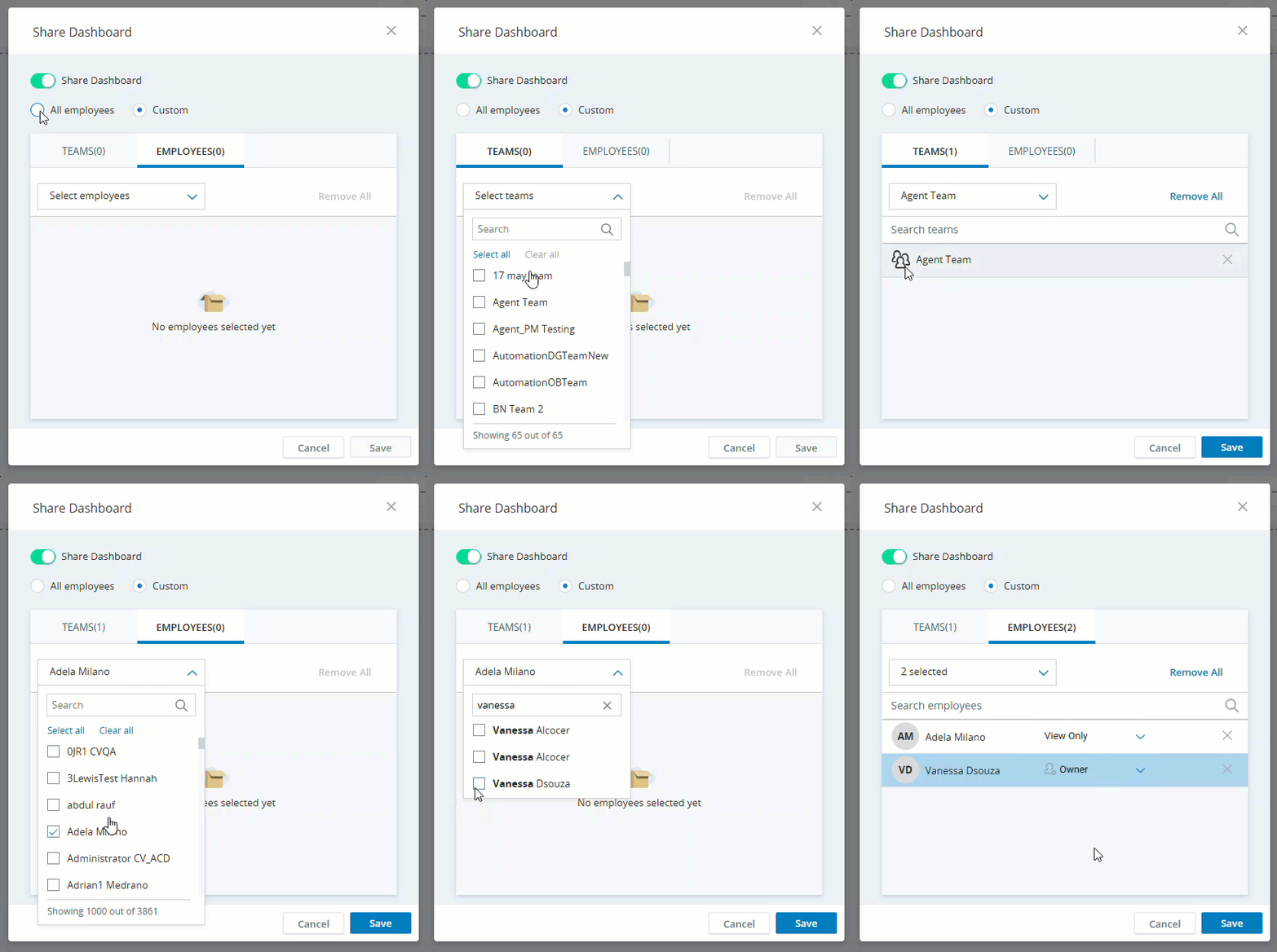
Cliquez sur le basculeur Partager le tableau de bord pour définir avec qui vous partagerez le tableau de bord :
- All Employees: The dashboard will be shared with all employees as Read-only.
Personnalisé : Partagez le tableau de bord avec des équipes ou des employés spécifiques.
Basculez entre les deux onglets pour ajouter à la fois des équipes et des employés. Ajoutez-en autant que vous le souhaitez dans chaque catégorie.
Utilisez Rechercher pour trouver des équipes ou des employés spécifiques.
- All Employees: The dashboard will be shared with all employees as Read-only.
-
Lorsque vous effectuez un partage Personnalisé, cliquez sur la liste déroulante
 à côté du nom de chaque équipe ou employé pour définir ses autorisations de partage. Vous pouvez sélectionner l’une des options suivantes :
- Affichage uniquement : Il s’agit de l’autorisation activée par défaut. Les utilisateurs peuvent uniquement afficher le tableau de bord.
-
Propriétaire : Vous pouvez utiliser cette option pour partager la propriété d’un tableau de bord avec un autre utilisateur. Avec cette autorisation, les utilisateurs peuvent modifier le tableau de bord. Ils peuvent ajouter ou supprimer des gadgets logiciels, mettre à jour les propriétés de partage et supprimer le tableau de bord.
Les autorisationsPropriétaire ne peuvent être accordées qu’à des utilisateurs individuels, et non à une équipe entière.
-
Cliquez sur Enregistrer.
Partager des Tableaux de bord par Rôle
Le partage des tableaux de bord par rôle vous permet d'accorder l'accès à un tableau de bord en fonction de la fonction du destinataire, telle qu'Agent ou superviseur. Cela permet de veiller à ce que chaque utilisateur voie toujours les tableaux de bord correspondant à ses responsabilités.
Autorisations
Cette fonctionnalité est disponible uniquement pour les organisations disposant de la licence NiCE CXone Performance Management (Native) Insights.
Vous devez disposer de ces autorisations :
Si vous ne pouvez pas accéder aux Dashboards, vérifiez auprès de votre administrateur. L'administrateur peut trouver ces autorisations dans NiCE CXone. Allez à Admin > Réglages de sécurité > Rôles et Autorisations et sélectionnez le rôle.
Pour partager un tableau de bord par rôle :
-
Choisissez un tableau de bord, puis cliquez sur Partager.
-
Cliquez sur le bouton bascule Partager le tableau de bord, puis choisissez Personnalisé.
-
Dans l'onglet Teams, utilisez la liste déroulante
pour ajouter une équipe. -
Agrandissez la liste de l'équipe, puis utilisez les listes déroulantes Autorisation pour attribuer des autorisations à chaque rôle (Agent, Superviseur, Administrateur, etc.).
En savoir plus sur les Autorisations
-
Affichage seulement : Il s'agit de l'autorisation activée par défaut. Les Destinataires peuvent uniquement afficher le tableau de bord.
-
Propriétaire : Utilisez cette option pour partager l'appropriation d'un tableau de bord et permettre la modification. Les Destinataires peuvent ajouter ou supprimer des gadgets logiciels, mettre à jour les propriétés de partage et supprimer le tableau de bord.
-
None (Aucun) : L'utilisateur ou le rôle ne recevra pas le tableau de bord partagé.
-
-
Cliquez sur Enregistrer.
Exporter les tableaux de bord
Vous pouvez exporter les données d'un Gadget logiciel spécifique ou de tous les gadgets logiciels d'un tableau de bord. Sur la Page Dashboard, sélectionnez le tableau de bord que vous souhaitez exporter, puis cliquez sur Exporter. Le fichier XLSX exporté comprend une feuille par Gadget logiciel.
Garder en tête :
-
Tous les gadgets logiciels ne peuvent pas être exportés.
-
Lorsque vous exportez un tableau de bord, seules les données des gadgets logiciels qui prennent en charge l’exportation sont incluses.
-
Le fichier exporté comprend toutes les données basées sur les filtres appliqués aux gadgets logiciels.
-
Les grandes quantités de données qui ne peuvent pas être affichées sur le gadget logiciel peuvent être exportées vers un fichier.
-
Le tableau de bord exporté n’inclut que la dernière version sauvegardée. Enregistrez les modifications avant l’exportation pour vous assurer qu’elles sont incluses.
Les données de tous les gadgets logiciels QM, Data Insights et Interaction Analytics (CXone) peuvent être exportées. Dans les gadgets logiciels ACD, vous ne pouvez exporter les données que pour le gadget logiciel Résumé de l’État de l’agent.
Autorisations
Vous devez disposer de ces autorisations :
-
Dashboard > Tableaux de bord: afficher
Si vous ne pouvez pas accéder à Dashboard, communiquez avec votre administrateur. L’administrateur peut trouver ces autorisations dans NiCE CXone. Allez à Admin > Réglages de sécurité > Rôles et Autorisations et sélectionnez le rôle.
S’approprier les tableaux de bord Abandonnés
Vous pouvez prendre la gestion des tableaux de bord publics et personnalisés créés par des employés inactifs ou anciens, à condition qu’ils aient été partagés avec vous. Ces tableaux de bord sont abandonnés et sont affichés sur la page Gérer les tableaux de bord.
Cliquez sur Options  à côté du nom du tableau de bord, puis sélectionnez Prendre la gestion. Un seul utilisateur peut prendre la gestion d’un tableau de bord abandonné.
L’option Prendre la gestion sur un tableau de bord ne s’affiche que lorsque :
-
Vous avez déjà eu accès au tableau de bord en tant que spectateur.
-
Votre rôle comprend l’autorisation « Prendre la gestion ».
-
Tous les propriétaires initiaux du tableau de bord sont actuellement inactifs.
Autorisations
Vous devez disposer de ces autorisations :
-
Dashboard > Tableaux de bord: afficher
-
Dashboard > Tableaux de bord:Modifier
-
Dashboard > Tableaux de bord: Prendre la gestion
Si vous ne pouvez pas accéder à Dashboard, communiquez avec votre administrateur. L’administrateur peut trouver ces Autorisations dans NiCE CXone. Allez à Admin > Réglages de sécurité > Rôles et autorisations et sélectionnez le rôle.
Réglage du Fuseau horaire
Les données du tableau de bord s’affichent selon le fuseau horaire que vous sélectionnez dans le menu Fuseau horaire sur le Dashboard. Il vous permet de consulter les données de votre tableau de bord dans le fuseau horaire qui vous convient le mieux.
Garder en tête :
-
Le menu Fuseau horaire comprend une plage de fuseaux horaires parmi lesquels vous pouvez choisir pour le tableau de bord.
-
Le fuseau horaire par défaut de votre locataire NiCE CXone sera toujours inclus comme option dans ce menu.
-
L'option par défaut correspond au fuseau horaire par défaut de votre utilisateur NiCE CXone. Si le fuseau horaire par défaut de votre utilisateur NiCE CXone ne figure pas dans le menu Fuseau horaire du tableau de bord, celui-ci utilisera le fuseau horaire par défaut de votre locataire. Le menu Fuseau horaire affiche le nom du fuseau horaire par défaut en haut de la liste et l'indique comme votre option par défaut, par exemple, Heure normale des Rocheuses (par défaut).
-
Vous pouvez ajouter des fuseaux horaires supplémentaires (après approbation). Il doit s'agir de fuseaux horaires qui existent dans la région de votre locataire. Pour en faire la demande, vous pouvez soumettre un ticket de soutien. Tout nouveau fuseau horaire ajouté ne contiendra pas les données recueillies avant son ajout.
Exemple
Vous êtes situé à New York, et votre fuseau horaire par défaut est l'heure normale de l'Est. Cependant, vous souhaitez afficher les données de votre tableau de bord en fonction de l'heure normale du Pacifique. Vous pouvez sélectionner l'heure normale du Pacifique dans le menu Fuseau horaire.
Votre tableau de bord affichera désormais les données selon l'heure normale du Pacifique, peu importe votre fuseau horaire par défaut. Si vous souhaitez revenir à votre fuseau horaire par défaut (Heure normale de l'Est), sélectionnez Heure normale de l'Est (par défaut) dans le menu Fuseau horaire.
Pour régler votre fuseau horaire :
-
Ouvrez un Dashboard.
-
Cliquez sur Options
, puis sur Fuseau horaire. Il y a plusieurs fuseaux horaires parmi lesquels vous pouvez choisir, y compris votre fuseau horaire NiCE CXone par défaut. La liste des fuseaux horaires pris en charge peut varier selon le moment de la configuration de l'application de tableau de bord au sein du locataire. Ces fuseaux horaires sont configurés automatiquement.
-
Sélectionnez le fuseau horaire de votre choix pour l’activer.
Modifier le Format de date
Personnalisez le format de date global sur Dashboard et les rapports. Choisissez comment les dates sont affichées dans tous les gadgets logiciels Représentation graphique des données qui répondent aux critères de filtre spécifiés., rapports, exportations et infobulles pour vous assurer qu'elles correspondent à vos normes régionales et à vos préférences d'affaires.
Le format de date que vous choisissez est appliqué de manière uniforme à :
-
Dashboard Gadgets logiciels – toutes les valeurs de date/heure dans les données des gadgets logiciels
-
Infobulles d'en-tête de gadget logiciel – la période affichée au survol
-
Page Rapports – toutes les données de rapport et les colonnes de date
-
Fichiers exportés – exportations PNG, Excel (.xlsx) et csv
En savoir plus
Quatre formats de date global sont disponibles :
|
Format |
Exemple d'affichage |
|---|---|
| Format américain | MM/JJ/AAAA → 04/06/2026 |
| Format européen | JJ/MM/AAAA → 06/04/2026 |
|
ISO 8601 |
AAAA/MM/JJ → 2026/04/06 |
|
Locale système |
La région de l'utilisateur, détectée automatiquement à partir de la langue de son navigateur. |
Localisation via Locale Système
La sélection de Locale Système active la localisation complète. NiCE CXone lira le navigateur et appliquera automatiquement le format de date global approprié.
Langue allemande (Deutsch) : si la langue de votre navigateur est réglée sur l'allemand, l'option Locale Système affiche automatiquement les dates dans le format régional allemand, en utilisant des traits d'union. Par exemple, 06-04-2026 (JJ-MM-AAAA). Aucune configuration manuelle n'est nécessaire.
Pour changer le format de date :
-
Ouvrez un Dashboard.
-
Cliquez sur Options
, puis sur Format de date. -
Choisissez l'une des options suivantes :
-
Format américain (MM/JJ/AAAA)
-
Format européen (JJ/MM/AAAA)
-
ISO 8601 (AAAA/MM/JJ)
-
Locale du système
-
-
Une fois défini, le Dashboard et tous les gadgets logiciels seront actualisés automatiquement pour refléter le nouveau format. Les Dashboards et les rapports existants continueront de fonctionner sans interruption.
Copie des Gadgets logiciels historiques dans l'onglet Mes rapports
Si votre tableau de bord contient des gadgets logiciels historiques et que vous n'avez pas de licence PM, vous pouvez les copier dans Mes rapports.
Pour copier des gadgets logiciels dans Mes rapports :
-
Cliquez sur le sélecteur d'applications
et sélectionnez Dashboard . -
Sur la page Tableaux de bord, sélectionnez le tableau de bord contenant les gadgets logiciels souhaités.
-
Dans le menu Options
, sélectionnez Reproduire dans Mes rapports. -
Dans la fenêtre Reproduire en tant que Mon rapport, entrez un nom et une description facultative.
-
Cliquez sur Enregistrer.
Sur la page Rapports, le nouveau rapport apparaît dans l'onglet Mes rapports. Il inclut les gadgets logiciels historiques. Les gadgets logiciels et les indicateurs NRT ne sont pas copiés. Si un tableau de bord contient à la fois des indicateurs historiques et NRT, seuls les gadgets logiciels historiques sont copiés.
-
Ouvrez le nouveau rapport :
-
Ajustez l’alignement des gadgets logiciels.
-
Vérifiez que les gadgets logiciels semblent corrects.
-
Exemples de tableaux de bord
Cette section comprend des exemples de tableaux de bord qui vous donneront des idées pour créer différents types de tableaux de bord. Elle vous montrera aussi les gadgets logiciels que vous pouvez utiliser dans ces tableaux de bord.
Exemples
Données en temps réel
Gadgets logiciels ACD
Gadgets logiciels Data Insights
Comportement des Clients
Gadgets logiciels ACD
Gadgets logiciels QM
Rendement de qualité
Gadgets logiciels QM
Tendances du centre d’appels
Gadgets logiciels ACD
Gadgets logiciels Data Insights
Gadgets logiciels QM
informations sur la file d’attente des Clients
Gadgets logiciels ACD
Performance des agents, des équipes ou des compétences
Gadgets logiciels ACD
Gadgets logiciels QM
Gadgets logiciels Interaction Analytics (CXone)