

Vous pouvez permettre aux agents de créer manuellement de nouveaux enregistrements ServiceNow depuis NiCE CXone Agent Workspace for Microsoft Teams (Agent for Microsoft Teams) pendant qu'ils traitent des interactions. Les agents peuvent cliquer sur Créer un nouveau  dans la section Interactions connexe de la fiche client et sélectionner le type d'enregistrement qu'ils souhaitent créer. L'utilisateur du système crée l'enregistrement. Il s'agit du compte utilisateur ServiceNow que vous avez créé spécifiquement pour la configuration de NiCE CXone.
Pour activer cette fonctionnalité, vous devez modifier votre script Studio. L'administrateur NiCE CXone de votre organisation, l'administrateur de l'application agent et le développeur de scripts Studio devront peut-être se coordonner pour effectuer cette tâche.
Effectuez chacune de ces tâches dans l'ordre indiqué.
Avant de commencer
-
Complétez ces prérequis.
-
Configurez une configuration CRM pour ServiceNow dans Intégrations d’agents
 > Configurations dans NiCE CXone.
Télécharger le script de modèle
Téléchargez ce dossier de scripts modèles. Il contient des scripts voix et numériques Tout canal, contact ou compétence associé à Digital Experience (DX). pour NiCE CXone Studio et Desktop Studio.
Ajouter des actions à votre script
Modifiez votre script existant pour le canal Divers moyens de communication vocale et numérique qui facilitent les interactions avec les clients dans un centre de contacts. avec lequel vous travaillez.
Dans Desktop Studio
-
Cliquez sur Fichier > Importer à partir d'un fichier. Sélectionnez le script modèle voix ou numérique pour Desktop Studio.
-
Ouvrez le script que vous souhaitez modifier.
-
Copiez ces actions du modèle de script et collez-les à leur place dans votre script existant :
Action Légende Extrait DE CODE Snippet for Manual Create CUSTOMEVENT Agent Workflow Create Payload -
Enregistrez votre script.
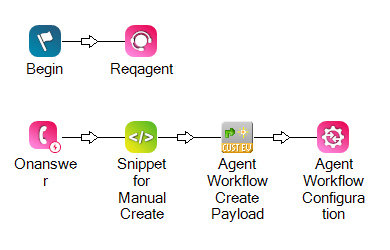
Dans NiCE CXone Studio
- Dans NiCE CXone, cliquez sur le sélecteur d'applications
 et sélectionnez Omnicanal Routing > Studio
  .
. -
Cliquez sur Charger le script. Sélectionnez le script modèle voix ou numérique pour NiCE CXone Studio.
-
Ouvrez le script que vous souhaitez modifier.
-
Ajoutez ces actions à votre script :
Action Légende Extrait DE CODE Snippet for Manual Create CUSTOMEVENT Agent Workflow Create Payload La copie d’actions entre les scripts n’est pas encore prise en charge dans NiCE CXone Studio.
-
Copiez le code de l’action SNIPPET dans le script modèle et collez-le dans l’action correspondante SNIPPET que vous avez ajoutée à votre script.
-
Enregistrez votre script.
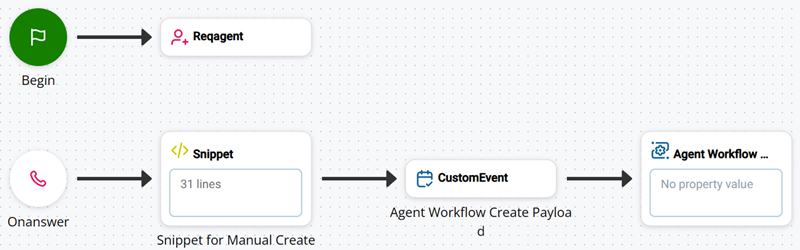
Personnaliser les actions Studio
Extrait pour la création pendant l’interaction
Cette étape consiste à configurer le JSON dans l’action SNIPPET. Utilisez le modèle fourni dans l’action SNIPPET du script modèle. Une fois terminé, le JSON devrait ressembler à ceci :
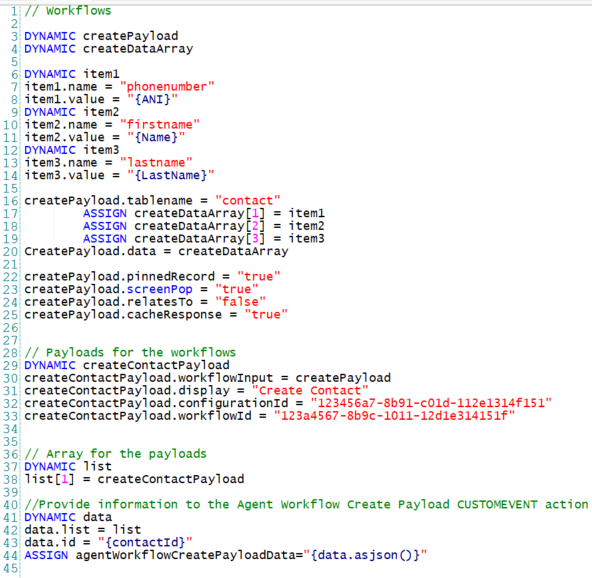
-
Si vous utilisez Desktop Studio, double-cliquez sur l’action SNIPPET dans votre script nommée Snippet for Manual Create.
-
Si vous utilisez NiCE CXone Studio, sélectionnez l’action SNIPPET dans votre script nommée Snippet for Manual Create et cliquez sur Ouvrir l’éditeur dans les propriétés de l’action.
-
Ajoutez le flux de travail de création ServiceNow pour le type d’enregistrement que vous souhaitez que les agents puissent créer manuellement. Il est fortement recommandé d’utiliser le flux de travail de création d’enregistrement personnalisé. Pour permettre aux agents de créer manuellement plus qu’un type d’enregistrement, incluez plus qu’un flux de travail.
N’incluez pas les trois dernières lignes du flux de travail, commençant par DYNAMIC create[RecordName]Payload. Vous créerez une charge utile pour le flux de travail à l’étape suivante.
-
Configurez chaque flux de travail selon les étapes pour ce flux de travail.
-
Pour mettre en cache l’enregistrement créé afin qu’il apparaisse dans la carte client pendant que l’interaction
La conversation complète avec un agent sur un canal. Par exemple, une interaction peut être un appel vocal, un courriel, un clavardage ou une conversation sur les réseaux sociaux. est active, définissez cacheResponse sur true, comme illustré ci-dessous.createPayload.cacheResponse = "true"Pour empêcher l’enregistrement créé d’apparaître dans la carte client, réglez cacheResponse sur false.
Si vous incluez cacheResponse = "false", l’enregistrement ne sera pas épinglé ni affiché sous forme de fenêtre contextuelle, même si pinnedRecord et screenPop sont réglés sur true.
-
-
Créez une charge utile pour chaque flux de travail que vous avez inclus. Copiez et collez le code en dessous, puis configurez-le.
DYNAMIC create[RecordType]Payload create[RecordType]Payload.workflowInput = createPayload create[RecordType]Payload.display = "[Display name]" create[RecordType]Payload.configurationId = "[CRM Configuration ID from NiCE CXone]" create[RecordType]Payload.workflowId = "[Workflow ID from NiCE CXone]"-
Sur chaque ligne, remplacez l’espace réservé [RecordType] par le type d’enregistrement pour le flux de travail. Par exemple, s’il s’agit de la charge utile du flux de travail Créer un contact, votre première ligne serait DYNAMIC createContactPayload.
-
Remplacez la valeur de l’attribut create[RecordType]Payload.workflowInput pour qu’elle corresponde à l’objet de données dynamiques du flux de travail. Si vous avez utilisé createPayload, vous n’avez pas besoin de modifier cette valeur.
-
Remplacez la valeur de l’attribut create[RecordType]Payload.display par le nom que vous souhaitez voir apparaître aux agents. Par exemple, si vous entrez createContactPayload.display = "Contact", l’agent verra une option pour Contact lorsqu’il cliquera sur Créer nouveau
dans la carte client. Cette valeur doit comporter 15 caractères ou moins. -
Remplacez la valeur de l’attribut create[RecordType]Payload.configurationId par l’id des paramètres CRM pour votre configuration ServiceNow.
Découvrez comment trouver l’id des paramètres
-
Accédez à Intégrations d’agents
> Configurations dans NiCE CXone. -
Sélectionnez une intégration ServiceNow.
-
Cliquez sur l’onglet Mappages de connecteurs.
-
Cliquez sur Copier sous Id des paramètres.
-
-
Remplacez la valeur de l’attribut create[RecordType]Payload.workflowId par l’id du flux de travail du flux de travail Créer un enregistrement personnalisé.
Découvrez comment trouver l’id du flux de travail
-
Accédez à Intégrations d’agents
> Configurations dans NiCE CXone. -
Sélectionnez une intégration ServiceNow.
-
Cliquez sur l'onglet Mappages de connecteurs.
-
Cliquez sur Copier à côté de l'id du flux de travail pour le flux de travail Create Custom Record.
-
-
-
Créez un tableau pour les charges utiles. Copiez et collez le code ci-dessous, puis configurez-le.
DYNAMIC list list[1] = create[RecordType]Payload list[2] = create[RecordType]Payload-
Sur chaque ligne, remplacez l'espace réservé [RecordType] pour qu'il corresponde aux flux de travail que vous avez configurés à l'étape 4. Par exemple, si vous avez inclus le flux de travail Create Contact et le flux de travail Create User, votre code serait :
DYNAMIC list list[1] = createContactPayload list[2] = createUserPayload -
Si vous n'avez inclus qu'un seul flux de travail, supprimez la troisième ligne du code.
-
Si vous avez inclus plus que deux flux de travail, ajoutez des lignes supplémentaires en suivant le modèle : list[3] = create[RecordType]Payload, list[4] = create[RecordType]Payload, et ainsi de suite.
-
-
Fournissez les informations nécessaires pour l'action Agent Workflow Create Payload CUSTOMEVENT. Copiez et collez le code ci-dessous.
DYNAMIC data data.list = list data.id = "{contactId}" ASSIGN agentWorkflowCreatePayloadData = "{data.asjson()}" -
Enregistrez votre script.
Agent Workflow Create Payload
-
Sélectionnez l'action CUSTOMEVENT dans votre script nommé Agent Workflow Create Payload.
-
Dans le panneau des propriétés, configurez les propriétés de l'action CUSTOMEVENT pour qu'elles correspondent à ces valeurs :
-
La propriété TargetAgent doit être définie sur :
-
{__agentId} pour la voix.
-
{agentid} pour le numérique.
-
-
La propriété EventName doit être définie sur AgentWorkflowCreatePayload.
-
La propriété PersistInMemory doit être définie sur True si vous utilisez Desktop Studio et sur On si vous utilisez NiCE CXone Studio.
-
La propriété Data doit être définie à {agentWorkflowCreatePayloadData}.
-
-
Enregistrez votre script.