Puede administrar correos electrónicos en NiCE CXone Agent Workspace (Agent) si su administrador los ha habilitado para usted. todos los correos electrónicos asignados a usted aparecen en el Interactions Menú, marcados con  . Puede cambiar cómo se ordenan los correos electrónicos en cada hilo: del más antiguo al más reciente o del más reciente al más antiguo.
Enviar correos electrónicos salientes
Para enviar correos electrónicos salientes, debe tener asignada una habilidad Se usa para automatizar la entrega de interacciones según las habilidades, capacidades y conocimientos del agente. de correo electrónico saliente.
Cuando envía un correo electrónico saliente, se le asigna a usted si se encuentra en un estado resultado asignado por el agente o el sistema al final de una interacción de voz (disposición) o digital (estado). disponible o en uno de trabajo. No se le asigna si se encuentra en un estado no disponible.
-
Inicie Agent Workspace (Agent) e inicie sesión.
- En el Interactions Menú, haga clic en
 .
. - En el Directorio, ingrese el nombre del contacto La persona que interactúa con un agente, IVR o bot en su centro de contacto. al que desea enviar un correo electrónico. Puede utilizar el menú desplegable situado debajo de la barra de búsqueda para pasar de un directorio a otro.
- Haga clic en el nombre del contacto en los resultados de la búsqueda. En Channels, haga clic en Email
 .
. - Si se le solicita, seleccione una habilidad Se usa para automatizar la entrega de interacciones según las habilidades, capacidades y conocimientos del agente. de la lista desplegable y haga clic en Comenzar.
- Click Expand Section
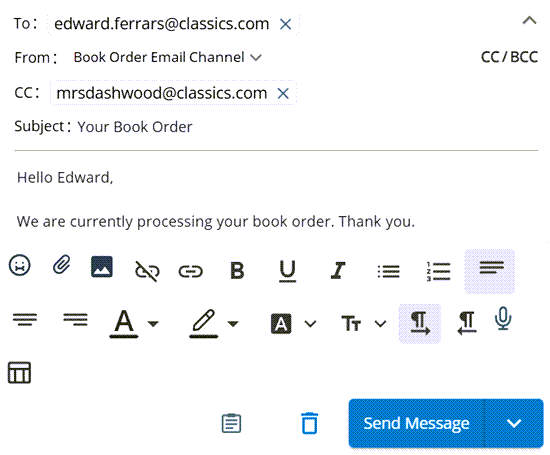
 next to the To field to view more email fields. Here, you can:
- Agregue direcciones de correo electrónico adicionales en el campo Para. Escriba las direcciones de correo electrónico y presione Intro después de cada una.
- Seleccione una dirección de correo electrónico diferente para enviar haciendo clic en la flecha desplegable junto al campo From.
- Destinatarios CC al hacer clic en CC.
- Destinatarios cco al hacer clic en Cco.
- Cambie el Asunto del correo electrónico.
-
Redacte su respuesta de correo electrónico en el campo de respuesta en la parte inferior. Haga clic y arrastre el borde superior del campo de respuesta para cambiar su tamaño. Ahora es posible:
-
Copie y pegue imágenes para incluirlas como archivos adjuntos.
-
Adjuntar archivos
 . El límite de tamaño total para los archivos adjuntos es de 100 MB. Sin embargo, algunos digital channels pueden tener límites más bajos. Si sus archivos adjuntos superan el límite de tamaño, recibirá un mensaje de error.
 -
Inserte una tabla de hasta 50 filas y 50 columnas. Puede copiar y pegar una tabla de hasta 250 filas y 250 columnas. Se conserva el formato de las tablas.
-
-
Haga clic en Enviar mensaje.
Responder E-mails entrantes
Cuando abre una interacción de correo electrónico, Agent Workspace (Agent) se desplaza automáticamente para mostrar el correo electrónico más reciente del hilo.
Las interacciones de correo electrónico pueden enrutarse y asignarse automáticamente a usted. Si responde a una interacción que no está asignada a usted, Agent Workspace (Agent) no la asigna automáticamente a usted. Debe asignarse la interacción manualmente a usted mismo.
-
Inicie Agent Workspace (Agent) e inicie sesión.
- Seleccione el correo electrónico entrante del Menú Interactions.
- Si aparecen los botones Rechazar y aceptar, haga clic en aceptar.
- Lea el correo electrónico del contacto
-
Realice una de las siguientes acciones:
-
Haga clic en Responder en la parte inferior para responder al cliente más reciente en el hilo de correo electrónico, sin importar quién haya enviado el mensaje más reciente en el hilo.
-
Haga clic en el icono responder
 junto a un mensaje específico para responder únicamente a su remitente. Es posible que desee hacer esto si el mensaje más reciente proviene de otro agente de su organización.
 -
Haga clic en responder a todos en la parte inferior para responder a todos los mencionados en el correo electrónico del cliente más reciente, sin importar quién haya enviado el mensaje más reciente en el hilo.
-
Haga clic en el icono de responder a todos
 junto a un mensaje específico para responder a todos los incluidos en ese mensaje.
-
- Redacte su respuesta en el campo de respuesta. Haga clic y arrastre el borde superior del campo de respuesta para expandirlo. Puede copiar y pegar imágenes para incluirlas como archivos adjuntos. No es posible cambiar su tamaño. El tamaño total límite para los archivos adjuntos es de 100 MB. Sin embargo, es posible que algunos digital channels tengan límites más bajos. Si sus archivos adjuntos superan el límite de tamaño, recibirá un mensaje de error.
- Click Expand Section next to the To field to view more email fields. Here, you can:
- Agregue direcciones de correo electrónico adicionales en el campo Para. Intro las direcciones de correo electrónico y presione Intro después de cada una.
- Seleccione una dirección de correo electrónico diferente desde la cual enviar haciendo clic en la flecha desplegable junto al campo From.
- Destinatarios CC al hacer clic en CC.
- Destinatarios en cco al hacer clic en Cco.
- Cambie el Asunto del correo electrónico.
-
Si necesita enviar el mensaje para obtener una aprobación
-
Haga clic en la flecha junto a Enviar mensaje
 y seleccione una cola de aprobación. Alguien asignado a esa cola revisará su Mensaje.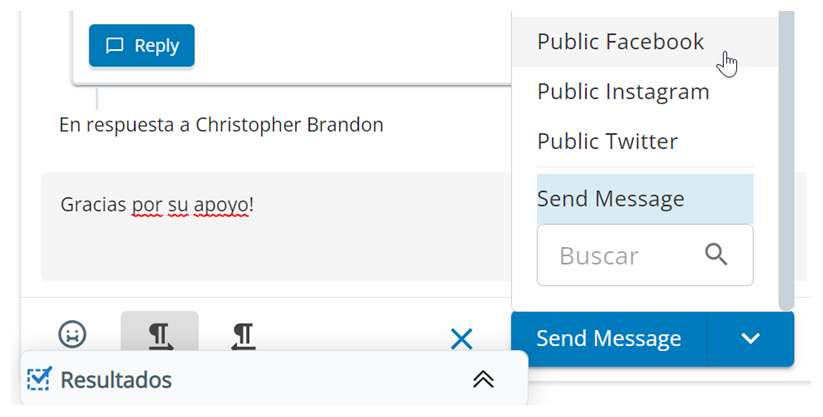
-
Haga clic en Solicitar Aprobación.
El mensaje se elimina de su bandeja de entrada y se entrega a un revisor. Si el revisor aprueba su mensaje, se enviará al contacto. Si lo rechaza, se lo devolverá a usted. El revisor puede incluir el motivo por el cual rechazó su mensaje. Haga clic en Rehacer con Edición
 para copiar el mensaje rechazado, incluidos los archivos adjuntos, en el campo de respuesta y editarlo.
 -
Reenviar correos electrónicos
Puede reenviar correos electrónicos a otros usuarios, pero no puede realizar ningún cambio en ellos antes de hacerlo. La copia reenviada es exactamente igual al correo electrónico cuando se recibió originalmente.
-
Haga clic en Reenviar en la parte inferior. También puede hacer clic en el ícono de reenviar
 junto a un mensaje específico para reenviar solo ese mensaje.
 -
En el campo Para, la dirección de correo electrónico a la que desea reenviar el mensaje.
-
Haga clic en Enviar mensaje.
Transferencia de correos electrónicos
Puede transferir correos electrónicos a otros agentes. Si no sabe a quién transferir el correo electrónico, puede transferirlo a una habilidad Se usa para automatizar la entrega de interacciones según las habilidades, capacidades y conocimientos del agente. o equipo. El correo electrónico se asigna entonces a un agente con esa habilidad o equipo.
- Seleccione el correo electrónico que desea transferir desde el Interactions Menú.
- Asigne el correo electrónico un Estado de Nuevo o Abierto. Si el correo electrónico tiene un estado diferente, no se enrutará correctamente después de la transferencia.
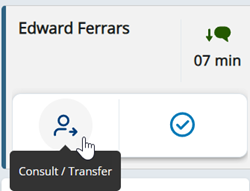
- Haga clic en Consultar / Transferencia
 .
. - En el Directorio, busque al agente, la habilidad o el equipo al que desea transferir el correo electrónico. Puede utilizar el menú desplegable situado debajo de la barra de búsqueda para pasar de un directorio a otro.
- Coloque el cursor sobre el agente, la habilidad o el equipo en los resultados de búsqueda y haga clic en Transferencia
 .
.
Descargar transcripciones de correo electrónico
Puede descargar la transcripción completa de una interacción por correo electrónico en formato PDF. No incluye adjuntos. Esto se admite para:
-
Navegadores Chrome, Edge, e Island.
-
ChromeOS, macOS, y sistemas operativos Windows.
-
Haga clic en Opciones
 en la parte superior derecha del correo electrónico abierto.
 -
Seleccione Descargar transcripción.
-
En el cuadro emergente que aparece, configura el nombre del archivo, la ubicación y el formato del archivo.
Use Status Indicators
Estos iconos de indicador de estado se muestran junto a sus mensajes de correo electrónico:
-
Esperando
 : El mensaje está esperando para enviarse.
 -
Enviado
 : El mensaje se ha enviado a los servidores de NiCE CXone.
Enviar correo electrónico de transcripciones a los contactos
Puede enviar la transcripción completa de una interacción de
-
Haga clic en Opciones
en la parte superior derecha del correo electrónico abierto. -
Seleccione Enviar transcripción.
-
En el cuadro emergente que aparece, ingrese la dirección de correo electrónico del contacto.
-
Haga clic en Enviar.
Elevar E-mails
Puede elevar un Diversos medios de comunicación de voz y digitales que facilitan las interacciones con los clientes en un centro de contacto.. Esto permite seleccionar el mejor canal para manejar el contacto. Por ejemplo, si pudiera brindar una mejor asistencia a un contacto por teléfono, puede elevar el
| Canal de interacción actual | Puede elevar a | |||
|---|---|---|---|---|
| Voz | Correo electrónico | SMS | ||
| Conversación | Voz | Correo electrónico | SMS | |
| Correo electrónico | Voz | SMS | ||
| SMS | Voz | Correo electrónico | SMS | |
| Social privado | Voz | Correo electrónico | SMS | |
| Social público | Voz | Correo electrónico | SMS | |
| Voz | Correo electrónico | SMS | ||
No puede elevar interacciones con un estado resultado asignado por el agente o el sistema al final de una interacción de voz (disposición) o digital (estado). Cerrado. No elevar interacciones cuando se encuentre en un estado resultado asignado por el agente o el sistema al final de una interacción de voz (disposición) o digital (estado). no disponible.
-
Haga clic en Agregar saliente

-
Ingrese el ID del contacto para el canal
Diversos medios de comunicación de voz y digitales que facilitan las interacciones con los clientes en un centro de contacto. al que quiera elevar. Por ejemplo, si está elevando el -
Seleccione el canal al que quiere elevar.
-
Seleccione una habilidad
Se usa para automatizar la entrega de interacciones según las habilidades, capacidades y conocimientos del agente. del menú desplegable si aparece. -
Click Start. The elevation starts.
 appears.


Utilizar Respuestas rápidas
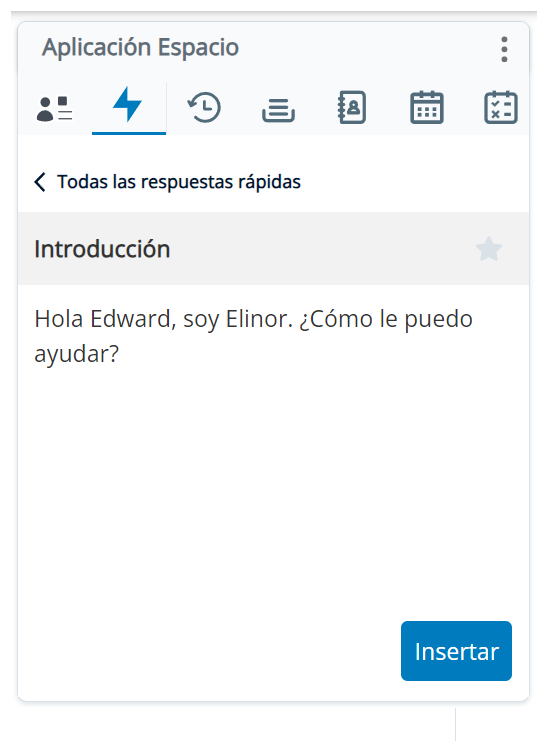
Las respuestas rápidas son respuestas escritas previamente que puede seleccionar y enviar a los contactos. Algunas respuestas rápidas tienen campos personalizados donde puede ingresar valores, como el nombre del contacto.
- Abra una interacción en Agent Workspace (Agent).
-
 .
.
- Select the quick response you want to use:
- De la lista de respuestas rápidas que aparece en la pestaña Ver todos.
- Al buscar una respuesta rápida específica mediante la barra de búsqueda.
- Desde la pestaña Favoritos.
- Puede hacer clic en Favorito
 a la derecha del nombre de la respuesta rápida para que aparezca en la pestaña Favoritos. Puede tener hasta 25 respuestas rápidas favoritas.
 - En el formulario de respuesta rápida, complete los campos personalizados que correspondan y haga clic en Insertar. La respuesta rápida aparece en el campo de respuesta
- Edite la respuesta rápida si es necesario y, a continuación, haga clic en Enviar mensaje.
Agregar notas y Etiquetas
Puede agregar notas y etiquetas a
Agregar una nota
Puede agregar una nota a un
-
Registre información sobre el contacto. Si la interacción se transfirió a otro agente, su nota puede ayudarlo a gestionar la interacción.
-
Dar contexto a su supervisor, gerente o coach sobre una respuesta que envió.
-
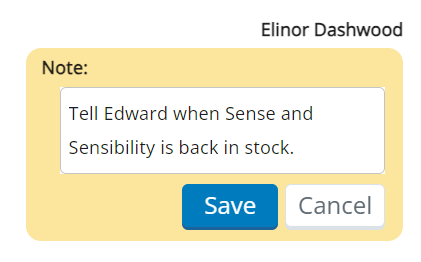
Haga clic en Agregar notas
 debajo del campo de respuesta
 -
En el cuadro amarillo Nota que aparece, escriba su nota.
-
Hacer clicGuardar.
Agregar una etiqueta
Puede agregar una etiqueta a un
-
Ayudarlo a encontrar ese
-
Categorizar el
-
Haga clic en Agregar Etiquetas
 junto al nombre del contacto en el
 -
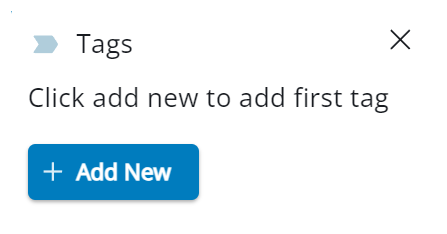
Haga clic en + Agregar nuevo.
-
Seleccione una etiqueta de la lista desplegable o cree una nueva ingresando un nombre.
Ver temporizadores de Respuesta
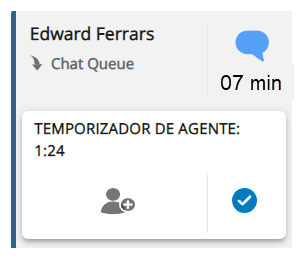
Si su administrador de Agent Workspace (Agent) los ha habilitado, los temporizadores de respuesta para
-
Temporizador de agente: indica cuánto tiempo ha estado esperando su respuesta el contacto. Cuando queda el cincuenta porcentaje de su tiempo asignado, el icono de alerta
 aparece en amarillo. Cuando el temporizador llega a 0:00, el icono de alerta
  aparece en rojo.
 -
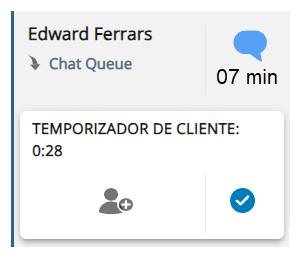
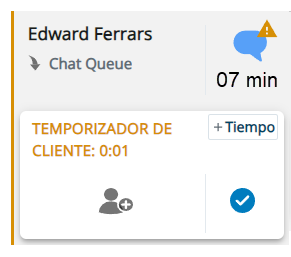
Temporizador de cliente: indica cuánto tiempo usted ha estado esperando la respuesta del contacto.
Cuando queda el cincuenta por ciento del tiempo asignado al contacto, el icono de alerta
aparece en amarillo. Puede darle más tiempo al contacto para responder haciendo clic en +tiempo, si su administrador ha habilitado esta opción para usted. Cuando el tiempo se agota, la interacción se quita de su bandeja de entrada. Si el contacto responde después de esto, la interacción se reasigna a un agente.
Customer Card
Si su administrador lo ha habilitado para usted, la tarjeta de cliente proporciona información para ayudarle a gestionar los contactos.
Traducir E-mails
Si el contacto habla otro idioma, Agent Workspace (Agent) puede traducir sus mensajes a su idioma en tiempo real. Muestra tanto el mensaje original del contacto como la traducción. También puede traducir sus mensajes al idioma del contacto. El contacto no ve su mensaje original, pero se le informa de que su mensaje está traducido.
Su administrador debe habilitar esta opción.
-
Haga clic en Opciones
en la parte superior derecha de la interacción abierta. -
Seleccione Traducir Mensajes.
-
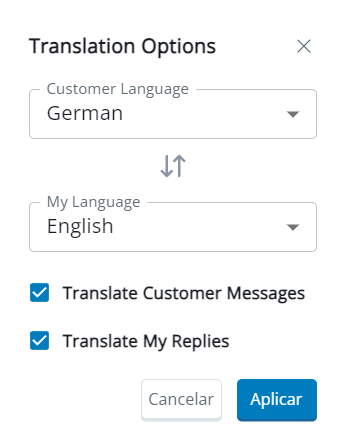
En el menú desplegable Idioma del Cliente, seleccione el idioma del contacto. Seleccione su idioma en el menú desplegable MI Idioma.
-
Para traducir los mensajes del contacto a su idioma, seleccione Traducir Mensajes del Cliente.
-
Para traducir sus mensajes al idioma del contacto, seleccione Traducir mis respuestas.
-
Hacer clicSolicitar. Aparecerá una notificación arriba del campo de respuesta para informarte de que los mensajes se están traduciendo.
Eliminar contenido o nombre de autor de correo electrónico
Puede eliminar el contenido entrante y saliente de
Su administrador debe activarla.
-
Haga clic en los tres puntos
 junto al
 -
Para eliminar el contenido del
-
Para eliminar el nombre del autor del
-
En la ventana emergente que aparece, haga clic en Eliminar.
Asignar estados a correos electrónicos
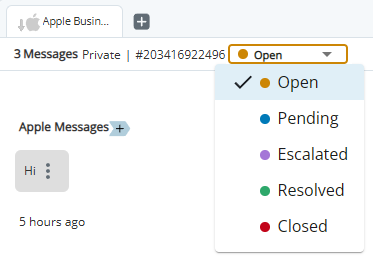
Puede asignar un estado resultado asignado por el agente o el sistema al final de una interacción de voz (disposición) o digital (estado). a una interacción. estados indicar el resultado de la interacción. Por ejemplo, si respondió a la pregunta de un contacto, podría seleccionar Resuelto.
Puede usar el menú desplegable de estado en la parte superior de Interaction Space para seleccionar un estado. También puede seguir los pasos a continuación para acceder al panel resultado, donde puede establecer un estado, una disposición y notas de disposición.
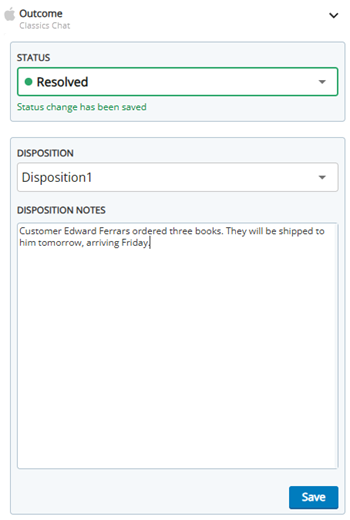
Tenga en cuenta lo siguiente:
-
No puede cambiar el estado de una interacción después de que se haya establecido como Cerrado.
-
Para editar el Estado, la Disposición y las Notas de disposición de una interacción, esta debe estar asignado a usted. Si está previsualizando una interacción, no puede editar esos campos.
-
Es posible que deba asignar un estado a una interacción antes de poder dejarla sin asignar y descartarla.
-
Si se requiere una disposición y configura el Estado en Cerrar, debe asignar una disposición a la interacción antes de poder dejarla sin asignar y descartarla.
-
Si el contacto
La persona que interactúa con un agente, IVR o bot en su centro de contacto. finaliza la interacción primero, el estado, la disposición y las notas de disposición que agregó no se asignan a su CRM sistemas de Terceros que administran cosas como contactos, información de ventas, detalles de soporte e historiales de casos.. Sin embargo, estos aún aparecen en Agent Workspace (Agent) para su visualización futura.
-
Abra una interacción que se le haya asignado. Haga clic en resultado
 en el Interactions Menú.
 - Seleccione un Estado de la lista desplegable.
- Si aparece la lista desplegable Disposition, seleccione una disposición. Estas opciones dependen de la habilidad Se usa para automatizar la entrega de interacciones según las habilidades, capacidades y conocimientos del agente. para la interacción.
- Puede ingresar Notas de disposición sobre la interacción.
- Hacer clicGuardar.
Sin asignar y descartar correos electrónicos
Si esta opción no aparece, significa que su administrador la ha deshabilitado para su perfil de escritorio.
Cuando termine de atender una interacción, debe dejarla sin asignar y descartarla. Su administrador configura el número máximo de
Si su administrador ha configurado esto,
Puede desasignar y descartar manualmente una interacción si sigue estos pasos:
-
Asigne a la
-
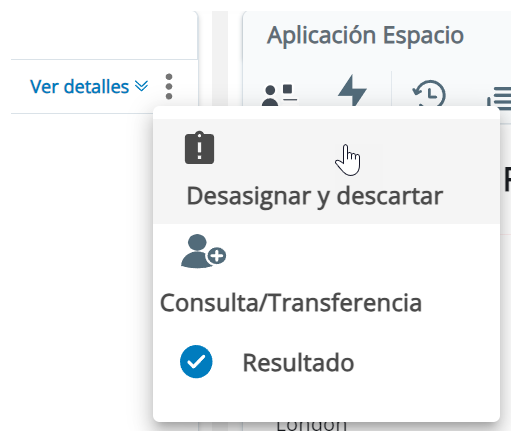
Haga clic en Opciones
en la parte superior derecha de la interacción abierta. - Seleccione Sin asignar y descartar. Luego, la interacción se elimina de su Menú de Interactions.