

Puede usar Studio scripting para determinar cómo se comportan Zendesk Crear flujos de trabajo cuando las interacciones se transfieren a habilidades Se usa para automatizar la entrega de interacciones según las habilidades, capacidades y conocimientos del agente.. En los scripts de voz, puede:
-
Activador Crear flujos de trabajo en recapacitación: Cree un registro nuevo para cada recapacitación.
-
Bloquear Crear flujos de trabajo en recapacitación: Cree un nuevo registro únicamente para el agente inicial al que se asigna la interacción.
En los scripts digitales Cualquier canal, contacto o habilidad asociado con Digital Experience (DX)., solo puede bloquear Crear flujos de trabajo en recapacitación.
Activar la creación de Flujos de trabajo en Recapacitación
Puede configurar su script Studio para activar flujos de trabajo de creación cuando las interacciones se transfieran a habilidades Se usa para automatizar la entrega de interacciones según las habilidades, capacidades y conocimientos del agente.. Los registros se crean en Zendesk y aparecen en Agent Workspace for Microsoft Teams (Agent for Microsoft Teams). De forma predeterminada, si tiene una acción ONRESKILL en su script, los registros se crean en Zendesk, pero es posible que aparezcan o no en Agent Workspace for Microsoft Teams (Agent for Microsoft Teams). Siga los pasos que se indican a continuación para resolver esta incidencia.
Actualmente, esto solo está disponible para Scripts de voz, no para Scripts digitales Cualquier canal, contacto o habilidad asociado con Digital Experience (DX)..
-
En Studio, abra el script donde haya configurado el workflow Create.
-
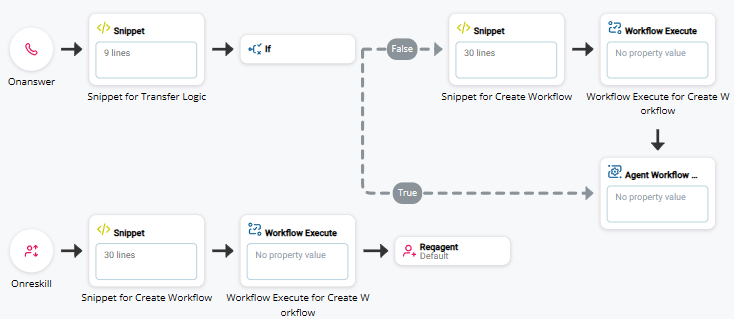
Agregue una acción SNIPPET después de ONANSWER y antes de las acciones SNIPPET y WORKFLOW EXECUTE para el Flujo de trabajo Create.
-
Copie cada una de las siguientes líneas de código y péguelas en la pestaña Vista de texto de la ventana editor.
ASSIGN isSkillTransfered = "{ISRESKILL}" //determines if the interaction has been transferred ASSIGN skillTransfer = false IF isSkillTransfered = 1 { skillTransfer = true } { skillTransfer = false } -
Agregue una acción IF después del SNIPPET que acaba de crear.
-
Conecte la condición de la ramificación True a la acción AGENT WORKFLOW CONFIGURATION que configuró cuando modificó su script de Studio para la integración de Zendesk. Esta es la ramificación que toma el script si la llamada se transfiere a una habilidad.
-
Conecte la condición de la rama False con las acciones SNIPPET y WORKFLOW EXECUTE del Flujo de trabajo Create. Luego, conecte la acción WORKFLOW EXECUTE con la acción AGENT WORKFLOW CONFIGURATION. Esta es la rama que toma el script si la llamada no se transfiere a una habilidad.
-
Agregue una acción ONRESKILL a su script en una nueva línea.
-
Copie y pegue las acciones SNIPPET y WORKFLOW EXECUTE del Flujo de trabajo Create después de la acción ONRESKILL. Conecte ONRESKILL a este SNIPPET.
Si las acciones SNIPPET y WORKFLOW EXECUTE no están incluidas aquí, los registros creados no aparecerán en Agent Workspace for Microsoft Teams (Agent for Microsoft Teams) para la interacción en recapacitación.
-
Agregue una acción REQAGENT después de esta acción WORKFLOW EXECUTE y conéctelas.
-
Guardar el script.
Bloquear la creación de Flujos de trabajo en Recapacitación
Puede configurar los scripts tanto de voz como digitales para bloquear los flujos de trabajo de creación en recapacitación. Los registros no se crean en Zendesk ni en Agent Workspace for Microsoft Teams (Agent for Microsoft Teams) cuando las interacciones se transfieren a habilidades. De forma predeterminada, si tiene una acción ONRESKILL en su script, los registros se crean en Zendesk, pero es posible que aparezcan o no en Agent Workspace for Microsoft Teams (Agent for Microsoft Teams). Siga los pasos a continuación para evitar este problema.
En un script de Voz
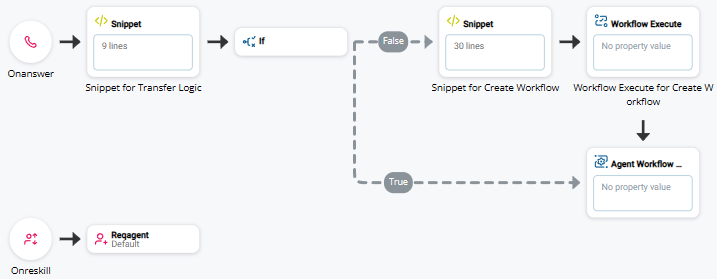
Para bloquear los flujos de trabajo Create en la recapacitación en un script de voz, configure su script para que se vea como la imagen de abajo.
-
En Studio, abra el script donde haya configurado el workflow Create.
-
Agregue una SNIPPET acción después de ONANSWER y antes de las acciones SNIPPET y WORKFLOW EXECUTE para el Flujo de trabajo Create.
-
Copie cada una de las siguientes líneas de código y péguelas en la pestaña Vista de texto de la ventana editor.
ASSIGN isSkillTransfered = "{ISRESKILL}" //determines if the interaction has been transferred ASSIGN skillTransfer = false IF isSkillTransfered = 1 { skillTransfer = true } { skillTransfer = false } -
Agregue una acción IF después del SNIPPET que acaba de crear.
-
Conecte la condición de la rama True con la acción AGENT WORKFLOW CONFIGURATION que configuró cuando modificó su script Studio para la integración de Zendesk. Esta es la rama que toma el script si la llamada se transfiere a una habilidad.
-
Conecte la condición de la rama False con las acciones SNIPPET y WORKFLOW EXECUTE para el Workflow Create. Luego, conecte la acción WORKFLOW EXECUTE con la acción AGENT WORKFLOW CONFIGURATION. Esta es la rama que toma el script si la llamada no se transfiere a una habilidad.
-
Agregue una acción ONRESKILL a su script en una nueva línea.
-
Agregue una acción REQAGENT después de ONRESKILL y conéctelas.
-
Guardar el script.
En un Digital Script
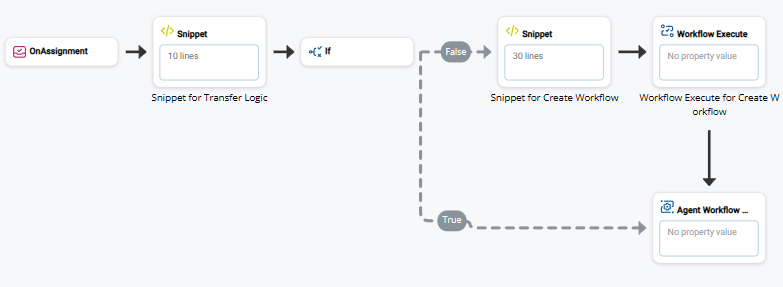
Para bloquear los flujos de trabajo de creación en recapacitación en un script digital, configure su script para que se vea como la imagen a continuación.
-
En Studio, abra el script donde haya configurado el flujo de trabajo Create.
-
Agregue una acción SNIPPET action después de ONASSIGNMENT y antes de las acciones SNIPPET y WORKFLOW EXECUTE para el Flujo de trabajo Create.
-
Copie cada una de las siguientes líneas de código y péguelas en la pestaña Vista de texto de la ventana editor.
ASSIGN isAgentTransfered = "{p11}" //determines if the interaction has been transferred to the agent ASSIGN isSkillTransfered = "{p1}" //determines if the interaction has been transferred to the skill IF isAgentTransfered = 'True' { isAgentTransfered = true } ELSE { isAgentTransfered = false } -
Agregue una acción IF action después del SNIPPET que acaba de crear.
-
Conecte la condición de bifurcación True a la acción AGENT WORKFLOW CONFIGURATION que configuró cuando modificó su script Studio para la integración de Zendesk. Esta es la bifurcación que toma el script si la llamada se transfiere a una habilidad.
-
Conecte la condición de la rama False con las acciones SNIPPET y WORKFLOW EXECUTE para el workflow Create. Luego, conecte la acción WORKFLOW EXECUTE con la acción AGENT WORKFLOW CONFIGURATION. Esta es la rama que sigue el script si la llamada no se transfiere a una habilidad.
-
Guardar el script.