

Este es el paso final para integrar ServiceNow en Agent for Microsoft Teams. Puede completar esta tarea utilizando la acción EJECUTAR FLUJO DE TRABAJO MEJORADO Studio en su lugar. También puede, opcionalmente, habilitar que los agentes creen registros manualmente.
Puede configurar flujos de trabajo de Búsqueda, Creación personalizada y Creación estándar para ServiceNow y CXone Mpower Agent for Microsoft Teams. Estos flujos de trabajo buscan o crean registros ServiceNow también llamados entidades u objetos. Esta es la configuración del back-end del mapeado de datos dinámicos.
|
Tipo de flujo de trabajo |
Descripción |
Flujos de trabajo |
|---|---|---|
| Buscar | Los flujos de trabajo de Búsqueda buscan registros en ServiceNow que sean aplicables a la interacción que está gestionando el agente. | Búsqueda de ANI |
| Búsqueda personalizada | ||
| Creación personalizada | Los flujos de trabajo de creación personalizada crean cualquier tipo de registro con campos estándar y personalizados. | Crear registro personalizado |
| Creación estándar | Los flujos de trabajo de Creación estándar crean registros ServiceNow estándar con sus campos de datos estándar. La carga útil SNIPPET de estos flujos de trabajo debe incluir los campos estándar y solo esos campos. | Crear caso |
| Crear consumidor | ||
| Crear contacto | ||
| Crear incidente | ||
| Crear interacción | ||
| Crear usuario | ||
| Actualizar | Los flujos de trabajo de actualización actualizan los valores de campo de un registro. Se pueden utilizar para actualizar un registro personalizado recuperado por un flujo de trabajo de búsqueda o un registro creado por un flujo de trabajo de creación personalizada. | Actualizar registro personalizado |
Los flujos de trabajo se ejecutan utilizando los roles y permisos del usuario del sistema. Esta es la cuenta de usuario ServiceNow que creó específicamente para la configuración CXone Mpower. Cuando se crean registros, utilizan el nombre del usuario del sistema y la zona horaria.
Antes de comenzar, revise el diagrama de integración de CRM, el diagrama de flujo de trabajo de CRMy la lista de terminología de integración de CRM.
Además, descargue esta carpeta de scripts de plantilla. Contiene voces y guiones digitales para CXone Mpower Studio y Desktop Studio.
Configurar flujo de trabajo de Búsqueda
Hay dos flujos de trabajo de Búsqueda: Buscar ANI y Búsqueda personalizada.
Cuando se utilizan asignaciones de datos dinámicos en un flujo de trabajo de búsqueda, la sección Interacciones relacionadas en customer card  primero muestra registros que:
-
Coincida con los criterios de búsqueda y
-
Tener datos en cada campo mapeado.
Los agentes pueden hacer clic en Actualizar en customer card para ver todos los registros que coinciden con los criterios de búsqueda.
Configurar el flujo de trabajo de Búsqueda de ANI
El flujo de trabajo Buscar ANI usa el ANI También conocido como identificador de llamadas. Muestran el número de teléfono de una llamada de voz entrante. del ACD para buscar registros coincidentes en todos los campos telefónicos estándar.
No incluya la propiedad timeoutMilliSec en su código de flujo de trabajo. Es posible que se envíen varias veces la misma interacción a sus agentes.
-
En Studio, abra el script donde desee configurar el flujo de trabajo Buscar ANI.
-
Si no lo ha hecho todavía, agregue una acción SNIPPET después de la acción BEGIN y antes de Workflow Execute.
-
Haga doble clic en la acción SNIPPET en el lienzo del script.
-
Copie cada una de las siguientes líneas de código y péguelas en la pestaña Vista de texto de la ventana Editor.
DYNAMIC searchInput searchInput.workflowInput.phoneNumber = "{ANI}" ASSIGN searchJson = "{searchInput.asjson()}" -
Guarde su script.
- Puede hacer pruebas a su script simulando una interacción en Studio.
Configure el flujo de trabajo de Búsqueda personalizada
El flujo de trabajo de Búsqueda personalizada permite buscar uno o más registros ServiceNow. También permiten buscar en múltiples campos y variables dentro de un registro específico. Puede conectar diferentes requisitos de búsqueda mediante operadores ServiceNow.
Este flujo de trabajo admite estos registros ServiceNow:
-
Consumidor
-
Usuario consumidor
-
Contacto
-
Usuario
-
Hogar
-
Incidente
-
Interacción
-
Caso
No incluya la propiedad timeoutMilliSec en su código de flujo de trabajo. Es posible que se envíen varias veces la misma interacción a sus agentes.
-
En Studio, abra el script donde desee configurar el flujo de trabajo de Búsqueda personalizada.
-
Si no lo ha hecho todavía, agregue una acción SNIPPET después de la acción BEGIN y antes de Workflow Execute.
-
Haga doble clic en la acción SNIPPET en el lienzo del script.
-
Copie cada una de las siguientes líneas de código y péguelas en la pestaña Vista de texto de la ventana Editor.
DYNAMIC searchInput DYNAMIC payload payload.entity = "[API name]" payload.filter = "number = {variable}" searchInput.workflowInput.search = payload ASSIGN searchJson = "{searchInput.asjson()}" -
Cambie el valor del atributo de payload.entity al nombre de la API para el registro que quiere buscar. Por ejemplo, payload.entity = "incident". Este campo distingue entre mayúsculas y minúsculas.
Ver los nombres de API para cada registro
Grabar
API
Consumidor Usuario consumidor Contacto Usuario Hogar Incidente Interacción Caso -
Cambie el valor del atributo payload.filter. Esto determina los criterios de filtro de la búsqueda para el registro.
-
Cambie {variable} a la variable que desea que se busque. Este campo distingue entre mayúsculas y minúsculas.
-
Para agregar más variables, use operadores de ServiceNow. Hay una lista completa de operadores de ServiceNow en la documentación de ServiceNow
 . Los valores son sensibles a las mayúsculas y minúsculas.
-
-
Guarde su script.
- Puede hacer pruebas a su script simulando una interacción en Studio.
Configurar flujos de trabajo de Creación personalizada
Los flujos de trabajo de creación personalizada le permiten configurar una carga útil SNIPPET para crear cualquier tipo de registro ServiceNow estándar o personalizado. También le permiten rellenar cualquier tipo de campo, estándar o personalizado. Por ejemplo, podría crear un registro de Caso con algunos de los campos estándar de ese tipo de registro, así como sus propios campos personalizados.
Este es el método recomendado para crear registros ServiceNow.
Configurar el flujo de trabajo Crear registro personalizado (anteriormente Crear entidad)
El flujo de trabajo Crear registro personalizado crea cualquier tipo de registro ServiceNow estándar o personalizado. Este registro puede mostrar campos de datos estándar y personalizados. Los campos deben contener texto, números o variables. Los campos vinculados suelen rellenarse con resultados de búsqueda o listas de opciones, pero puede configurar este flujo de trabajo para agregar datos codificados a un campo vinculado.
Si usa la versión anterior de este flujo de trabajo, llamada flujo de trabajo Crear entidad necesita configurar su script de Studio con dos acciones adicionales: una SNIPPET llamada Snippet para enviar respuesta de flujo de trabajo, y una CUSTOMEVENT llamadaEnviar respuesta de flujo de trabajo. Use este script de plantilla para Desktop Studio o este script de plantilla para Studio.
-
En Studio, abra el script donde desee configurar el flujo de trabajo Crear registro personalizado.
-
Si no lo ha hecho todavía, agregue una acción SNIPPET después de la acción BEGIN y antes de Workflow Execute.
-
Haga doble clic en la acción SNIPPET en el lienzo del script.
-
Copie cada una de las siguientes líneas de código y péguelas en la pestaña Vista de texto de la ventana Editor.
DYNAMIC createPayload
DYNAMIC createDataArray

DYNAMIC item1
item1.name = "subject"
item1.value = "New Record - {CONTACTID}"
DYNAMIC item2
item2.name = "phonenumber"
item2.value = "{ANI}"
DYNAMIC item3
item3.name = "new_contactid"
item3.value = "{CONTACTID}"

createPayload.tablename = "incident"
		ASSIGN createDataArray[1] = item1
		ASSIGN createDataArray[2] = item2
		ASSIGN createDataArray[3] = item3
CreatePayload.data = createDataArray

createPayload.pinnedRecord = "[true or false]"
createPayload.screenPop = "[true or false]"
createPayload.relatesTo = "[true or false]"

DYNAMIC create[RecordName]Payload
create[RecordName]Payload.workflowInput = createPayload

ASSIGN create[RecordName]Json = "{create[RecordName]Payload.asjson()}"
Debe incluir cada una de esas líneas.
-
Para agregar más campos:
-
Cree más objetos dinámicos de datos en item3.value = "{CONTACTID}". Siga este formato:
DYNAMIC item# item#.name = "[fieldname]" item#.value = "{variable}" -
Después, cree matrices de datos adicionales en createPayload.entity = "incident". Siga este formato:
ASSIGN createDataArray[#] = item#El número (#) debe aumentar de a uno con cada elemento adicional que agregue a la matriz.
-
- Cambie el valor del atributo createPayload.pinnedRecord a true o a false. Si se define a true, el registro creado se muestra a los agentes en la sección Interacciones actuales de customer card. Si se define a false, se muestra en la sección Interacciones recientes de customer card. Si no incluye este atributo en la carga útil, se considerará como false.
- Cambie el valor del atributo createPayload.screenPop a true o a false. Si se define a true, el registro creado aparece automáticamente al agente como una pantalla emergente en ServiceNow. Si se define a false, no aparece. Si no incluye este atributo en la carga útil, se considerará como false.
- Cambie el valor del atributo createPayload.relatesTo a true o a false. Si se define a true, los agentes pueden relacionar otro registro con el registro creado. Si se define a false, esta funcionalidad no está disponible para los agentes. Si no incluye este atributo en la carga útil, se considerará como false.
-
Cambie todas las instancias de [RecordName] en las tres últimas líneas del código por el nombre del registro que creó. Escriba el nombre en mayúsculas para que coincida con el uso de mayúsculas y minúsculas, camelcase, del atributo. Por ejemplo, si el nombre del registro que creó es incident, su código sería:
DYNAMIC createIncidentPayload createIncidentPayload.workflowInput = createPayload ASSIGN createIncidentJson = "{createIncidentPayload.asjson()}" -
Haga clic en la acción Workflow Execute que viene después de SNIPPET de este flujo de trabajo. Establezca la propiedad workflowPayload de esa acción en la variable create[RecordName]Json en la última línea de la carga útil SNIPPET. Colóquelo entre llaves
-
Guarde su script.
- Puede hacer pruebas a su script simulando una interacción en Studio.
Configurar flujos de trabajo de Creación estándar
Los flujos de trabajo estándar crean un registro estándar ServiceNow con los campos especificados en la carga útil del flujo de trabajo.
No puede agregar ni eliminar campos en la carga útil SNIPPET de los flujos de trabajo de Creación estándar. Si agrega o borra campos, el registro no se creará. Para crear un registro estándar o personalizado con los campos que desee, use el flujo de trabajo Crear registro personalizado.
Configurar el flujo de trabajo Crear caso
-
En Studio, abra el script donde desee configurar el flujo de trabajo Crear caso.
-
Si no lo ha hecho todavía, agregue una acción SNIPPET después de la acción BEGIN y antes de Workflow Execute.
-
Haga doble clic en la acción SNIPPET en el lienzo del script.
-
Copie cada una de las siguientes líneas de código y péguelas en la pestaña Vista de texto de la ventana Editor.
DYNAMIC createCase
createCase.title = "[Case Name]"
createCase.entity = "[Contact, User, Consumer, or ConsumerUser]"
createCase.phoneNumber = "{ANI}"

createCase.pinnedRecord = "[true or false]"
createCase.screenPop = "[true or false]"
createCase.relatesTo = "[true or false]"

DYNAMIC createCasePayload
createCasePayload.workflowInput = createCase

ASSIGN createCaseJson = "{createCasePayload.asjson()}"
Debe incluir cada una de esas líneas. Si desea mantener un campo en blanco, puede usar un valor nulo (""). Por ejemplo, createCase.phoneNumber = "".
-
Cambie el valor del atributo de createCase.title al nombre del caso. Por ejemplo, createCase.title = "Elinor's Case". Este valor puede ser una codificación rígida, una variable o una combinación de ambos. Use una variable si desea que este valor se actualice para cada interacción.
-
Cambie el valor del atributo de createCase.entity a Contact, User, Consumer o ConsumerUser. El flujo de trabajo busca un contacto, usuario, consumidor o usuario-consumidor utilizando el número de teléfono proporcionado en el atributo createCase.phoneNumber. Si se encuentra una sola coincidencia, se crea un caso y se relaciona con el contacto, usuario, consumidor o usuario-consumidor. Por ejemplo, createCase.entity = "Contact" busca un contacto y relaciona el caso creado con ese contacto.
- Cambie el valor del atributo createCase.pinnedRecord a true o a false. Si se define a true, el registro creado se muestra a los agentes en la sección Interacciones actuales de customer card. Si se define a false, se muestra en la sección Interacciones recientes de customer card. Si no incluye este atributo en la carga útil, se considerará como false.
- Cambie el valor del atributo createCase.screenPop a true o a false. Si se define a true, el registro creado aparece automáticamente al agente como una pantalla emergente en ServiceNow. Si se define a false, no aparece. Si no incluye este atributo en la carga útil, se considerará como false.
- Cambie el valor del atributo createCase.relatesTo a true o a false. Si se define a true, los agentes pueden relacionar otro registro con el registro creado. Si se define a false, esta funcionalidad no está disponible para los agentes. Si no incluye este atributo en la carga útil, se considerará como false.
-
Haga clic en la acción Workflow Execute que viene después de SNIPPET de este flujo de trabajo. Establezca la propiedad workflowPayload de esa acción en {createCaseJson}. Asegúrese de incluir las llaves.
-
Guarde su script.
- Puede hacer pruebas a su script simulando una interacción en Studio.
Configurar el flujo de trabajo Crear consumidor
-
En Studio, abra el script donde desee configurar el flujo de trabajo Crear consumidor.
-
Si no lo ha hecho todavía, agregue una acción SNIPPET después de la acción BEGIN y antes de Workflow Execute.
-
Haga doble clic en la acción SNIPPET en el lienzo del script.
-
Copie cada una de las siguientes líneas de código y péguelas en la pestaña Vista de texto de la ventana Editor.
DYNAMIC createConsumer
createConsumer.phoneNumber = "{ANI}"
createConsumer.firstName = "[first name]"
createConsumer.lastName = "[last name]"
createConsumer.email = "[email address]"

createConsumer.pinnedRecord = "[true or false]"
createConsumer.screenPop = "[true or false]"
createConsumer.relatesTo = "[true or false]"

DYNAMIC createConsumerPayload
createConsumerPayload.workflowInput = createConsumer

ASSIGN createConsumerJson = "{createConsumerPayload.asjson()}"
Debe incluir cada una de esas líneas. Si desea mantener un campo en blanco, puede usar un valor nulo (""). Por ejemplo, createConsumer.email = "".
-
Cambie el valor del atributo de createConsumer.firstName al nombre de pila del contacto. Por ejemplo, createConsumer.firstName = "Elinor". Este valor puede ser una codificación rígida, una variable o una combinación de ambos. Use una variable si desea que este valor se actualice para cada interacción.
-
Cambie el valor del atributo de createConsumer.lastName al apellido del contacto. Por ejemplo, createConsumer.lastName = "Dashwood". Este valor puede ser una codificación rígida, una variable o una combinación de ambos. Use una variable si desea que este valor se actualice para cada interacción.
-
Cambie el valor del atributo de createConsumer.email a la dirección de correo electrónico del contacto. Por ejemplo, createConsumer.email = "elinor.dashwood@classics.com". Este valor puede ser una codificación rígida, una variable o una combinación de ambos. Use una variable si desea que este valor se actualice para cada interacción.
- Cambie el valor del atributo createConsumer.pinnedRecord a true o a false. Si se define a true, el registro creado se muestra a los agentes en la sección Interacciones actuales de customer card. Si se define a false, se muestra en la sección Interacciones recientes de customer card. Si no incluye este atributo en la carga útil, se considerará como false.
- Cambie el valor del atributo createConsumer.screenPop a true o a false. Si se define a true, el registro creado aparece automáticamente al agente como una pantalla emergente en ServiceNow. Si se define a false, no aparece. Si no incluye este atributo en la carga útil, se considerará como false.
- Cambie el valor del atributo createConsumer.relatesTo a true o a false. Si se define a true, los agentes pueden relacionar otro registro con el registro creado. Si se define a false, esta funcionalidad no está disponible para los agentes. Si no incluye este atributo en la carga útil, se considerará como false.
-
Haga clic en la acción Workflow Execute que viene después de SNIPPET de este flujo de trabajo. Establezca la propiedad workflowPayload de esa acción en {createConsumerJson}. Asegúrese de incluir las llaves.
-
Guarde su script.
- Puede hacer pruebas a su script simulando una interacción en Studio.
Configurar el flujo de trabajo Crear contacto
-
En Studio, abra el script donde desee configurar el flujo de trabajo Crear contacto.
-
Si no lo ha hecho todavía, agregue una acción SNIPPET después de la acción BEGIN y antes de Workflow Execute.
-
Haga doble clic en la acción SNIPPET en el lienzo del script.
-
Copie cada una de las siguientes líneas de código y péguelas en la pestaña Vista de texto de la ventana Editor.
DYNAMIC createContact
createContact.phoneNumber = "{ANI}"
createContact.firstName = "[first name]"
createContact.lastName = "[last name]"
createContact.email = "[email address]"

createContact.pinnedRecord = "[true or false]"
createContact.screenPop = "[true or false]"
createContact.relatesTo = "[true or false]"

DYNAMIC createContactPayload
createContactPayload.workflowInput = createContact

ASSIGN createContactJson = "{createContactPayload.asjson()}"
Debe incluir cada una de esas líneas. Si desea mantener un campo en blanco, puede usar un valor nulo (""). Por ejemplo, createContact.email = "".
-
Cambie el valor del atributo de createContact.firstName al nombre de pila del contacto. Por ejemplo, createContact.firstName = "Elinor". Este valor puede ser una codificación rígida, una variable o una combinación de ambos. Use una variable si desea que este valor se actualice para cada interacción.
-
Cambie el valor del atributo de createContact.lastName al apellido del contacto. Por ejemplo, createContact.lastName = "Dashwood". Este valor puede ser una codificación rígida, una variable o una combinación de ambos. Use una variable si desea que este valor se actualice para cada interacción.
-
Cambie el valor del atributo de createContact.email a la dirección de correo electrónico del contacto. Por ejemplo, createContact.email = "elinor.dashwood@classics.com". Este valor puede ser una codificación rígida, una variable o una combinación de ambos. Use una variable si desea que este valor se actualice para cada interacción.
- Cambie el valor del atributo createContact.pinnedRecord a true o a false. Si se define a true, el registro creado se muestra a los agentes en la sección Interacciones actuales de customer card. Si se define a false, se muestra en la sección Interacciones recientes de customer card. Si no incluye este atributo en la carga útil, se considerará como false.
- Cambie el valor del atributo createContact.screenPop a true o a false. Si se define a true, el registro creado aparece automáticamente al agente como una pantalla emergente en ServiceNow. Si se define a false, no aparece. Si no incluye este atributo en la carga útil, se considerará como false.
- Cambie el valor del atributo createContact.relatesTo a true o a false. Si se define a true, los agentes pueden relacionar otro registro con el registro creado. Si se define a false, esta funcionalidad no está disponible para los agentes. Si no incluye este atributo en la carga útil, se considerará como false.
-
Haga clic en la acción Workflow Execute que viene después de SNIPPET de este flujo de trabajo. Establezca la propiedad workflowPayload de esa acción en {createContactJson}. Asegúrese de incluir las llaves.
-
Guarde su script.
- Puede hacer pruebas a su script simulando una interacción en Studio.
Configurar el flujo de trabajo Crear incidente
-
En Studio, abra el script donde desee configurar el flujo de trabajo Crear incidente.
-
Si no lo ha hecho todavía, agregue una acción SNIPPET después de la acción BEGIN y antes de Workflow Execute.
-
Haga doble clic en la acción SNIPPET en el lienzo del script.
-
Copie cada una de las siguientes líneas de código y péguelas en la pestaña Vista de texto de la ventana Editor.
DYNAMIC createIncident
createIncident.title = "[Incident Name]"
createIncident.entity = "[Contact, User, Consumer, or ConsumerUser]"
createIncident.phoneNumber = "{ANI}"

createIncident.pinnedRecord = "[true or false]"
createIncident.screenPop = "[true or false]"
createIncident.relatesTo = "[true or false]"

DYNAMIC createIncidentPayload
createIncidentPayload.workflowInput = createIncident
ASSIGN createIncidentJson = "{createIncidentPayload.asjson()}"
Debe incluir cada una de esas líneas. Si desea mantener un campo en blanco, puede usar un valor nulo (""). Por ejemplo, createIncident.phoneNumber = "".
-
Cambie el valor del atributo de createIncident.title al nombre del incidente. Por ejemplo, createIncident.title = "Elinor's Incident". Este valor puede ser una codificación rígida, una variable o una combinación de ambos. Use una variable si desea que este valor se actualice para cada interacción.
-
Cambie el valor del atributo de createIncident.entity a Contact, User, Consumer o ConsumerUser. El flujo de trabajo busca un contacto, usuario, consumidor o usuario-consumidor utilizando el número de teléfono proporcionado en el atributo createIncident.phoneNumber. Si se encuentra una sola coincidencia, se crea un incidente y se relaciona con el contacto, usuario, consumidor o usuario-consumidor. Por ejemplo, createIncident.entity = "Contact" busca un contacto y relaciona el incidente creado con ese contacto.
- Cambie el valor del atributo createIncident.pinnedRecord a true o a false. Si se define a true, el registro creado se muestra a los agentes en la sección Interacciones actuales de customer card. Si se define a false, se muestra en la sección Interacciones recientes de customer card. Si no incluye este atributo en la carga útil, se considerará como false.
- Cambie el valor del atributo createIncident.screenPop a true o a false. Si se define a true, el registro creado aparece automáticamente al agente como una pantalla emergente en ServiceNow. Si se define a false, no aparece. Si no incluye este atributo en la carga útil, se considerará como false.
- Cambie el valor del atributo createIncident.relatesTo a true o a false. Si se define a true, los agentes pueden relacionar otro registro con el registro creado. Si se define a false, esta funcionalidad no está disponible para los agentes. Si no incluye este atributo en la carga útil, se considerará como false.
-
Haga clic en la acción Workflow Execute que viene después de SNIPPET de este flujo de trabajo. Establezca la propiedad workflowPayload de esa acción en {createIncidentJson}. Asegúrese de incluir las llaves.
-
Guarde su script.
- Puede hacer pruebas a su script simulando una interacción en Studio.
Configurar el flujo de trabajo Crear interacción
-
En Studio, abra el script donde desee configurar el flujo de trabajo Crear interacción.
-
Si no lo ha hecho todavía, agregue una acción SNIPPET después de la acción BEGIN y antes de Workflow Execute.
-
Haga doble clic en la acción SNIPPET en el lienzo del script.
-
Copie cada una de las siguientes líneas de código y péguelas en la pestaña Vista de texto de la ventana Editor.
DYNAMIC createInteraction
createInteraction.title = "[Interaction Name]"
createInteraction.entity = "[Contact, User, Consumer, or ConsumerUser]"
createInteraction.phoneNumber = "{ANI}"

createInteraction.pinnedRecord = "[true or false]"
createInteraction.screenPop = "[true or false]"
createInteraction.relatesTo = "[true or false]"

DYNAMIC createInteractionPayload
createInteractionPayload.workflowInput = createInteraction
ASSIGN createInteractionJson = "{createInteractionPayload.asjson()}"
Debe incluir cada una de esas líneas. Si desea mantener un campo en blanco, puede usar un valor nulo (""). Por ejemplo, createInteraction.phoneNumber = "".
-
Cambie el valor del atributo de createInteraction.title al nombre del caso. Por ejemplo, createInteraction.title = "Elinor's Interaction". Este valor puede ser una codificación rígida, una variable o una combinación de ambos. Use una variable si desea que este valor se actualice para cada interacción.
-
Cambie el valor del atributo de createInteraction.entity a Contact, User, Consumer o ConsumerUser. El flujo de trabajo busca un contacto, usuario, consumidor o usuario-consumidor utilizando el número de teléfono proporcionado en el atributo createInteraction.phoneNumber. Si se encuentra una sola coincidencia, se crea una interacción y se relaciona con el contacto, usuario, consumidor o consumidor-usuario. Por ejemplo, createInteraction.entity = "Contact" busca un contacto y relaciona la interacción creada con ese contacto.
- Cambie el valor del atributo createInteraction.pinnedRecord a true o a false. Si se define a true, el registro creado se muestra a los agentes en la sección Interacciones actuales de customer card. Si se define a false, se muestra en la sección Interacciones recientes de customer card. Si no incluye este atributo en la carga útil, se considerará como false.
- Cambie el valor del atributo createInteraction.screenPop a true o a false. Si se define a true, el registro creado aparece automáticamente al agente como una pantalla emergente en ServiceNow. Si se define a false, no aparece. Si no incluye este atributo en la carga útil, se considerará como false.
- Cambie el valor del atributo createInteraction.relatesTo a true o a false. Si se define a true, los agentes pueden relacionar otro registro con el registro creado. Si se define a false, esta funcionalidad no está disponible para los agentes. Si no incluye este atributo en la carga útil, se considerará como false.
-
Haga clic en la acción Workflow Execute que viene después de SNIPPET de este flujo de trabajo. Establezca la propiedad workflowPayload de esa acción en {createInteractionJson}. Asegúrese de incluir las llaves.
-
Guarde su script.
- Puede hacer pruebas a su script simulando una interacción en Studio.
Configurar el flujo de trabajo de Crear Usuario
-
En Studio, abra el script donde desee configurar el flujo de trabajo de Crear usuario.
-
Si no lo ha hecho todavía, agregue una acción SNIPPET después de la acción BEGIN y antes de Workflow Execute.
-
Haga doble clic en la acción SNIPPET en el lienzo del script.
-
Copie cada una de las siguientes líneas de código y péguelas en la pestaña Vista de texto de la ventana Editor.
DYNAMIC createUser
createUser.phoneNumber = "{ANI}"
createUser.firstName = "[first name]"
createUser.lastName = "[last name]"
createUser.email = "[email address]"

createUser.pinnedRecord = "[true or false]"
createUser.screenPop = "[true or false]"
createUser.relatesTo = "[true or false]"

DYNAMIC createUserPayload
createUserPayload.workflowInput = createUser

ASSIGN createUserJson = "{createUserPayload.asjson()}"
Debe incluir cada una de esas líneas. Si desea mantener un campo en blanco, puede usar un valor nulo (""). Por ejemplo, createUser.email = "".
-
Cambie el valor del atributo de createUser.firstName al nombre de pila del contacto. Por ejemplo, createUser.firstName = "Elinor". Este valor puede ser una codificación rígida, una variable o una combinación de ambos. Use una variable si desea que este valor se actualice para cada interacción.
-
Cambie el valor del atributo de createUser.lastName al apellido del contacto. Por ejemplo, createUser.lastName = "Dashwood". Este valor puede ser una codificación rígida, una variable o una combinación de ambos. Use una variable si desea que este valor se actualice para cada interacción.
-
Cambie el valor del atributo de createUser.email a la dirección de correo electrónico del contacto. Por ejemplo, createUser.email = "elinor.dashwood@classics.com". Este valor puede ser una codificación rígida, una variable o una combinación de ambos. Use una variable si desea que este valor se actualice para cada interacción.
- Cambie el valor del atributo createUser.pinnedRecord a true o a false. Si se define a true, el registro creado se muestra a los agentes en la sección Interacciones actuales de customer card. Si se define a false, se muestra en la sección Interacciones recientes de customer card. Si no incluye este atributo en la carga útil, se considerará como false.
- Cambie el valor del atributo createUser.screenPop a true o a false. Si se define a true, el registro creado aparece automáticamente al agente como una pantalla emergente en ServiceNow. Si se define a false, no aparece. Si no incluye este atributo en la carga útil, se considerará como false.
- Cambie el valor del atributo createUser.relatesTo a true o a false. Si se define a true, los agentes pueden relacionar otro registro con el registro creado. Si se define a false, esta funcionalidad no está disponible para los agentes. Si no incluye este atributo en la carga útil, se considerará como false.
-
Haga clic en la acción Workflow Execute que viene después de SNIPPET de este flujo de trabajo. Establezca la propiedad workflowPayload de esa acción en {createUserJson}. Asegúrese de incluir las llaves.
-
Guarde su script.
- Puede hacer pruebas a su script simulando una interacción en Studio.
Actualizar flujos de trabajo
Los flujos de trabajo de actualización le permiten configurar una carga útil SNIPPET para actualizar registros ServiceNow personalizados. Los flujos de trabajo de actualización pueden actualizar registros personalizados recuperados por los flujos de trabajo de búsqueda. También pueden actualizar registros creados mediante flujos de trabajo de creación personalizada.
Elinor Dashwood ha configurado flujos de trabajo de creación personalizados para crear ServiceNow registros. Sin embargo, observa que el campo Creador en esos registros está poblado con la ServiceNow cuenta de usuario que creó para la CXone Mpower configuración. Ella configura un flujo de trabajo de actualización en su script de Studio para que el valor del campo Creador se actualice para el agente que maneja la interacción.
Configurar el flujo de trabajo de actualización de registros personalizados
El flujo de trabajo Actualizar registro personalizado actualiza los campos de un registro personalizado. Puede usarlo para lo siguiente:
-
Actualizar los campos de un registro personalizado recuperado por un flujo de trabajo de búsqueda. Actualizar registro personalizado está diseñado para una sola coincidencia. Si se devuelve más de un registro en la búsqueda, solo se actualiza el primer registro recuperado.
-
Actualice los campos de un registro creado mediante un flujo de trabajo de creación personalizada.
Cada flujo de trabajo Actualizar registro personalizado solo puede actualizar un registro. Para actualizar más de un registro, configure más de un flujo de trabajo Actualizar registro personalizado.
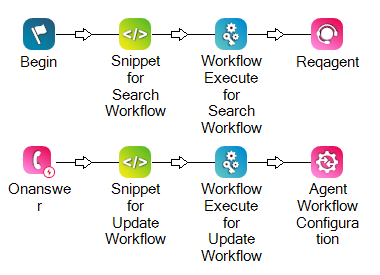
Ver imagen de un flujo de trabajo Actualizar registro
En este ejemplo, las acciones SNIPPET y WORKFLOW EXECUTE antes de REQAGENT definen un flujo de trabajo de búsqueda.
Luego, las acciones SNIPPET y WORKFLOW EXECUTE después de ONANSWER definen un flujo de trabajo de actualización.
 Ver imagen de dos flujos de trabajo Actualizar registro
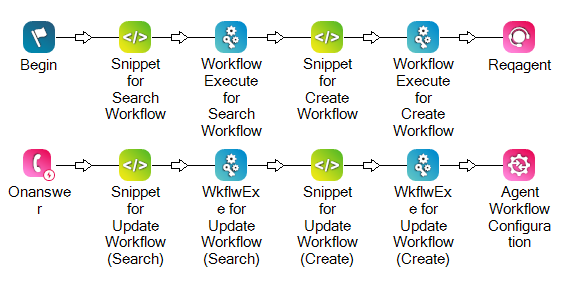
En este ejemplo, las acciones SNIPPET y WORKFLOW EXECUTE antes de REQAGENT definen un flujo de trabajo de búsqueda. Otro par de acciones SNIPPET y WORKFLOW EXECUTE antes de que REQAGENT defina un flujo de trabajo de creación.
Luego, dos pares de acciones SNIPPET y WORKFLOW EXECUTE después de ONANSWER definen dos flujos de trabajo de actualización: uno para un flujo de trabajo de búsqueda y otro para un flujo de trabajo de creación.
-
En Studio, abra el script donde desea configurar el flujo de trabajo Actualizar registro personalizado.
-
Añade una SNIPPET acción después de ONANSWER o ONASSIGNMENT.
-
Haga doble clic en la acción SNIPPET en el lienzo del script.
-
Copie cada una de las siguientes líneas de código y péguelas en la pestaña Vista de texto de la ventana Editor.
DYNAMIC updatePayload updatePayload.table = "[entity API]" updatePayload.entityId = workflowResultSet.result[1].records[1].id DYNAMIC fields fields[1].name = "short_description" fields[1].value = "[record] updated for phone number {ANI}" fields[2].name = "state" fields[2].value = "[#]" // 1 - New , 2 - In Progress , 3 - Hold , 4 - Resolved, 5 - Closed, 6 - Cancelled updatePayload.fields = fields DYNAMIC updateInput updateInput.workflowInput = updatePayload ASSIGN updateInputJson = "{updateInput.asjson()}" - Cambie el valor del atributo updatePayload.table por el nombre de la API del registro que desea actualizar. Por ejemplo, updatePayload.table = "incident". Este campo distingue entre mayúsculas y minúsculas.
- En el atributo fields[1].value, cambie el marcador de posición [record] por el nombre del registro personalizado. Por ejemplo, fields[1].value = "incident updated for phone number {ANI}". También puede cambiar el valor completo por una descripción corta diferente para el registro.
- En el atributo fields[2].value, ingrese el número que indica el estado del registro. Por ejemplo, si se resuelve este registro, fields[1].value = "4".
-
Guarde su script.
- Puede hacer pruebas a su script simulando una interacción en Studio.
Anclar registros
Puede anclar un registro a la sección Interacción actual de la customer card. Cuando se fija un registro, se vincula  para la memorización de datos y la información de la línea de tiempo de manera predeterminada. Esto significa que la memorización de datos y la información de la línea de tiempo se agregarán al registro ServiceNow cuando se complete la interacción. Si el agente no quiere que se mapee la información, puede desvincular el registro.
-
Abra la acción Snippet for Create Workflow SNIPPET en su script.
-
En la carga útil del flujo de trabajo, copie esta línea de código y péguela antes de DYNAMIC create[RecordType]Payload:
createPayload.pinnedRecord = "true" -
Asegúrese de que createPayload coincide con las líneas anteriores de su flujo de trabajo.
-
Guarde su script.
Configurar registros para pantalla emergente
Puede configurar registros para que aparezcan automáticamente como ventanas emergentes en ServiceNow. Esto se hace editando la carga útil del flujo de trabajo.
-
Si tiene un registro de coincidencia única
Ocurre cuando un flujo de trabajo de búsqueda devuelve solo un registro., ese registro aparece. -
Si tiene varios registros coincidentes y sólo uno creado, aparece el registro creado.
-
Si tiene varios registros coincidentes y más de un registro creado, aparece el último registro creado.
Flujos de trabajo de búsqueda
De forma predeterminada, los registros de coincidencia única Ocurre cuando un flujo de trabajo de búsqueda devuelve solo un registro. aparecen como ventanas emergentes. Puedes cambiar esto estableciendo el atributo screenPop en false.
Los registros de coincidencias múltiples no aparecen como ventanas emergentes en la pantalla, incluso si establece el atributo screenPop en true.
-
Abra la acción SNIPPET del flujo de trabajo en su script Studio.
-
En la carga útil del flujo de trabajo, copie esta línea de código y péguela antes de ASSIGN searchJson = "{searchInput.asjson()}":
searchPayload.screenPop = "[true or false]" -
Configurar el código pegado.
-
Asegúrese de que searchPayload coincida con las líneas anteriores en su flujo de trabajo.
-
Cambiar el valor del atributo screenPop:
-
Configúrelo en true para mostrar el registro como una pantalla emergente.
-
Configúrelo en false para no mostrarlo.
-
-
-
Guarde su script.
En Crear flujos de trabajo
De forma predeterminada, los registros creados no aparecen como ventanas emergentes. Puedes cambiar esto estableciendo el atributo screenPop en true.
-
Abra la acción SNIPPET del flujo de trabajo en su script Studio.
-
En la carga útil del flujo de trabajo, copie esta línea de código y péguela antes de DYNAMIC create[RecordName]Payload:
createPayload.screenPop = "[true or false]" -
Configurar el código pegado.
-
Asegúrese de que createPayload coincida con las líneas anteriores en su flujo de trabajo.
-
Cambiar el valor del atributo screenPop:
-
Configúrelo en true para mostrar el registro como una pantalla emergente.
-
Configúrelo en false para no mostrarlo.
-
-
-
Guarde su script.
Configurar el almacenamiento en caché del flujo de trabajo
Puede controlar si los resultados del flujo de trabajo Buscar
Flujos de trabajo de búsqueda
De forma predeterminada, los resultados del flujo de trabajo de búsqueda se almacenan en caché. Puedes cambiar esto estableciendo el atributo cacheResponse en false. Los registros devueltos no aparecerán en La aplicación agente.
-
Abra la acción SNIPPET del flujo de trabajo en su script Studio.
-
En la carga útil del flujo de trabajo, copie esta línea de código y péguela antes de ASSIGN searchJson = "{searchInput.asjson()}":
searchPayload.cacheResponse = "[true or false]" -
Configurar el código pegado.
-
Asegúrese de que searchPayload coincida con las líneas anteriores en su flujo de trabajo.
-
Cambiar el valor del atributo cacheResponse:
-
Configúrelo en true para almacenar en caché los resultados del flujo de trabajo.
-
Configúrelo en false para no almacenarlos en caché.
-
-
-
Guarde su script.
En Crear flujos de trabajo
De forma predeterminada, los resultados del flujo de trabajo de creación se almacenan en caché. Puedes cambiar esto estableciendo el atributo cacheResponse en false. Los registros creados no aparecerán en La aplicación agente.
-
Abra la acción SNIPPET del flujo de trabajo en su script.
-
En la carga útil del flujo de trabajo, copie esta línea de código y péguela antes de DYNAMIC create[RecordName]Payload:
createPayload.cacheResponse = "[true or false]" -
Configurar el código pegado.
-
Asegúrese de que createPayload coincida con las líneas anteriores en su flujo de trabajo.
-
Cambiar el valor del atributo cacheResponse:
-
Configúrelo en true para almacenar en caché los resultados del flujo de trabajo.
-
Configúrelo en false para no almacenarlos en caché.
-
-
-
Guarde su script.