
Utilice Customer Card Agent Workspace for Microsoft Teams (Agent for Microsoft Teams)
Si su administrador lo ha habilitado para usted, la tarjeta de cliente proporciona información para ayudarlo a atender los contactos.  La conversación completa con un agente a través de un canal. Por ejemplo, una interacción puede ser una llamada de voz, un correo electrónico, un chat o una conversación de redes sociales., la tarjeta de cliente del contacto aparece en el espacio de la aplicación a la derecha.
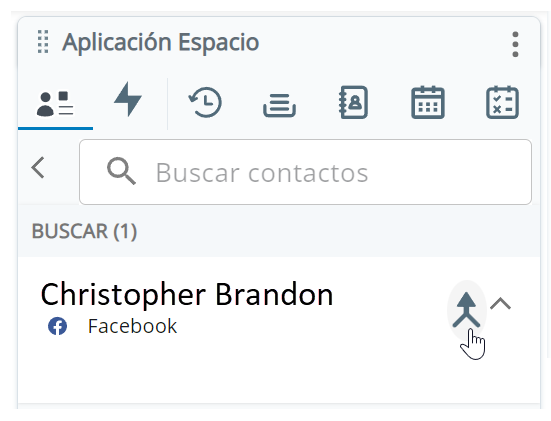
Puede haber más de una tarjeta de cliente para un contacto. Puede combinar tarjetas de cliente haciendo clic en Combinar  .
Para las interacciones digitales, la información proporcionada en la tarjeta del cliente se actualiza con cada nuevo mensaje o correo electrónico que recibe.
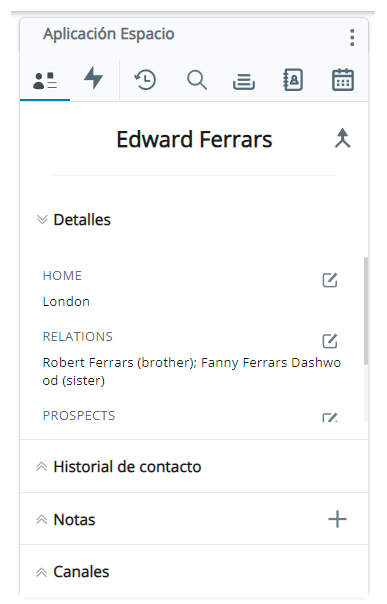
Expanda cada sección para acceder a información sobre el contacto:
- Detalles: Observe, edite y agregue información del contacto, como la dirección de correo electrónico, el número de teléfono y la ubicación.
-
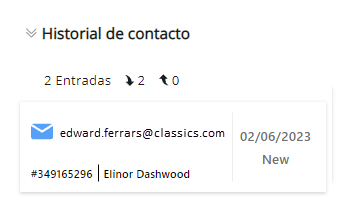
Historial de contacto: Vea una lista de las interacciones pasadas con el contacto. Para cada interacción, se muestra el canal, el agente que la gestionó, la fecha en que ocurrió y la disposición
resultado asignado por el agente o el sistema al final de una interacción de voz (disposición) o digital (estado). o el estado resultado asignado por el agente o el sistema al final de una interacción de voz (disposición) o digital (estado).. Haga clic en una interacción para abrirla en una vista previa. -
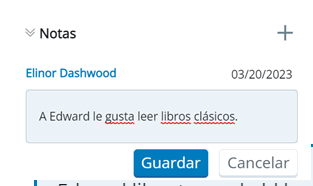
Notas: Observe las notas que escribieron otros agentes. También puede editar, agregar y eliminar notas, si su administrador lo ha habilitado para hacerlo.
-
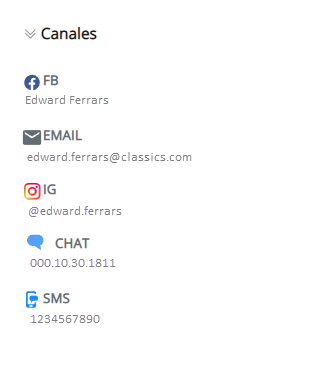
Canales:: Observe los canales
Diversos medios de comunicación de voz y digitales que facilitan las interacciones con los clientes en un centro de contacto. disponibles del contacto. -
Actividad de interacción: Vea un historial de los agentes que han manejado el contacto y los estados de esas interacciones.
-
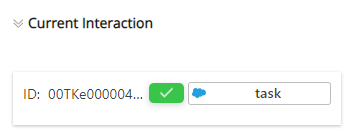
Interacción Actual: Ver un registro de CRM
sistemas de Terceros que administran cosas como contactos, información de ventas, detalles de soporte e historiales de casos. con información sobre el contacto. Este registro solo está disponible si el administrador ha conectado un CRM, como Salesforce o Microsoft Dynamics, a  para desenlazar el registro. Haga clic en el botón junto a este icono para abrir el registro en el CRM.
De forma predeterminada, la información de esta sección se almacena en caché durante dos días. Su administrador puede deshabilitar esto.
-
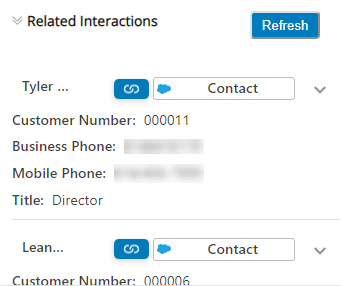
Relacionado Interactions: Vea los registros de CRM
sistemas de Terceros que administran cosas como contactos, información de ventas, detalles de soporte e historiales de casos. de interacciones anteriores con el contacto. Esta sección también puede mostrar registros de contactos relacionados. Esto puede incluir contactos dentro del mismo hogar o la misma cuenta. Estos registros solo están disponibles si su administrador ha conectado un CRM, como Salesforce o Microsoft Dynamics, a Agent Workspace for Microsoft Teams (Agent for Microsoft Teams). Haga clic en Vincular  junto a un registro para vincularlo con el CRM. Haga clic en Vinculado para desenlazar el registro. Haga clic en el botón junto a este icono para abrir el registro en el CRM. Haga clic en Actualizar para ver más registros de CRM.
De forma predeterminada, la información de esta sección se almacena en caché durante dos días. Su administrador puede deshabilitar esto.
Vincular registros de CRM a Interactions
En la tarjeta del cliente, puede vincular registros de CRM sistemas de Terceros que administran cosas como contactos, información de ventas, detalles de soporte e historiales de casos. a la interacción. Cuando se vincula, la información sobre la interacción, como el nombre del contacto, se pasa al registro de CRM. En el caso de las llamadas, esto sucede después de que finaliza la llamada y completa cualquier trabajo después del contacto estado que permite a un agente completar los requisitos laborales después de finalizar una interacción.. En el caso de los mensajes digitales, ocurre después de transferir la interacción o de desasignarla.
Estos registros solo están disponibles si su administrador ha conectado un CRM, como Salesforce o Microsoft Dynamics, a Agent Workspace for Microsoft Teams (Agent for Microsoft Teams).
-
En Agent Workspace for Microsoft Teams (Agent for Microsoft Teams), haga clic en Customer Card
 en el espacio de la aplicación a la derecha.
-
Abra la sección Interacción actual o Relacionado Interactions de la tarjeta del cliente. Busque el registro que quiere vincular.
-
Haga clic en Link
junto al registro.
Desenlazar registros de CRM de Interactions
En la tarjeta de cliente, puede desenlazar los registros de CRM sistemas de Terceros que administran cosas como contactos, información de ventas, detalles de soporte e historiales de casos. de la interacción. La Información sobre la interacción, como el nombre del contacto, ya no se pasa al registro de CRM.
Estos registros solo están disponibles si su administrador ha conectado un CRM, como Salesforce o Microsoft Dynamics, a Agent Workspace for Microsoft Teams (Agent for Microsoft Teams).
-
En Agent Workspace for Microsoft Teams (Agent for Microsoft Teams), haga clic en Customer Card
en el espacio de la aplicación a la derecha. -
Abra la sección Interacción actual o Relacionado Interactions de la tarjeta del cliente. Busque el registro que quiere desvincular.
-
Haga clic en Vinculado
para desenlazar el registro.
Crear registros de CRM
Puede crear un nuevo registro de CRM mientras gestiona una interacción La conversación completa con un agente a través de un canal. Por ejemplo, una interacción puede ser una llamada de voz, un correo electrónico, un chat o una conversación de redes sociales., si el administrador ha habilitado esta función.
-
En la sección Interactions relacionados de la tarjeta del cliente, haga clic en Crear nuevo
 .
-
En el menú desplegable, seleccione el tipo de registro que desea crear, como Case, Contact o Lead.
-
En la ventana emergente que aparece, haga clic en Guardar. El registro creado aparece en la tarjeta del cliente. Se abre en su CRM si inició sesión.
Ver Más registros de CRM
Los primeros registros que aparecen en la sección Related Interactions de la tarjeta del cliente son registros a nivel de persona, como cuentas, contactos y clientes potenciales. Estos registros contienen información relacionada con el registro en la sección información de Interacción Actual. Por ejemplo, los registros de otras personas en el hogar del contacto La persona que interactúa con un agente, IVR o bot en su centro de contacto. pueden aparecer en Related Interactions. Puede actualizar la tarjeta del cliente para ver más registros. Pueden aparecer registros creados durante la interacción.
-
En Agent Workspace for Microsoft Teams (Agent for Microsoft Teams), haga clic en Customer Card
en el espacio de la aplicación a la derecha. -
Haga clic en Actualizar en la parte superior.
-
En la sección Interactions relacionados, haga clic en la flecha que aparece junto a un registro
 para ver los registros relacionados con él.
Combinar Customer Card
Cada vez que usted interactúa con un nuevo contacto, Agent Workspace for Microsoft Teams (Agent for Microsoft Teams) crea una tarjeta de cliente para el contacto con su información. Además, crea una nueva tarjeta de cliente cada vez que usted interactúa con un contacto a través de un nuevo canal Diversos medios de comunicación de voz y digitales que facilitan las interacciones con los clientes en un centro de contacto.. Esto significa que puede haber más de una tarjeta de cliente para cada contacto. Puede fusionarlas para mantener la información del contacto en un solo lugar.
Elinor Dashwood, una agente de Classics, Inc., está en una llamada con Edward Ferrars. Agent Workspace for Microsoft Teams (Agent for Microsoft Teams) crea una tarjeta de cliente para Edward con su información de la llamada. Durante la llamada, Edward menciona que envió un correo electrónico a Classics, Inc. ayer. Elinor busca la tarjeta de cliente creada para Edward a partir de su interacción anterior por correo electrónico y la combina con la nueva. Su información ahora se almacena en una sola tarjeta de cliente.
-
Abra una interacción en Agent Workspace for Microsoft Teams (Agent for Microsoft Teams). Si la tarjeta de cliente para el contacto no se abre automáticamente
. -
Haga clic en Merge
en la esquina superior derecha de la tarjeta del cliente. -
Es posible que aparezcan tarjetas de cliente duplicadas. También puede buscar tarjetas de cliente.
-
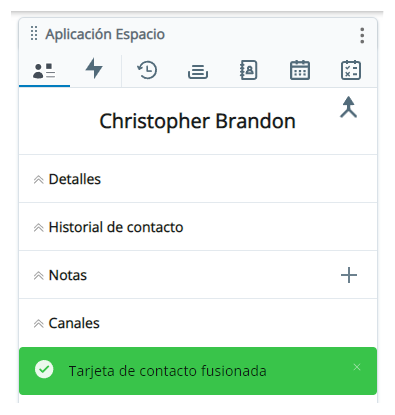
Seleccione la tarjeta del cliente que desea fusionar con la que tiene abierta. Haga clic en Fusionar
.Si la fusión es correcta, aparece un cuadro verde