

Nachdem Sie Ihr Dashboard erstellt und an Ihre Anforderungen angepasst haben, ist es wichtig, es gut zu verwalten und zu verwenden. Auf dieser Seite erfahren Sie, wie Sie Dashboards für die relevanten Beteiligten freigeben, sie für die externe Verwendung exportieren und die ordnungsgemäße Eigentümerschaft und Wartung sicherstellen. Außerdem wird erläutert, wie Dashboards in Präsentationen angezeigt werden und wie die richtigen Zeitzonen für genaue Daten eingestellt werden. Außerdem werden Beispiele für gute Dashboard-Designs gegeben.
Projizieren eines Dashboards
Dashboards, auf die Sie keinen Zugriff haben, können auf einen anderen Monitor projiziert werden. Die projizierten Dashboards können manuell gewechselt werden oder Sie können eine Zeitdauer für ihre automatisch Umschaltung einstellen.
So projizieren Sie ein Dashboard:
- Klicken Sie auf die App-Auswahl
 und wählen Sie Dashboard
  .
. - Klicken Sie auf Dashboards projizieren
 in der oberen Navigationsleiste. Das Dashboard wird in einem getrennten Fenster geöffnet.
 -
Wählen Sie die Dashboards, die Sie projizieren möchten, aus Favoriten oder Alle aus. Ihre ausgewählten Dashboards werden als Standardsatz für die zukünftige Anzeige gespeichert.
-
Für das automatische Umschalten der Dashboards markieren Sie das Kontrollkästchen Zwischen Dashboards wechseln und stellen Sie die Anzeigezeit für jedes Dashboards ein.
-
Klicken Sie auf Projizieren, um mit dem Projizieren des Dashboards zu beginnen
-
Sie können Pause
 oder Wiedergeben
  und die Pfeile in der Navigationsleiste verwenden, um die projizierten Dashboards zu verwalten.
 -
Klicken Sie auf Einstellungen
 , um die ausgewählten projizierten Dashboards zu bearbeiten oder die Zeiteinstellungen zu ändern. Sie können das Browserfenster schließen, um die Projektion des Dashboards zu beenden.
Wenn Sie ein Dashboard erstmals projizieren, werden die Einstellungen für die Projektion des Dashboards angezeigt und Sie können das spezifische Dashboard auswählen, das Sie anzeigen möchten. Wenn Sie die Funktion zur Projektion des Dashboards jedoch bereits verwendet haben, wird beim erneuten Auswählen das zuletzt projizierte Dashboard angezeigt. Wenn Sie das zurzeit projizierte Dashboard ändern möchten, können Sie dies durch Klicken auf "Einstellungen" tun.
 Berechtigung
Sie müssen über die folgende Berechtigung verfügen:
-
Dashboard > Dashboards: Anzeigen
Wenn Sie nicht auf Dashboard zugreifen können, wenden Sie sich an Ihren Administrator. Der Administrator findet diese Berechtigungen in CXone Mpower. Gehen Sie zu Admin > Sicherheitseinstellungen > Rollen und Berechtigungen und wählen Sie die Rolle aus.
Dashboards freigeben
Sie können ein Dashboard, das Sie besitzen, für bestimmte Teams oder Benutzer oder für alle Benutzer in Ihrer Organisation freigeben. Wenn andere Benutzer die Möglichkeit haben sollen, Ihr Dashboard zu bearbeiten, können Sie das Dashboard freigeben und den anderen Benutzern den Besitz erteilen.
Ein Vorgesetzter erstellt beispielsweise ein Dashboard mit Widgets für die Messung der Agentenleistung. Der Vorgesetzte gibt es dann für bestimmte Supervisors in der Gruppe frei, die mithilfe des Dashboards die Leistung des Teams überprüfen können.
Berechtigungen
Sie müssen über die folgenden Berechtigungen verfügen:
-
Dashboard > Dashboards: Anzeigen
-
Dashboard > Dashboards: Bearbeiten
Wenn Sie nicht auf Dashboard zugreifen können, wenden Sie sich an Ihren Administrator. Der Administrator findet diese Berechtigungen in CXone Mpower. Gehen Sie zu Admin > Sicherheitseinstellungen > Rollen und Berechtigungen und wählen Sie die Rolle aus.
So geben Sie ein Dashboard frei:
-
Klicken Sie auf App-Auswahl
und wählen Sie Dashboard. -
Wählen Sie auf der Seite "Dashboards" das Dashboard aus, das Sie freigeben möchten.
-
Klicken Sie auf Freigeben.
-
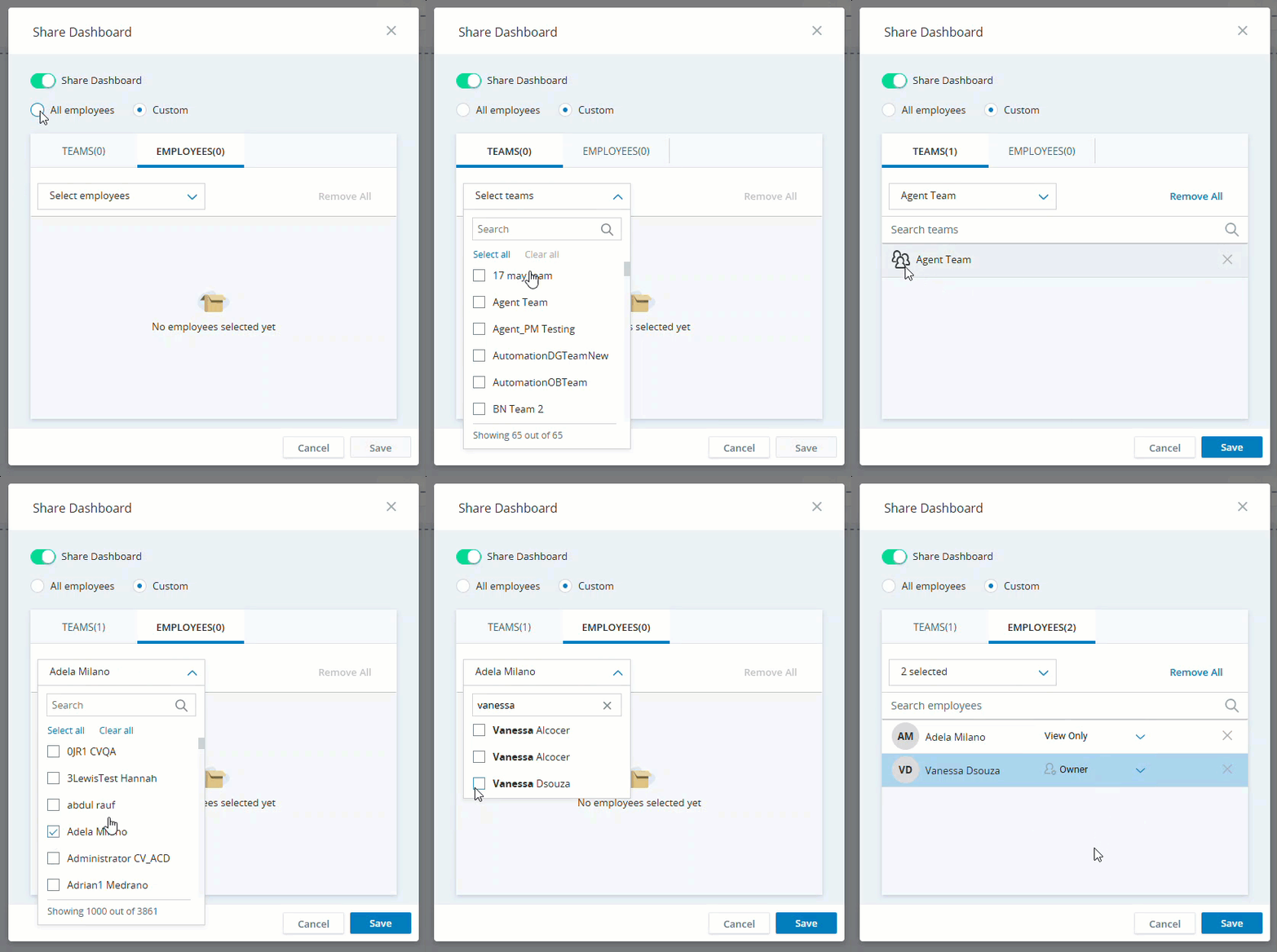
Klicken Sie auf den Schalter Dashboard freigeben, um festzulegen, für wen Sie das Dashboard freigeben möchten:
- Alle Mitarbeiter: Das Dashboard wird für alle Mitarbeiter freigegeben.
-
Eigene: Sie können das Dashboard für bestimmte Teams oder Mitarbeiter freigeben.
Wenn Sie die Option Eigene gewählt haben, wählen Sie die Teams und Mitarbeiter in der Liste aus.
Wechseln Sie zwischen den beiden Registerkarten, um sowohl Mitarbeiter als auch Teams hinzuzufügen.
Wählen Sie so viele Mitarbeiter und Teams aus, wie Sie möchten. Sie können auch nach bestimmten Mitarbeitern oder Teams suchen.
-
Klicken Sie neben dem Namen des Mitarbeiters auf das Dropdownmenü
 , um die Freigabeberechtigungen für die hinzugefügten Mitarbeiter festzulegen. Sie können die folgende Auswahl treffen:
- Nur Ansicht: Diese Berechtigung ist standardmäßig aktiviert. Benutzer können das Dashboard nur anzeigen.
-
Besitzer: Mit dieser Option können Sie den Besitz des Dashboards mit einem anderen Benutzer teilen. Benutzer mit dieser Berechtigung können das Dashboard bearbeiten. Sie können Widgets hinzufügen oder entfernen, Eigenschaften für die Freigabe ändern und das Dashboard löschen.
Die Berechtigung Besitzer kann nur einzelnen Personen erteilt werden, nicht einem ganzen Team.
-
Klicken Sie auf Save (Speichern).
Dashboards exportieren
Sie können die Daten für ein bestimmtes Widget oder für alle Widgets in einem Dashboard exportieren. Wählen Sie auf der Seite "Dashboard" das Dashboard aus, dessen Daten Sie exportieren möchten, und klicken Sie auf Exportieren. Die exportierte XLSX-Datei enthält eine Tabelle für jedes Widget.
Beachten Sie Folgendes:
-
Nicht alle Widgets können exportiert werden.
-
Wenn Sie ein Dashboard exportieren, werden nur die Daten aus den Widgets eingeschlossen, die den Export unterstützen.
-
Die exportierte Datei enthält alle Daten auf Basis der Filter, die auf die Widgets angewendet wurden.
-
Große Datenmengen, die nicht im Widget angezeigt werden können, lassen sich in eine Datei exportieren.
-
Das exportierte Dashboard enthält nur die zuletzt gespeicherte Version. Speichern Sie Änderungen vor dem Export, um sicherzustellen, dass sie enthalten sind.
Daten für alle Widgets QM, Metrics und Interaction Analytics können exportiert werden. In den Widgets ACD können Sie die Daten nur für das Widget „Agentenstatus-Zusammenfassung“ exportieren.
Berechtigungen
Sie müssen über die folgenden Berechtigungen verfügen:
-
Dashboard > Dashboards: Anzeigen
Wenn Sie nicht auf Dashboard zugreifen können, wenden Sie sich an Ihren Administrator. Der Administrator findet diese Berechtigungen in CXone Mpower. Gehen Sie zu Admin > Sicherheitseinstellungen > Rollen und Berechtigungen und wählen Sie die Rolle aus.
Besitz an Dashboards ohne Besitzer übernehmen
Sie können den Besitz an öffentlichen und benutzerdefinierten Dashboards übernehmen, die von inaktiven oder ehemaligen Mitarbeitern erstellt wurden, vorausgesetzt, die Dashboards wurden für Sie freigegeben. Diese Dashboards haben keinen Besitzer und werden auf der Seite "Dashboards verwalten" angezeigt.
Klicken Sie neben dem Namen des Dashboards auf Optionen  und wählen Sie dann Besitz übernehmen aus. Nur ein Benutzer kann den Besitz eines Dashboards übernehmen, das bisher keinen Besitzer hatte.
Die Option "Besitz übernehmen" für ein Dashboard wird nur in den folgenden Fällen angezeigt:
-
Ihnen wurde zuvor der Zugriff auf das Dashboard als Betrachter erteilt.
-
Ihre Rolle umfasst die Berechtigung "Besitz übernehmen".
-
Alle ursprünglichen Besitzer des Dashboards sind derzeit inaktiv.
Berechtigungen
Sie müssen über die folgenden Berechtigungen verfügen:
-
Dashboard > Dashboards: Anzeigen
-
Dashboard > Dashboards: Bearbeiten
-
Dashboard > Dashboards: Besitz übernehmen
Wenn Sie nicht auf Dashboard zugreifen können, wenden Sie sich an Ihren Administrator. Der Administrator findet diese Berechtigungen unter CXone Mpower. Gehen Sie zu Admin > Sicherheitseinstellungen > Rollen und Berechtigungen und wählen Sie die Rolle aus.
Zeitzone festlegen
Die Daten auf dem Dashboard werden entsprechend der Zeitzone angezeigt, die Sie im Menü Zeitzone in Dashboardauswählen. Dies gibt Ihnen die Flexibilität, Ihre Dashboard-Daten in der Zeitzone anzuzeigen, die Ihren Anforderungen am besten entspricht.
Beachten Sie Folgendes:
-
Das Menü "Zeitzone" enthält mehrere Zeitzonen und Sie können die gewünschte Zeitzone für Ihr Dashboard auswählen.
-
Die Standardzeitzone für Ihren CXone Mpower-Mandanten ist immer als Option in diesem Menü enthalten.
-
Die Standardoption entspricht der Standardzeitzone Ihres CXone Mpower Benutzers. Wenn die Standardzeitzone Ihres CXone Mpower-Benutzers nicht im Menü „Zeitzone“ des Dashboards aufgeführt ist, wird die Standardzeitzone Ihres Mandanten verwendet. Im Menü Zeitzone wird der Name der Standardzeitzone oben in der Liste angezeigt und als Standardoption angegeben, zum Beispiel "Mountain Standard Time (Standard)".
-
Sie können weitere Zeitzonen hinzufügen (nach einer entsprechenden Genehmigung). Dabei muss es sich um Zeitzonen handeln, die in der Region Ihres Mandanten existieren. Wenn Sie diese Funktion anfordern möchten, senden Sie ein Supportticket. Eine neu hinzugefügte Zeitzone enthält nicht die Daten, die erfasst wurden, bevor die Zeitzone hinzugefügt wurde.
Beispiel
Sie haben Ihren Sitz in New York, USA und Ihre Standardzeitzone ist "Eastern Standard Time". Sie möchten jedoch die Daten in Ihrem Dashboard in der Zeitzone "Pacific Standard Time" anzeigen. Sie können "Pacific Standard Time" im Menü Zeitzone auswählen.
Ungeachtet Ihrer Standardzeitzone werden die Daten in Ihrem Dashboard nun entsprechend der Zeitzone "Pacific Standard Time" angezeigt. Wenn Sie zu Ihrer Standardzeitzone (Eastern Standard Time) zurückkehren möchten, wählen Sie "Eastern Standard Time (Standard)" im Menü Zeitzone aus.
So legen Sie die Zeitzone fest:
-
Öffnen Sie auf der Seite Dashboard das Dashboard, für das die Zeitzone festgelegt werden soll.
-
Klicken Sie auf Optionen
und dann auf Zeitzone. Es stehen mehrere Zeitzonen einschließlich der CXone Mpower-Standardzeitzone zur Auswahl.Die Liste der unterstützten Zeitzonen kann variieren, je nach der Zeit, zu der die Dashboard-Anwendung innerhalb des Mandanten eingerichtet wurde. Diese Zeitzonen werden automatisch konfiguriert.
-
Wählen Sie Ihre bevorzugte Zeitzone aus, die dann eingestellt wird.
Historische Widgets in die Registerkarte „Meine Berichte“ kopieren
Wenn Ihr Dashboard historische Widgets enthält und Sie keine PM-Lizenz besitzen, können Sie diese in „Meine Berichte“ kopieren.
So kopieren Sie Widgets in „Meine Berichte“:
-
Klicken Sie auf App-Auswahl
und wählen Sie Dashboard. -
Wählen Sie auf der Seite „Dashboards“ das Dashboard mit den gewünschten Widgets aus.
-
Im Menü Optionen
wählen Sie In Meine Berichte duplizieren. -
Im Fenster Als meinen Bericht duplizieren geben Sie einen Namen und optional eine Beschreibung ein.
-
Klicken Sie auf Save (Speichern).
Auf der Seite „Berichte“ erscheint der neue Bericht auf der Registerkarte „Meine Berichte“. Es umfasst die historischen Widgets. NRT-Widgets und -Metriken werden nicht kopiert. Wenn ein Dashboard sowohl historische als auch NRT-Metriken enthält, werden nur die historischen Widgets kopiert.
-
Öffnen Sie den neuen Bericht:
-
Widget-Ausrichtung anpassen.
-
Prüfen Sie, ob die Widgets korrekt angezeigt werden.
-
Dashboard-Beispiele
Dieser Bereich enthält Dashboard-Beispiele, die Ihnen eine Vorstellung über die Erstellung verschiedener Arten von Dashboards vermittelt. Er zeigt Ihnen außerdem die Widgets, die Sie in diesen Dashboards verwenden können.
Beispiele
Echtzeitdaten
ACD Widgets
Kundenverhalten
ACD Widgets
QM Widgets
Qualitative Leistung
QM Widgets
Contact Center-Trends
ACD Widgets
QM Widgets
Informationen zu Kundenwarteschleifen
ACD Widgets
Agent, Team oder Kompetenzleistung
ACD Widgets
QM Widgets
Interaction Analytics Widgets