

Filterung und Gruppierung nach Plattformhierarchie
Mit Plattform-Hierarchien können Sie visuelle Darstellungen Ihrer Organisation erstellen. Sie zeigen Die Beziehungen zwischen Organisationseinheiten (OUs) und Teams mithilfe einer Baumstruktur. Auf diese Weise können Ihre Benutzer sehen, wie separate Entitäten in Ihrer Organisation zusammenarbeiten. Die Primäre Hierarchie Ihrer Organisation ist in Admin eingerichtet.
In Dashboards können Sie Ihre primäre Hierarchie verwenden, um ein Widget auf einen Zweig Ihrer Organisation zu Filtern, Zeilen eines Widgets nach einer Hierarchieebene zu gruppieren oder beides zu tun. Sie legen jede Option separat fest. Gruppieren Sie beispielsweise ein Widget nach Team und Filtern Sie es nach einer OU, um Nur Die Teams in dieser OU anzuzeigen.
Sie können keine der beiden Einstellungen verwenden, wenn für Ihre Organisation keine Hierarchie definiert ist. Weitere Details finden Sie unter Hierarchien.
Mit Ausnahme von Quality Management (CXone)-Berichten ist Die Plattformhierarchie-Unterstützung in Berichten Nur verfügbar, wenn Sie einen My Report Aus einem Prebuilt Report erstellen. Weitere Informationen finden Sie unter Dashboards und Berichte erstellen.
 Dashboard-Seite-Berechtigungen
Sie müssen über folgende Berechtigungen verfügen, um Dashboards zu erstellen:
-
Dashboard > Dashboards: Anzeigen
-
Dashboard > Dashboards: Bearbeiten
Wenn Sie nicht auf Dashboard zugreifen können, wenden Sie sich an Ihren Administrator. Der Administrator findet diese Berechtigungen in NiCE CXone. Navigieren Sie zu Admin > Sicherheitseinstellungen > Rollen und Berechtigungen und wählen Sie Die Rolle Aus.
Wichtige Konzepte
|
Begriff |
meaning |
|---|---|
| Hierarchie | Eine Baumstruktur, Die Modelle Ihres Unternehmens erstellt, vom Top des Unternehmens bis hinunter zu Teams und Agenten. Ein CXone-Mandant kann Mehrere Hierarchien haben. |
| Primäre Hierarchie | Die Hierarchie, Die Ihr Administrator für das Reporting festlegt. Dashboards filtert und gruppiert Nur nach der primären Hierarchie. Andere Hierarchien sind in Dashboards nicht verfügbar. |
| Ebene | Eine Zeile der Baumstruktur. Eine Hierarchie kann bis zu 12 Ebenen haben, zum Beispiel Unternehmen → Region → Standort → Abteilung → Team. |
| Knoten | Ein Feld im Baum. Ein Knoten ist entweder eine Organisationseinheit (OU) oder ein Team. Teamknoten Enthalten automatisch deren Mitglieder. |
| Andere OU | Das label Dashboards wird in einer Hierarchiegruppierung für Daten angezeigt, Die auf der ausgewählten Ebene keinen Knoten haben, beispielsweise ein Agent, der nicht der Hierarchie zugewiesen ist. Der Name „Other OU" wird Nur in der Hierarchiegruppierung verwendet. |
Plattformhierarchieeinstellungen
Filterung und Gruppierung sind separate Einstellungen in unterschiedlichen Bereichen der Einstellungen eines Widgets. Bei metrikbasierten Widgets werden beide erst angezeigt, nachdem Sie eine Metrik ausgewählt haben, Die Hierarchie unterstützt. Welche Einstellungen ein Widget hat, hängt davon ab, wie viele Zeilen es Anzeigen kann:
Widgets, Die mehr als eine Zeile Anzeigen können: Widgets wie Metrikaufschlüsselung und KPI-Trend verfügen über beide Einstellungen. View By gruppiert unter Ansicht Die Zeilen nach einer Hierarchieebene. Select Hierarchy filtert unter Hierarchie Die Daten.
Widgets, Die einen einzelnen Wert Anzeigen: Widgets wie Indikator und KPI haben Nur Hierarchie auswählen. Sie haben keine Zeilen zum Gruppieren, daher unterstützen sie Filterung, aber keine Gruppierung.
Wie sich Änderungen an der Organisation auf Ihre Daten auswirken
Organisationen verändern sich. Teams Wechseln zwischen Standorten, Abteilungen werden umbenannt, und Agenten werden neu zugewiesen. Wenn Sie über vergangene Zeiträume berichten, kann Die Hierarchie auf zwei Arten angewendet werden: so, wie sie zum Zeitpunkt der Aktivität war (as-was), oder so, wie sie jetzt ist (as-is). Sie wählen nicht zwischen diesen beiden Optionen. Welches Modell angewendet wird, hängt von der Quelle der Daten ab:
|
Modell |
Funktionsweise |
Verwendet von |
|---|---|---|
| Unverändert | Alle historischen Daten werden anhand der Hierarchie gemeldet, wie sie Heute besteht. Wenn ein Team im Letzten Monat verschoben wurde, erscheinen alle Daten dieses Teams, einschließlich der Daten Vor der Verschiebung, unter seinem aktuellen Standort. |
|
| As-was | Jede Datenangabe wird anhand der Hierarchie gemeldet, wie sie zum Zeitpunkt der Aktivität bestand. Wenn ein Team im Letzter Monat verschoben wurde, bleiben seine älteren Daten unter dem alten Standort, und neuere Daten erscheinen unter dem neuen Standort. |
|
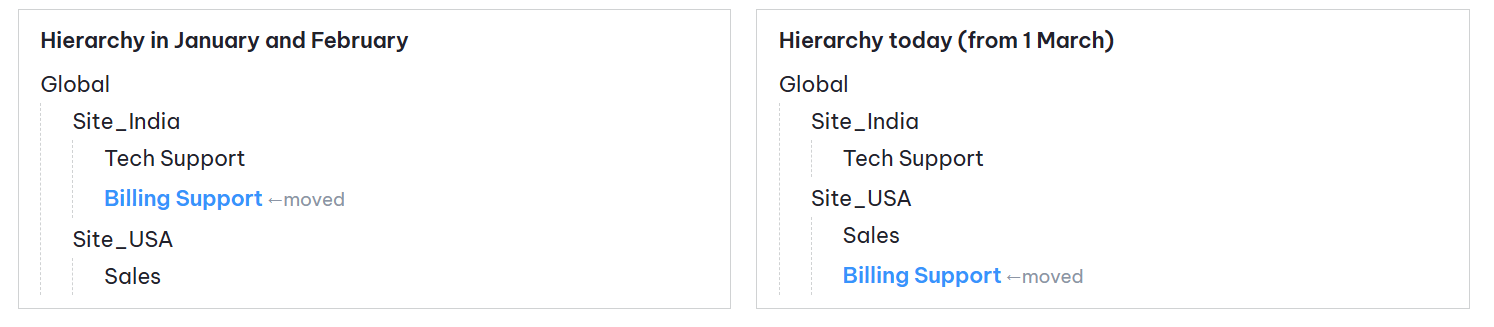
BeispieleIhre Organisation verfügt über zwei Standorte. Drei teams bearbeiten Kontakte:
Tech Betreuung befindet sich in Site_India und hat sich nie bewegt.
Sales befindet sich in Site_USA und wurde nie verschoben.
Rechnungsbetreuung war bis zum 28. Februar in Site_India. Am 1. März hat Ihr Administrator sie in der Hierarchie zu Site_USA verschoben.
Es ist jetzt der 30. April. Dies ist Die Anzahl der Kontakte, Die jedes Team vom 1. Januar bis zum 30. April Bearbeitet hat:
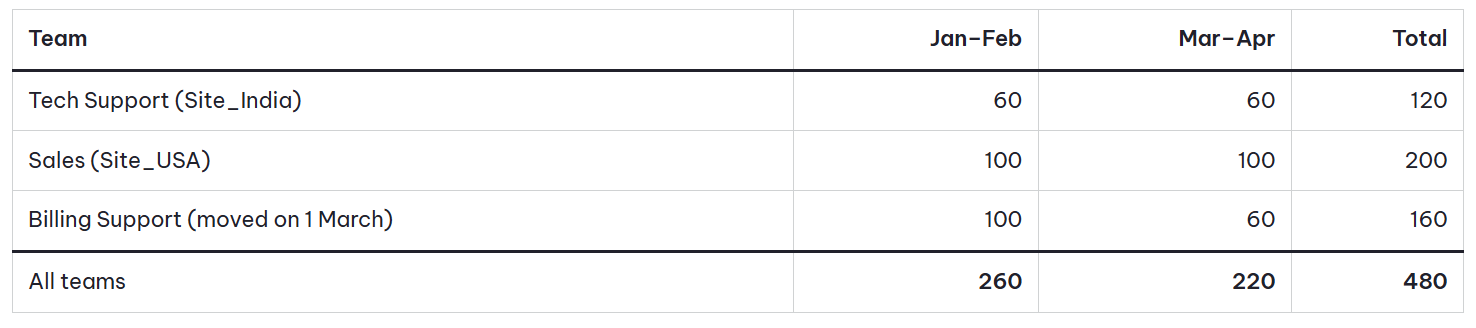
Sie öffnen ein ACD-Widget, das Bearbeitete Kontakte anzeigt, legen den Datumsbereich auf 1. Januar–30. April fest und gruppieren nach Standort.

So lesen Sie das Ergebnis
Ist-Zustand: Alle 160 Kontakte von Billing Support werden Site_USA zugeordnet, da sich das Team Heute dort befindet. Dies umfasst Die 100 Kontakte, Die im Januar und Februar Bearbeitet wurden, als sich das Team in Site_India befand. Site_India = 60 + 60 = 120. Site_USA = 200 + 160 = 360.
Wie bisher: Die 100 Kontakte von Billing Support Aus Januar und Februar bleiben unter Site_India, wo sich das Team zu diesem Zeitpunkt befand. Ihre 60 Kontakte Aus März und April werden Site_USA zugeordnet. Site_India = 120 + 100 = 220. Site_USA = 200 + 60 = 260.
Insgesamt sind es in jedem Fall 480. Nur Die Art, wie es zwischen den Standorten split wird, ändert sich.
Die gleiche Frage mit einem Filter
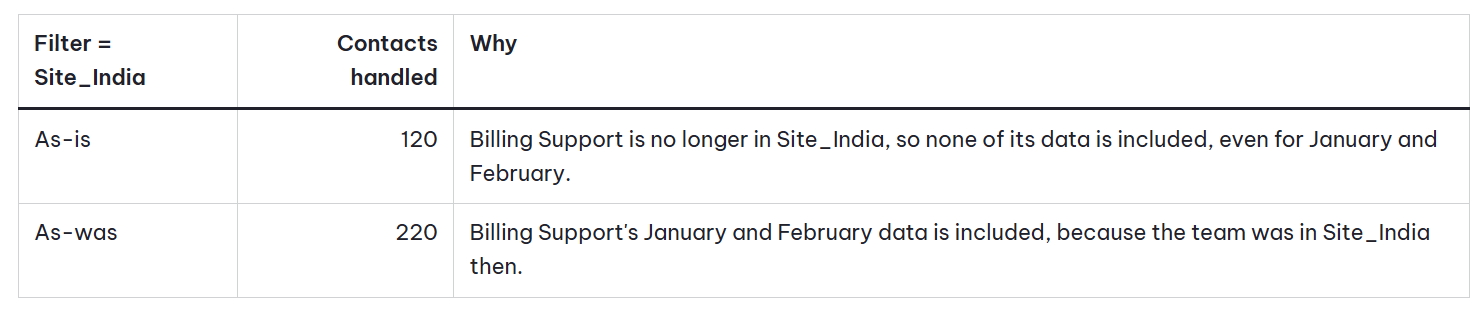
Sie Filtern nach Site_India für denselben Zeitraum.
Warum es zwei Modelle gibt
As-is liefert ein durchgängig konsistentes Bild. Jeder vergangene Zeitraum wird im Verhältnis zu Ihrer aktuellen Organisation angezeigt, sodass Trends wie mit wie verglichen werden und sich Die Historie eines Standorts nicht je nach dem betrachteten Datum in ihrer Form verändert. Dies eignet sich für operatives Reporting wie Volumen, Bearbeitungszeit und Einhaltung, bei dem Sie Wissen möchten, wie sich Die Organisation, Die Sie Heute verwalten, entwickelt hat.
As-was bewahrt Die Aufzeichnung darüber, wer verantwortlich war, als das Ereignis eintrat. Bewertungen der Qualität werden häufig für Coaching, Audits und Compliance verwendet. Eine Bewertung sollte bei der Organisation bleiben, der der Agent zum Zeitpunkt des Abschlusses angehörte.
Wenn Sie beide zusammen Anzeigen
Sie können ein ACD-Widget und ein QM-Widget auf demselben Dashboard platzieren, mit demselben Datumsbereich, beide nach Standort gruppiert. Um das Beispiel fortzusetzen, wird Die Aktivität der Rechnungsbetreuung wie folgt dargestellt:

Das ACD-Widget ordnet alle Kontakte des Teams unter Site_USA ein. Das QM-Widget ordnet seine Bewertungen für Januar und Februar unter Site_India ein. Dies ist zu erwarten. Die beiden Widgets beantworten unterschiedliche Fragen und verwenden unterschiedliche Regeln. Der Unterschied zeigt sich Nur bei Teams oder Agenten, Die innerhalb des Zeitraums gewechselt haben. Wenn nichts gewechselt hat, liefern beide Modelle das gleiche Ergebnis.
-
Bei der As-is-Reporting-Funktion ändert eine Änderung der Hierarchie auch Die Art und Weise, wie vergangene Daten gruppiert und gefiltert werden. Seien Sie vorsichtig, wenn Sie diese mit Berichten vergleichen, Die Sie Vor einer Reorganisation exportiert haben.
-
Das Dashboard zeigt keine Nachricht zum As-is- oder As-was-Modell im Widget an. Verwenden Sie Die obige Tabelle, um zu überprüfen, welches Modell für das von Ihnen verwendete Widget gilt.
-
Änderungen an der Hierarchie werden nicht sofort im Dashboard angezeigt. Geben Sie der Änderung etwas Zeit, bis sie übernommen wird, bevor Sie Nummern vergleichen.
Hierarchiedaten werden nach demselben Zeitplan aktualisiert wie Agent-, Team-, Skill- und Kampagnendaten. Änderungen wie das Verschieben eines Teams oder das Umbenennen eines Knotens werden nach der nächsten Aktualisierung in Widgets angezeigt.
Vor diesem Zeitpunkt erstellte Dashboards können unterschiedliche Werte Anzeigen. Widgets, Die Quality Management (CXone)-Metriken mit Metriken Aus Anderen Produkten kombinieren, haben Die Hierarchieauswahl zuvor Nur auf Quality Management (CXone)-Metriken angewendet. Die Auswahl gilt jetzt für jede unterstützte Metrik im Widget.
Widgetdaten nach Plattform-Hierarchie Filtern und gruppieren
Diese Regeln gelten, wenn Sie ein Widget nach Hierarchie Filtern oder gruppieren:
Ein Filter gilt für das gesamte Widget: Wenn Sie nach einem Knoten Filtern, enthält das Widget diesen Knoten und alles darunter und schließt Daten Aus allen Anderen Verzweigungen Aus, sowohl in Zeilen als auch in Summen.
Ein Filter kann auf jede Ebene mit jeder View By-Option ausgerichtet werden: Die Ebene, nach der Sie gruppieren, schränkt den Filter nicht ein, und View By muss nicht auf Hierarchie eingestellt sein. Wenn Sie nach einem Knoten unterhalb der Gruppierungsebene Filtern, zeigt Die Zeile für den Knoten, zu dem er zusammengefasst wird, Nur Die gefilterten Daten an, nicht Die vollständige Summe dieses Knotens.
Ein Filter zielt auf eine Ebene oder einen Knoten ab: Wählen Sie eine Ebene Aus und wählen Sie dann Aus, welche ihrer Knoten eingeschlossen werden sollen, oder wählen Sie einen einzelnen Knoten Aus. Sie können Knoten Aus verschiedenen Ebenen nicht in einem Filter kombinieren.
Levels repeat under each parent: A department level appears separately under every site, and a team appears separately under every department.
„Other OU“ wird Nur angezeigt, wenn Sie nach Hierarchie gruppieren: Wenn View By auf Agent oder eine Andere Option gesetzt ist, lässt das Widget Daten Aus, Die nicht dem Filter entsprechen. Es wird keine Other OU-Zeile angezeigt.
Die Gruppierung nach einer Ebene außerhalb der gefilterten Verzweigung liefert keine Daten: Wenn Die Ebene, nach der Sie gruppieren, keine Knoten innerhalb der Verzweigung hat, zu der Sie gefiltert haben, zeigt das Widget Keine Ergebnisse an.
Metrics mit Hierarchiebetreuung für Die Mitarbeitergruppe Agent oder Team: Eine Metric unterstützt Hierarchiefilterung und -gruppierung, wenn ihre Mitarbeitergruppe ein Agent oder ein Team ist.
Berichte unterstützen Hierarchie in Quality Management: Quality Management (CXone) Berichte unterstützen Hierarchiefilterung und Enthalten Hierarchieebenenspalten.
Ein Widget nach Plattformhierarchie Filtern
-
Öffnen Sie das Dashboard und suchen Sie ein unterstütztes Widget.
-
Klicken Sie auf Optionen
 und anschließend auf Einstellungen
 .
-
Klicken Sie unter Hierarchie auf Hierarchie auswählen. Dadurch wird der Hierarchiebaum Geöffnet, in dem Sie Knoten erweitern können, um eine OU oder deren Teams auszuwählen. Wenn das Widget noch keinen Filter hat, zeigt Die Liste „Ausgewählt" „Noch keine Hierarchie ausgewählt" an.
-
Klicken Sie in der Liste Verfügbar auf den Pfeil neben einer Ebene oder einem Knoten, um sie bzw. ihn zu erweitern. Um einen Knoten anhand des Namens zu finden, verwenden Sie Hierarchie durchsuchen.
-
Klicken Sie auf einen Level, wie LEVEL 02, um nach diesem Level zu Filtern. Der Level wird in der Liste „Ausgewählt" mit einem Drop-Down „Element auswählen" angezeigt.
-
Klicken Sie auf einen Knoten, wie z. B. Data OU, um den Filter Nur auf diesen Knoten anzuwenden.
-
Wenn Sie auf eine level geklickt haben, wird select level in Selected angezeigt.
-
Wählen Sie Alle , um jeden Knoten auf dieser Ebene einzuschließen.
-
Wählen Sie einzelne Nodes Aus, um Nur diese Nodes einzuschließen.
-
-
-
Klicken Sie auf Save (Speichern).
-
Klicken Sie im Fenster Widget Settings auf Save.
Das Widget zeigt Nur Daten für Die ausgewählten Knoten, in Zeilen, Diagrammen und Summen. Ihre Auswahl wird unter Hierarchie auswählen in den Widget-Einstellungen angezeigt.
Ein Widget nach einer Hierarchieebene Anzeigen
Zeigen Sie ein Widget nach einer Hierarchieebene an, um für jede Division, jede Abteilung, jedes Team oder jede Andere Ebene in Ihrer Hierarchie eine Zeile anzuzeigen. Dies wird Nur von Widgets mit der Einstellung View By unterstützt.
-
Öffnen Sie das Dashboard und suchen Sie ein unterstütztes Widget.
-
Klicken Sie auf Optionen
und dann auf Einstellungen. -
Klicken Sie auf das Drop-Down View By und wählen Sie Hierarchy.
-
Wählen Sie Die Gruppenebene Aus, um Die Daten dieser Ebene anzuzeigen. Wählen Sie beispielsweise Level 02 - Testing, Admin OU Aus, um Die Daten für jeden Knoten auf Level 02 anzuzeigen.
-
Klicken Sie auf Save (Speichern).
Jede Zeile stellt einen Knoten auf der ausgewählten Ebene dar. Das Widget beginnt auf dieser Ebene und enthält Die Daten der darunter liegenden Ebenen. Wenn Sie beispielsweise Level 03 auswählen, werden Level 01 und Level 02 nicht als Zeilen angezeigt. Die Daten von Level 04, Level 05 und so weiter sind in den Zeilen von Level 03 Enthalten.
Sie müssen nicht auf Hierarchie auswählen klicken. Ohne Filter zeigt das Widget Daten für alle Knoten auf der ausgewählten Ebene an. Wenn Sie auf Hierarchie auswählen klicken, zeigt das Fenster Die vollständige Hierarchie vom Root bis zur Letzten Ebene an, nicht Nur Ihre Gruppenebene. Sie können einen Knoten auf einer beliebigen Ebene auswählen und auf Speichern klicken.
Daten, Die auf der ausgewählten Ebene zu keinem Knoten gehören, werden in der Zeile „Other OU" angezeigt. Wenn Sie zusätzlich einen Hierarchiefilter anwenden, werden Nur Knoten im gefilterten Zweig angezeigt.
Einstellungen
Klicken Sie auf Optionen und dann auf Einstellungen im Widget, um auf diese Felder zuzugreifen:
Anzeigen nach: Stellen Sie auf Hierarchie, um Die Zeilen des Widgets nach einer Hierarchieebene zu gruppieren.
-
Gruppenebene auswählen: Die Ebene, Die jede Zeile darstellt. Diese Drop-Down-Liste wird Nur angezeigt, wenn Anzeigen nach auf Hierarchie eingestellt ist. Jede Option zeigt eine Ebenennummer und Die Knoten auf dieser Ebene, wie z. B. Ebene 02 - Testen, Admin OU. Ebene 00 ist Die oberste Ebene der Hierarchie.
ergibtHierarchie auswählen verfügt über folgende Bereiche:
-
Hierarchie durchsuchen: Sucht nach einem Knoten anhand des Namens.
-
Verfügbar: Die vollständige Primäre Hierarchie als erweiterbare Baumstruktur Aus Ebenen und Knoten.
-
Ausgewählt: Die aktuelle Auswahl. Für eine Ebene listet das Drop-Down „Element auswählen" Die Knoten auf, Die Sie einschließen können.
Widgets, Die Die Plattformhierarchie unterstützen
Plattform-Hierarchie-Filterung und -Gruppierung ist für Historische Daten in den folgenden Widgets verfügbar.
Data Insights: Indikator, KPI, KPI-Trend, Bestenliste, Metrikaufschlüsselung, Metrikvergleich-Widget, Metrikintervall, Metrikenüberprüfung und Zusammenfassung der Metriken.
ACD: Agentenstatus-Zusammenfassung, Zusammenfassung der Interaktion-Widget und Dispositionen.
Quality Management (CXone): Alle Quality Management (CXone)-Widgets. Siehe As-is und As-was.
Beispiel
-
Nach Team gruppieren und auf eine OU Filtern: Bei einem Metrikaufschlüsselung-Widget ist Anzeigen nach auf Hierarchie gesetzt und in Gruppenebene auswählen ist Die Teamebene ausgewählt. Das Widget ist auf eine OU gefiltert, daher ist jede Zeile ein Team in dieser OU.
-
Filter unterhalb der Gruppierungsebene: Dasselbe Widget wird nach der OU-Ebene gruppiert und nach einem Team gefiltert. Die OU-Zeile zeigt Nur Die Daten dieses Teams, nicht Die Gesamtsumme der OU. Andere OUs werden nicht angezeigt.
-
Filter beim Gruppieren nach Agent: Ein Widget hat Anzeigen nach auf Agent eingestellt und ist nach einer OU gefiltert. Nur Agenten in dieser OU werden angezeigt, und es wird keine Andere-OU-Zeile hinzugefügt.
-
Daten ohne Knoten auf der Gruppierungsebene: Ein Widget wird nach der Teamebene gruppiert, und einige Agenten sind keinem Team zugewiesen. Deren Daten werden in der Zeile „Andere OU" angezeigt.