

Voraussetzungen
Um Cognigy AI mit CXone Mpowerzu verwenden, benötigen Sie:
- Ein Cognigy AI Plattformkonto.
- Ein virtueller Agent des Typs Cognigy AI, der für Antworten konfiguriert und trainiert wurde, die die Anfragen Ihrer Kontakte erfüllen.
-
Für jeden virtuellen Agenten benötigen Sie separate und eindeutige Cognigy AI Dienstkonto-Anmeldeinformationen. Erstellen Sie außerdem eine Virtual Agent Hub-Konfiguration, die jedem dieser virtuellen Agenten zugeordnet ist.
- Cognigy AI zur Verwendung bei der Kommunikation mit dem Cognigy virtuellen Agenten. Jeder virtuelle Agent benötigt eigene Service-Anmeldeinformationen und eine eigene Konfiguration.
- Virtual Agent Hub für eine Geschäftseinheit oder einen Mandanten aktiviert. Wenn Sie Hilfe bei der Aktivierung von Virtual Agent Hub benötigen, wenden Sie sich bitte an Ihren technischen Kundenbetreuer.
Skript erstellen
Erforderliche Berechtigungen: Skripte anzeigen, Skripte erstellen/bearbeiten
Sie benötigen mindestens ein Studio-Skript, um Interaktionen an Ihren virtuellen Agenten weiterzuleiten. Beachten Sie die Skriptrichtlinien. Die unterstützte virtuelle Agentenaktion für diesen Anbieter ist Textbot Exchange und Ihr Skript muss den digitalen Medientyp Ein Medium wie z. B. Sprache, E-Mail und Chat, über das ein Kontakt mit dem vorgesehenen Empfänger Kontakt aufnimmt.haben.
Weitere Informationen zur Studio-Skripterstellung finden Sie in den Grundlagen der Skripterstellung und in den Abschnitten Technisches Referenzhandbuch in der Online-Hilfe.
Fügen Sie der Virtual Agent Hubeine Konfiguration hinzu.
Erforderliche Berechtigungen: Automatisierung & KI > Automatisierung & KI starten
-
Klicken Sie in CXone Mpowerauf die App-Auswahl
 und wählen Sie Andere > Automatisierung & KI und klicken Sie dann auf Virtual Agent Hub. Sie können auch auf die -Aktion für den virtuellen Agenten in Ihrem Studio-Skript doppelklicken, um Virtual Agent Hub zu starten.
 -
Klicken Sie auf Bot hinzufügen.
-
Geben Sie einen Virtuellen Agenten (Bot) Namen ein und klicken Sie in der Liste der Anbieter virtueller Agenten auf Cognigy AI.
-
Klicken Sie auf Next (Weiter).
-
Füllen Sie die Felder im Konfigurationsformular aus und klicken Sie auf Weiter. Einzelheiten zu diesem Formular finden Sie im Abschnitt Details zur Konfigurationsseite.
-
Klicken Sie auf Next (Weiter).
-
Um einen virtuellen Textagenten einzurichten, wählen Sie auf der Seite „Sprache“ die Option Nur Text (Keine Sprachunterstützung)aus. Um einen virtuellen Sprachagenten einzurichten, wenden Sie sich an Ihren Kundenbetreuer.
-
Auf der Seite Transkript wählen Sie die Option aus, ob Sie das Gesprächsprotokoll und die Absichtsinformationen erfassen möchten. Wenn diese Registerkarte nicht verfügbar ist, ist die Funktion für Ihren Mandanten
Eine übergeordnete organisatorische Gruppierung, die Sie für die technische Unterstützung und Abrechnung und außerdem zur Bearbeitung von globalen Einstellungen in Ihrem CXone Mpower-System einsetzen können.. nicht aktiviert. Weitere Informationen zu dieser Funktion erhalten Sie von Ihrem Kundenbetreuer. Weitere Informationen über die Felder in diesem Schritt
Optionen Details Nur Absichtsinformationen Wählen Sie diese Option, wenn Sie nur die Absichtsinformationen erfassen möchten. Erfasste Daten werden standardmäßig nur für die Dauer der Interaktion gespeichert.
Für diese Option müssen Sie ein benutzerdefiniertes Skript erstellen.
Nichts Wählen Sie diese Option aus, wenn Sie keine Transkripte oder Informationen zur Absicht Die Bedeutung oder der Zweck hinter dem, was ein Kontakt sagt/tippt; was der Kontakt mitteilen oder erreichen möchte. aus Gesprächen erfassen möchten.Transkript- und Absichtsinformationen Wählen Sie diese Option aus, wenn Sie sowohl Transkripte als auch Informationen zur Absicht erfassen möchten. Erfasste Daten werden standardmäßig nur für die Dauer der Interaktion gespeichert.
Für diese Option müssen Sie ein benutzerdefiniertes Skript erstellen.
Nur Transkript Wählen Sie diese Option, wenn Sie nur Transkriptinformationen erfassen möchten. Erfasste Daten werden standardmäßig nur für die Dauer der Interaktion gespeichert. Diese Option erfordert benutzerdefiniertes Skripting.
-
Klicken Sie auf Next (Weiter).
-
Auf der Seite Test + Hinzufügen können Sie die Verbindung Ihres Bots testen, indem Sie Texteingabeaufforderungen senden. Falls Ihre Testnachrichten nicht funktionieren, klicken Sie auf Zurück, um zur Konfiguration-Seite zurückzukehren und die Einstellungen zu überprüfen.
-
Klicken Sie auf Hinzufügen.
Details der Konfigurationsseite für Cognigy AI
Orientieren Sie sich beim Ausfüllen der Konfigurationsseite an den Informationen in der folgenden Tabelle. Diese Seite wird angezeigt, wenn Sie eine virtuelle Agentenkonfiguration in Virtual Agent Hubhinzufügen.
|
Feld |
Details |
|---|---|
| Integration Version |
Wählen Sie die Version von Virtual Agent Hub, die Sie verwenden möchten. Mit dieser Option können Sie eine frühere Version von Virtual Agent Hub verwenden, bis Sie bereit sind, auf eine neuere Version umzusteigen. Cognigy AI unterstützt für die Integration ausschließlich Version 3.0.0. Diese Version führt StandardBotein, der die Kommunikation von CXone Mpower mit Anbietern virtueller Agenten standardisiert. Das customPayload-Objekt wird als Array in Form von customPayloadscriptPayloads[n].xxxx zurückgegeben. |
| URL | Geben Sie Ihre Cognigy AI Endpunkt-URL ein. Diese Informationen sind in der Cognigy AI Managementkonsole verfügbar, nachdem Sie Ihren virtuellen Agenten erfolgreich bereitgestellt haben. |
| Verifizierungstoken | Geben Sie Ihr Cognigy AI-Verifizierungstoken ein. Diese Informationen sind in der Cognigy AI Managementkonsole verfügbar, nachdem Sie Ihren virtuellen Agenten erfolgreich bereitgestellt haben. |
| Zeitüberschreitungs-Absicht | Geben Sie den Namen der Absicht ein, die für die Behandlung von Zeitüberschreitungen in der Cognigy AI-Verwaltungskonsole konfiguriert ist. |
Weisen Sie die Cognigy AI Virtueller Agent Hub-Konfiguration einer Aktion zu.
Erforderliche Berechtigungen: Skripte anzeigen, Skripte erstellen/bearbeiten
Nach der Konfiguration eines Virtuellen Agenten im Virtual Agent Hub müssen Sie diese Konfiguration mit der Virtuellen Agenten-Aktion in Ihrem Skript verknüpfen. Dadurch werden die Aktion und das Skript mit der Cognigy AI-Plattform verbunden.
- Öffnen Sie unter Studio das Skript, das Sie ändern möchten.
-
Falls Sie dies noch nicht getan haben, klicken Sie auf die Registerkarte Tools , erweitern Sie die Kategorie Automation und KI und fügen Sie die virtuelle Agentenaktion hinzu, die Sie verwenden möchten. Fügen Sie sie an der richtigen Stelle in Ihrem Skript ein. Wenn die erwartete Aktion nicht angezeigt wird, überprüfen Sie, ob die Skript-Medienart korrekt ist. Wenn Sie beispielsweise ein Skript für einen textbasierten virtuellen Agenten erstellen, muss das Skript für digitale Kanäle wie Chat oder Messaging ausgelegt sein.
-
-
Suchen Sie in der linken Spalte den virtuellen Agenten, den Sie der Aktion zuweisen möchten, und klicken Sie auf das Häkchensymbol
 daneben. Das Häkchen wird grün
  für den von Ihnen ausgewählten Bot.
Alternativ zur Verwendung des Häkchens können Sie eine Variable in Ihrem Studio Skript erstellen. Verwenden Sie die Variable, um den Namen der Virtueller Agentenkonfiguration an die Virtueller Agent ID-Eigenschaft der Virtual Agent Hub-Aktion zu übergeben, die Sie verwenden.
- Klicken Sie auf Close (Schließen).
Testen Ihres virtuellen Agenten
Erforderliche Berechtigungen: Automatisierung & KI > Automatisierung & KI starten
Sie können zahlreiche Aspekte Ihres virtuellen Agenten testen, um sicherzustellen, dass er wie vorgesehen funktioniert. Sie können Tests von der Eigenschaftenseite des virtuellen Agenten in Virtual Agent Hubausführen. Beim Testen können Sie:
- Überprüfen Sie, ob der virtuelle Agent korrekt für die Kommunikation mit Cognigy AIkonfiguriert ist.
- Eine JSON-Datei für benutzerdefinierte Nutzdaten hinzufügen, um zu testen, wie der virtuelle Agent solche Daten handhabt.
- Ein Ereignis für eine Begrüßungsabsicht auslösen, um zu testen, wie der virtuelle Agent ein Gespräch beginnt.
- Ein Ereignis für eine benutzerdefinierte Absicht auslösen, um benutzerdefinierte Ereignisse zu testen, die Sie für Ihren virtuellen Agenten erstellt haben.
- Ein Zeitüberschreitungsereignis auslösen, um zu testen, wie sich der virtuelle Agent verhält, wenn für den Kontakt eine Zeitüberschreitung auftritt.
- Testen, wie der Bot eine DTMF Signaltöne, die erzeugt werden, wenn ein Kontakt eine Taste auf seiner Telefontastatur drückt.-Eingabe handhabt.
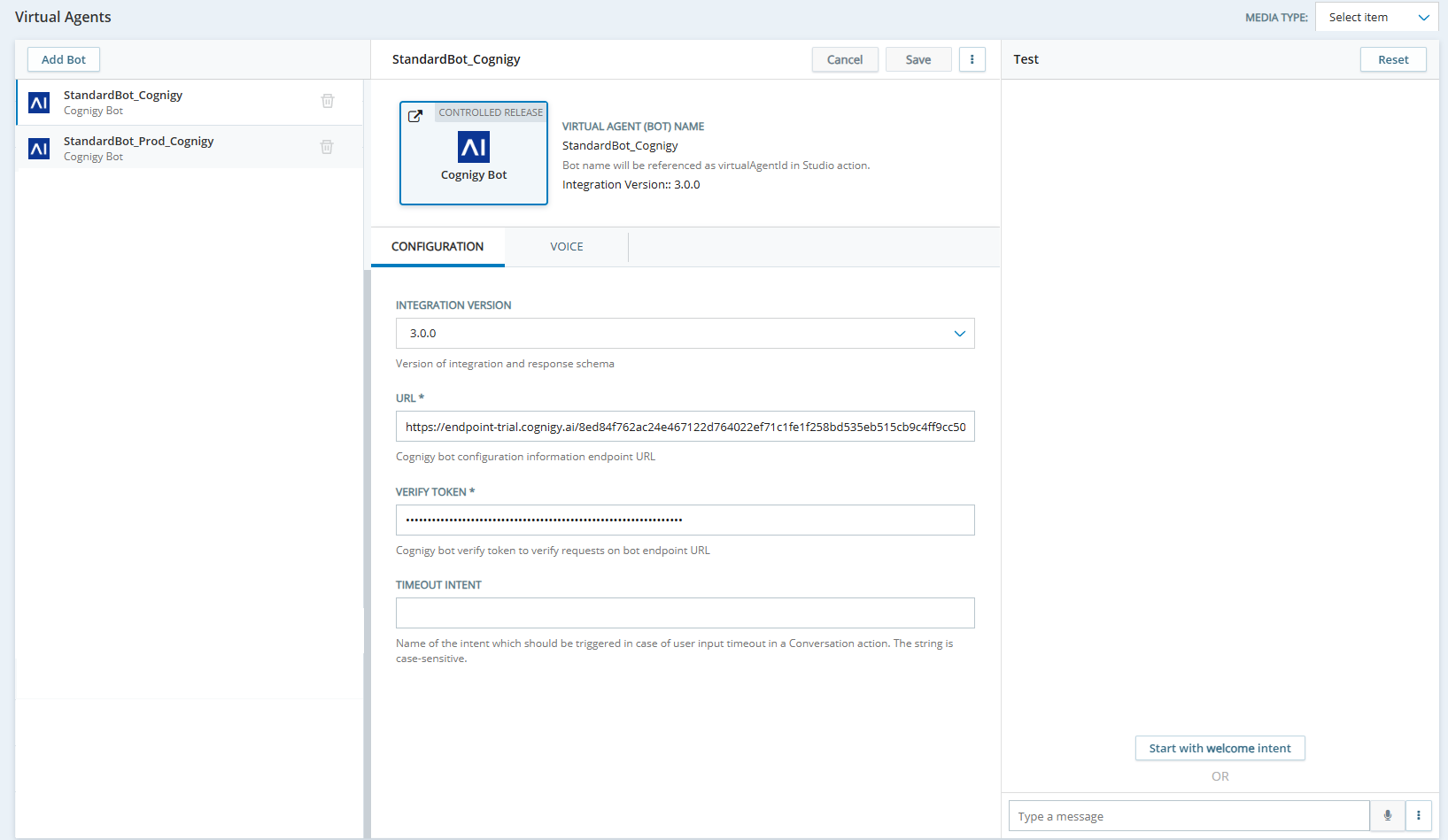
Das folgende Bild ist ein Beispiel für die Eigenschaftenseite einer virtuellen Agentenkonfiguration in Virtual Agent Hub. Zu sehen sind die Registerkarten "Konfiguration" und "Sprache" sowie der Testbereich.
-
Klicken Sie in CXone Mpowerauf die App-Auswahl
und wählen Sie Andere > Automatisierung & KI und klicken Sie dann auf Virtual Agent Hub. Sie können auch auf die -Aktion für den virtuellen Agenten in Ihrem Studio-Skript doppelklicken, um Virtual Agent Hub zu starten. - Klicken Sie in der Liste links auf die Konfigurations-App für den virtuellen Agenten, den Sie testen möchten, um sie auszuwählen.
-
Geben Sie im Bereich "Test" eine Testnachricht in das Feld Nachricht eingeben ein und drücken Sie die Eingabetaste, um die Nachricht zu senden.
- Klicken Sie auf Start mit Begrüßungsabsicht, um ein Testgespräch von Beginn an zu starten. Der virtuelle Agent reagiert mit seiner Standard-Begrüßungsnachricht. Sie können Testnachrichten eingeben.
-
Klicken Sie auf Weitere Optionen
 , um andere Aspekte Ihres virtuellen Agenten zu testen.Weitere Informationen über die Felder in diesem Schritt
Feld Details Benutzerdefinierte Nutzlast JSON hinzufügen Wählen Sie diese Option aus, um das Senden einer JSON-Datei mit benutzerdefinierten Nutzdaten an Ihren virtuellen Agenten zu testen.
Geben Sie die Benutzerdefinierte Nutzdaten in das Textfeld Add Custom Payload JSON ein, das auf der Seite Test + Add angezeigt wird. Drücken Sie nach jeder Zeile die Eingabetaste.
Senden Sie eine Testnachricht, wenn Sie bereit sind, die benutzerdefinierte Nutzlast zu testen. Wenn Sie mit dem Testen der Benutzerdefinierten Nutzdaten fertig sind, klicken Sie auf Close im Add Custom Payload JSON-Bereich.
Ereignis für Willkommens-Absicht auslösen Wählen Sie diese Option, um die standardmäßige Willkommen-Absicht Die Bedeutung oder der Zweck hinter dem, was ein Kontakt sagt/tippt; was der Kontakt mitteilen oder erreichen möchte. zu testen. Der virtuelle Agent sendet die Begrüßungsnachricht. Geben Sie eine Antwort auf die Nachricht ein.Benutzerdefiniertes Absichtsereignis auslösen Wählen Sie diese Option, um ein Ereignis für eine benutzerdefinierte Absicht zu testen. Geben Sie den Ereignisnamen in das angezeigte Popup-Feld ein und klicken Sie auf Auslösen. Der virtuelle Agent sendet die Nachricht für die eingegebene Absicht. Senden Sie eine Antwort, um die Absicht zu testen. Zeitüberschreitungsereignis auslösen Wählen Sie diese Option, um die Standardabsicht für eine Zeitüberschreitung anzuzeigen. Der virtuelle Agent sendet die Antwortnachricht für Zeitüberschreitungen, für die er konfiguriert wurde. - Klicken Sie auf Zurücksetzen , um Ihren Test erneut zu starten.
-
Wenn Sie auf Grundlage der Testergebnisse Änderungen vornehmen müssen, können Sie folgendermaßen vorgehen:
- Ändern Sie die Studio-Skripte für den virtuellen Agenten.
- Ändern Sie die Konfigurationseinstellungen des virtuellen Agenten in der Cognigy AI-Konsole. Klicken Sie auf die große quadratische Schaltfläche auf der Seite "App-Eigenschaften" in Virtual Agent Hub. Das Beispiel am Anfang dieses Abschnitts zeigt die Schaltfläche Cognigy AI Bot. Es enthält das Symbol
 , um anzuzeigen, dass der Link die Cognigy AI-Konsole öffnet.
- Nach jeder Änderung der Skripte oder einer Konfigurationseinstellung muss der virtuelle Agent sorgfältig getestet werden.
- Wenn Sie mit dem Testen fertig sind, klicken Sie auf Schließen.