

Der Inhalt dieser Seite bezieht sich auf ein Produkt oder eine Funktion in kontrollierter Freigabe (CR). Wenn Sie nicht Teil der CR-Gruppe sind und weitere Informationen wünschen, wenden Sie sich an Ihren Kundenbetreuer.
Der CXone Mpower Voice Biometrics Agentenassistent Anwendung ermöglicht Ihnen die Verwendung der Sprachbiometrie-Authentifizierung in Interaktionen Status, der es einem Agenten ermöglicht, die Arbeitsanforderungen nach Abschluss einer Interaktion zu erfüllen. mit Live-Agenten. Sie können mehr über die Verwendung der Sprachbiometrie-Authentifizierung für Live-Agenten oder über CXone Mpower Voice Biometricserfahren.
Fügen Sie eine App für ein Stimmbiometrie-Profil in Voice Biometrics Hubhinzu
Erforderliche Berechtigungen:
Sie müssen Voice Biometrics Hub eine Profil-App hinzufügen. Dadurch wird eine Verbindung zwischen CXone Mpower und dem Sprachbiometriedienst hergestellt. Sie können diese Verbindung testen, nachdem Sie die Profil-App hinzugefügt haben.
- Klicken Sie auf den App-Selector
 und wählen SieAndere > Verbindungenzentrale und dann auf Voice Biometrics Hubklicken.
 -
Klicken Sie auf Sprachbiometrie-App hinzufügen.
-
Geben Sie einen Voice Biometrics Hub-Konfigurationsnamen ein und klicken Sie in der Liste der Anbieter auf
-
Klicken Sie auf Next (Weiter).
-
Füllen Sie die Konfigurationsseite anhand der Informationen im folgenden Dropdown-Menü aus.
Weitere Informationen über die Felder in diesem Schritt
Feld Details Integration Version Wählen Sie die Version von Voice Biometrics Hub aus, die Sie verwenden möchten. Derzeit ist Version 1.0.0 die einzige verfügbare Version.
Basis-URL Geben Sie die Basis-URL für Ihre Instanz von Voice Biometrics ein. Dies wird vom CXone Mpower-Team während der Implementierung bereitgestellt.
Die CXone Mpower ACD verbindet sich mit Voice Biometrics über diese WebSocket URL. CXone Mpower sendet die Audioaufnahme der Stimme des Kunden über WebSocket, damit Voice Biometrics darauf zugreifen können.
VB-Profil Geben Sie die ID des Voice Biometrics Stimmbiometrie-Profils ein, das Sie verwenden möchten. Dies wird vom CXone Mpower-Team während der Implementierung bereitgestellt.
In diesem Feld wird zwischen Groß- und Kleinschreibung unterschieden.
API-Bearer-Token Geben Sie das API-Bearer-Token ein, das zur Authentifizierung der Kommunikation mit Voice Biometricsverwendet wird. Dies wird vom CXone Mpower-Team während der Implementierung bereitgestellt.
Teilnehmer Voice Biometrics überprüft nur Kontaktstimmen. Nur Kunde ist die einzige Option, die für diese Einstellung verfügbar ist, und sie kann nicht geändert werden.
Integrationstyp Gibt den Typ der Sprachbiometrieintegration an, die Sie einrichten.
- Klicken Sie auf Create (Erstellen).
Füge eine Profil-App zu Agent Assist Hubhinzu
Erforderliche Berechtigungen:
Sie müssen eine Profil-App für Voice Biometrics bis Agent Assist Hub hinzufügen.
- Klicken Sie auf den App-Selector und wählen Sie Sonstige > Verbindungszentrale und dann auf Agent Assist Hub klicken.
-
Klicken Sie auf Agent Assist App hinzufügen.
-
Geben Sie einen Agent Assist App Namen ein und klicken Sie auf
-
Klicken Sie auf Next (Weiter).
-
Füllen Sie die Konfigurationsseite anhand der Informationen im folgenden Dropdown-Menü aus.
Weitere Informationen über die Felder in diesem Schritt
Feld Details Stimmbiometrisches Profil Wählen Sie aus der Dropdown-Liste das Stimmbiometrie-Profil aus, das Sie in der vorhergehenden Aufgabe erstellt haben.
Klicken Sie gegebenenfalls aufStimmbiometrisches Profil hinzufügen oder bearbeiten. Rechts fährt ein Bedienfeld heraus und zeigt Voice Biometrics Hub an, mit dem Sie ein Stimmbiometrieprofil erstellen oder bearbeiten können.
Kundenauthentifizierungsmethode Wählen Sie die von Ihnen verwendete Authentifizierungsmethode aus dem Dropdown-Menü aus. Aktuell ist die einzige Option die Manuelle Kunden-ID-basierte Authentifizierung. Das bedeutet, dass Ihre Mitarbeiter bei jeder Interaktion die Identität der Kontakte manuell überprüfen müssen. Ihre Organisation ist dafür verantwortlich, die Kriterien festzulegen, anhand derer Agenten die Identität von Kontakten authentifizieren.
-
Klicken Sie auf Create (Erstellen).
-
Klicken Sie auf Close (Schließen).
Skript anpassen
Erforderliche Berechtigungen:
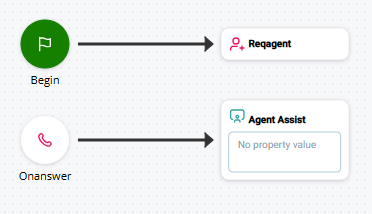
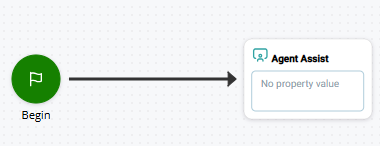
In diesem Abschnitt wird beschrieben, wie Sie die Anpassungen einrichten, die Ihr Skript für eine Sprachbiometrie-Integration erfordert. Es werden Beispiele für eingehende und ausgehende Sprachskripte bereitgestellt. Sie können eine ZIP-Datei herunterladen, die XML-Versionen der Skripts enthält, die Sie in importierenDesktop Studio können, und JSON-Versionen, die Sie in importierenStudio können.
Die folgenden Bilder zeigen die Beispielskripte. Eingehendes Skript:
Outbound-Skript:
Weisen Sie die Profil-AppVoice Biometrics einer Aktion zu.
Erforderliche Berechtigungen:
Falls noch nicht geschehen, müssen Sie die App Voice Biometrics der Agent Assist Aktion Führt einen Prozess innerhalb eines Studio-Skripts durch, wie z. B. das Erfassen von Kundendaten oder das Abspielen von Musik in Ihrem Studio Skript zuweisen.
- Öffnen Sie in Studio das Skript, das Sie verwenden möchten.
-
Wenn Sie dies noch nicht getan haben, fügen Sie die Agent Assist-Aktion an der richtigen Position in Ihr Skript ein.
-
 auf „Editor öffnen“ Agent Assist.
 -
Klicken Sie in der linken Spalte auf das Häkchen
 neben dem Agent Assist App oder Profil, das Sie diesem Skript zuweisen möchten.
Alternativ zur Verwendung des Häkchens können Sie eine Variable in Ihrem Studio Skript erstellen. Verwenden Sie die Variable, um den App- oder Profilnamen an die Eigenschaft Startkonfigurationsnamen zuweisen der Aktion AGENT ASSIST zu übergeben.
- Klicken Sie auf Close (Schließen).
Teste die Verbindung zu Voice Biometrics
Sie können die Verbindung zwischen CXone Mpower und testen. Dadurch können Sie überprüfen, ob das Voice Biometrics Hub-Profil richtig eingerichtet ist. Sie können es auch während der Fehlersuche verwenden. Es kann Ihnen helfen, wenn zwischen Ihrem Anbieter für Stimmbiometrie und CXone Mpower keine Verbindung hergestellt werden kann.
Wenn Sie einen Test ausführen, prüft Voice Biometrics Hub, ob es sich bei dem von Ihnen eingegebenen Text um eine beim Anbieter registrierte Kunden-ID handelt. Sie können eine echte Kunden-ID oder einen beliebigen Text verwenden. Der Test führt keine Authentifizierung durch. Es wird lediglich der Registrierungsstatus des von Ihnen eingegebenen Textes geprüft. Auf der Testseite wird die JSON-Antwort des Anbieters angezeigt. Wenn Sie JSON sehen, ist die Verbindung ordnungsgemäß eingerichtet.
Der Test kann aufgrund falscher Anmeldeinformationen im Voice Biometrics Hub-Profil oder aufgrund eines Problems beim Dienst des Stimmbiometrieanbieters fehlschlagen. Wenn die Verbindung aus einem der beiden Gründe nicht funktioniert, wird in der unteren rechten Ecke der Seite eine Toast-Meldung Kleine, temporäre Pop-up-Meldungen am unteren Rand des Bildschirms, die z. B. Fehler und Erfolge anzeigen. angezeigt, die auf einen Fehler hinweist.
- Klicken Sie auf den App-Selector und wählen SieAndere > Verbindungenzentrale und dann auf Voice Biometrics Hubklicken.
- Wählen Sie das Voice Biometrics Hub-Profil aus, das Sie testen möchten.
- Klicken Sie oben rechts auf der Profilseite auf Test.
-
Geben Sie auf der Testseite eine Kunden-ID in das Feld Type CustomerId ein und drücken Sie die Eingabetaste. Voice Biometrics Hub sendet die Anfrage an den Anbieter der Stimmbiometrie und zeigt dann die Ergebnisse an.