

本頁面中的檔案適用於受控發佈 (CR) 版本中的產品或功能。 如果您不是 CR 群組成員,但希望獲得更多資訊,請聯絡 客戶代表。
 互動式語音應答。 聯絡人透過語音或按鍵輸入來使用的自動化電話選單,能夠獲取資訊、路由呼入語音電話或此兩者。以及所有受支援的虛擬客服專員 代替真人客服專員處理客戶互動的軟體應用程式。都需要執行此頁面上的步驟(CXone Mpower Autopilot除外)。 語音生物辨識驗證是以不同方式針對Autopilot設定的。
如果您使用 Omilia (DEVone) 或 Autopilot 語音虛擬客服,則此頁面上的資訊不適用。 您可以透過在Omilia或Autopilot管理控制台中啟用小應用程式來新增語音生物辨識驗證。 諮詢您的 客戶代表 了解更多資訊。
在Voice Biometrics Hub中新增語音生物辨識設定檔
所需權限:
您需要將設定檔應用程式新增到 Voice Biometrics Hub 。這將在CXone Mpower和語音生物識別服務之間建立連接。 您可以在新增設定檔應用程式後測試此連線。
- 點擊應用程式選擇器
 並選擇其他>連接 Hub然後點擊Voice Biometrics Hub。
 -
點擊新增語音生物識別應用程式。
-
輸入語音生物識別中心配置名稱然後單擊供應商清單中的
-
點擊下一步。
-
詳細了解此步驟中涉及的欄位
欄位 詳細資訊 整合版本 選擇您要使用的 Voice Biometrics Hub 版本。 目前,1.0.0 版是唯一可用的版本。
基礎 URL 輸入 Voice Biometrics執行個體的基本URL。 這是CXone Mpower團隊在實施過程中提供的。
CXone Mpower ACD透過此URL連接到Voice BiometricsWebSocket。 CXone Mpower透過WebSocket傳送客戶語音的音訊,以便Voice Biometrics可以存取它。
VB Profile 輸入您要使用的Voice Biometrics語音生物辨識設定檔的 ID。 這是CXone Mpower團隊在實施過程中提供的。
此欄位區分大小寫。
API Bearer 權杖 輸入用於驗證與Voice Biometrics通訊的API記名權杖。 這是CXone Mpower團隊在實施過程中提供的。
參與者 Voice Biometrics僅驗證聯絡人的聲音。 此設定的唯一可用選項是僅客戶,且無法更改。
整合類型 表示您正在設定的語音生物識別整合的類型。
- 點擊建立。
將語音生物識別技術添加到您的Studio指令碼
所需權限:
對IVR和虛擬客服專員 互動式語音應答。 聯絡人透過語音或按鍵輸入來使用的自動化電話選單,能夠獲取資訊、路由呼入語音電話或此兩者。使用語音生物識別驗證的指令碼必須包含語音生物識別 Studio 動作:
- Start VOICE BIO Audio
- GET VOICE BIO STATUS
- VOICE BIO ENROLLMENT
- VOICE BIO AUTHENTICATION
- GET VOICE BIO RESULTS 註冊新聯絡人的處理序。
根據您的用例,還需要以下產品之一:
- 一個或多個 Voicebot Exchange Studio 動作。 僅虛擬客服專員指令碼需要執行此操作。
- 設定 IVR 的動作。 如果您使用 IVR 來完成語音生物識別驗證,這是必需的。 如果虛擬客服專員正在處理語音生物識別驗證,您的指令碼也可能包含 IVR,但這不是必須的。 開發基本指令碼 Studio教程中描述了一個簡單的 IVR 指令碼。
IVR 指令碼範例
使用此範例作為建立指令碼以使用 Voice Biometrics 的基礎。 您可以下載一個 ZIP 檔其中包含可匯入Desktop Studio的腳本的 XML 版本和可匯入Studio的 JSON 版本。
下圖顯示了 Studio 的指令碼範例。
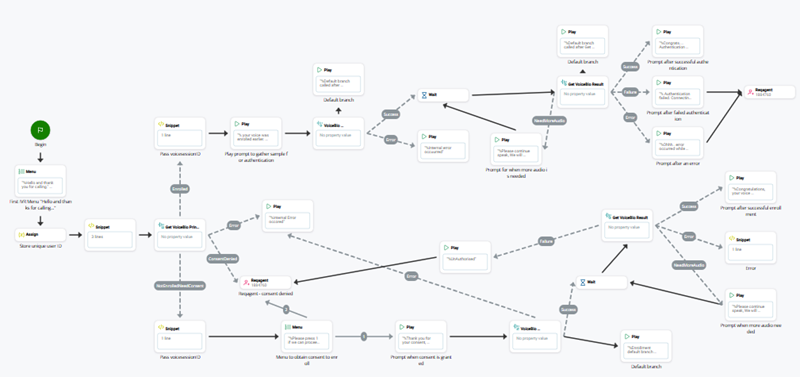
您可以在以下下拉式清單中看到 Desktop Studio 中的指令碼圖像。
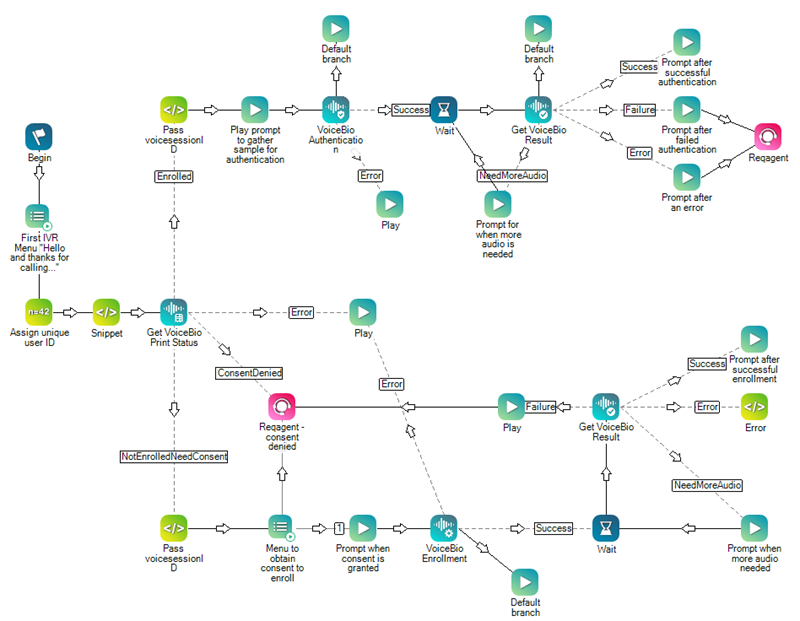
範例指令碼顯示了讓 IVR 處理語音生物識別驗證所需的基本流程。 此流程顯示了 IVR 註冊新的聯絡人 在聯絡中心與客服專員、IVR 或機器人互動的人。並對先前註冊的聯絡人進行驗證。
將Voice Biometrics設定檔指派給動作
所需權限:
- 在 Studio 中,開啟您要使用的指令碼。
-
確保您的指令碼包含所有四個語音生物識別動作,並在必要時新增。 這些動作是:
-
如果您使用Desktop Studio,請按兩下任何Voice Biometrics Hub動作以開啟Voice Biometrics Hub。
- 如果您使用Studio,請選擇任何Voice Biometrics Hub動作,然後點擊動作屬性中的打開編輯器以打開Voice Biometrics Hub。
-
在左欄中,點擊要指派給此動作的設定檔旁邊的複選標記
 。
。使用複選標記的替代方法是在腳本中創建變數Studio。 使用變數將語音生物識別設定檔名稱傳遞到每個操作的 VoiceBioProfileIdVoice Biometrics Hub 屬性中。 這可確保指令碼中的所有Voice Biometrics Hub動作始終使用相同的語音生物識別設定檔。
- 點擊是確認選擇,然後點擊關閉。
- 對指令碼中的每個語音生物識別動作重複步驟 3-5。
測試與Voice Biometrics的連線
您可以測試CXone Mpower和Voice Biometrics之間的連接。 這允許您驗證 Voice Biometrics Hub 設定檔是否已正確設定。 您也可以在故障排除期間使用它。 當您的語音生物識別提供者和CXone Mpower未連接時,它可以為您提供説明。
運行測試時,Voice Biometrics Hub會檢查您輸入的文字是否是在供應商處註冊的客戶 ID。 您可以使用真實的客戶 ID 或隨機文字。 測試不執行任何身份驗證。 它僅檢查您輸入的文字的註冊狀態。 “測試”頁顯示來自提供程式的 JSON 回應。 如果看到 JSON,則連接已正確設置。
檢視成功的結果
{
"branchName": "Success",
"personID": "12345",
"result": {
  "enrollmentResult": null,
  "authDecisionResult": null,
  "personResult": "NotEnrolled",
  "optOutInfo": null,
  "optOutresult": null,
  "requestType": 2,
  "message": null
  }
}>
由於 Voice Biometrics Hub 設定檔中的憑據不正確或語音生物識別提供者的服務遇到問題,測試可能會失敗。 如果連接由於任一原因而不起作用,則頁面右下角會顯示一條 toast 在畫面底部的臨時彈出式訊息(較小),指示錯誤及成功等事項。 消息,指示失敗。
- 點擊應用程式選擇器 並選擇其他>連接 Hub然後點擊Voice Biometrics Hub。
- 選擇要測試的Voice Biometrics Hub設定檔。
- 點擊個人資料頁面右上角的測試。
-
在「測試」頁上,在類型 CustomerId欄位中輸入客戶 ID,然後按 Enter。 Voice Biometrics Hub將請求發送給語音生物識別提供者,然後顯示結果。