

按平台階層篩選和分組
平台階層讓您建立機構的視覺化呈現。 它們使用樹狀結構顯示組織單位(OUs)與團隊之間的關係。 使用者便能夠了解組織中不同的實體如何協同工作。 您機構的主要階層是在 Admin 中設定的。
在控制面板中,您可以使用主要階層將小工具篩選至機構的某一分支、依據階層層級將小工具的列分組,或同時執行這兩項操作。您需要分別設定每一項。例如,依據團隊將小工具分組,並將其篩選至某一個 OU,以僅查看該 OU 中的團隊。
如果您的機構未定義任何階層,則您不能使用任何一個設定。如需更多詳細資訊,請參閱階層。
除Quality Management (CXone)報告外,報告中的平台階層支援僅在您從預建報告建立我的報告時提供。如需更多詳細資訊,請參閱建立儀表板和報告。
金鑰概念
|
術語 |
使用有意義的變數名稱。 |
|---|---|
| 階層 | 一個為您的機構建立模型的樹狀結構,由公司的頂部一直到團隊及座席。一個 CXone 租戶可以有多個階層。 |
| 主要階層 | 管理員為Reporting指定的階層。Dashboards僅按主要階層進行篩選及分組。其他階層在Dashboards中不可用。 |
| 層級 | 樹狀結構中的一行。一個階層最多可有12個層級,例如公司 → 地區 → 地點 → 部門 → 團隊。 |
| 節點 | 方框圖中的方塊。節點可以是組織性單位(OU)或團隊。團隊節點自動包含其成員。 |
| 其他 OU | 標籤「控制面板」會在階層分組中顯示沒有節點位於所選層級的資料,例如未指派至階層的客服專員。名稱「其他 OU」僅用於階層分組。 |
平台階層設定
篩選和分組是小工具設定中不同部分的獨立設定。在以指標為基礎的小工具中,兩者僅於您選取支援階層的指標後才會顯示。小工具擁有的設定取決於其可顯示的列數:
可顯示多於一列的小工具:指標細分和 KPI 趨勢等小工具都具備以上兩種設定。在「檢視」下,檢視方式會按階層層級將列分組。在「階層」下,「選取階層」可篩選資料。
顯示單一數值的小工具:測量和 KPI 等小工具僅具有選取階層。它們沒有可分組的列,因此它們支援篩選但不支援分組。
組織更改如何影響您的資料
組織會變化。團隊會在場地之間調動,部門會被重新命名,座席會被重新分配。當您對過去的時段進行報告時,階層可以兩種方式應用:按活動發生時的狀態(as-was),或按現在的狀態(as-is)。您無需在兩者之間作出選擇。所採用的模式取決於資料來源:
|
模型 |
此功能如何運作 |
Used By |
|---|---|---|
| As-is | 所有歷史資料均按今天的階層匯報。如果某個團隊於上個月有所調動,則該團隊的所有資料(包括調動前的資料)都會顯示在其目前的位置下。 |
|
| As-was | 每項資料均按活動發生時的階層呈報。如果某個小組在上個月遷移,其較舊的資料仍會顯示在舊位置下,而較新的資料則會顯示在新位置下。 |
|
 範例
您的機構有兩個場地。三個teams處理聯絡事項:
Tech Support 一直位於 Site_India,從未遷移過。
Sales 位於 Site_USA,從未搬遷過。
計費支援在二月28日之前位於Site_India。於三月1日,您的管理員在階層中將其移至Site_USA。
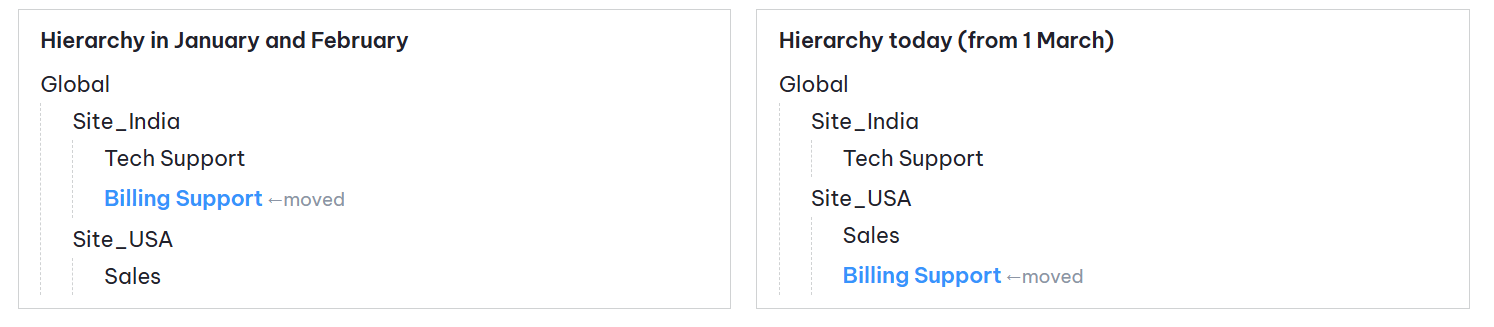
現在是四月30日。以下是各團隊從一月1日至四月30日所處理的聯絡人數目:
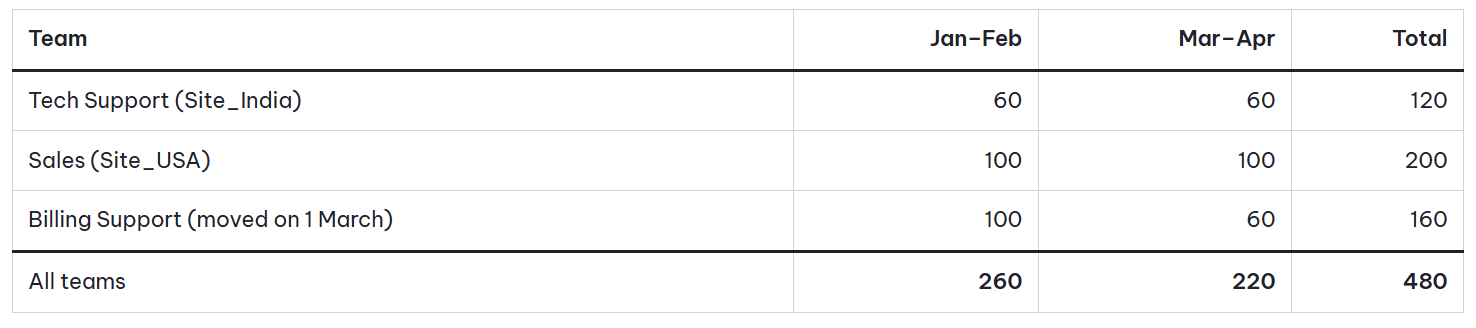
您開啟一個顯示「已處理聯絡」的ACD小工具,將日期範圍設定為一月1日至四月30日,並按網站分組。

如何閱覽結果
現狀:Billing Support 的所有 160 個聯絡均置於 Site_USA 之下,因為該團隊今天位於此處。這包括該團隊在 Site_India 時,於一月及二月處理的 100 個聯絡。Site_India = 60 + 60 = 120。Site_USA = 200 + 160 = 360。
原狀:帳單支援的100個聯絡(一月和二月)仍保留在Site_India下,即當時團隊所在的位置。其60個聯絡(三月和四月)則歸入Site_USA下。Site_India = 120 + 100 = 220。Site_USA = 200 + 60 = 260。
無論如何,總計都是480。僅是在場地之間split的方式有所不同。
相同的問題但有篩選器
您篩選至 Site_India,以查看相同的period。
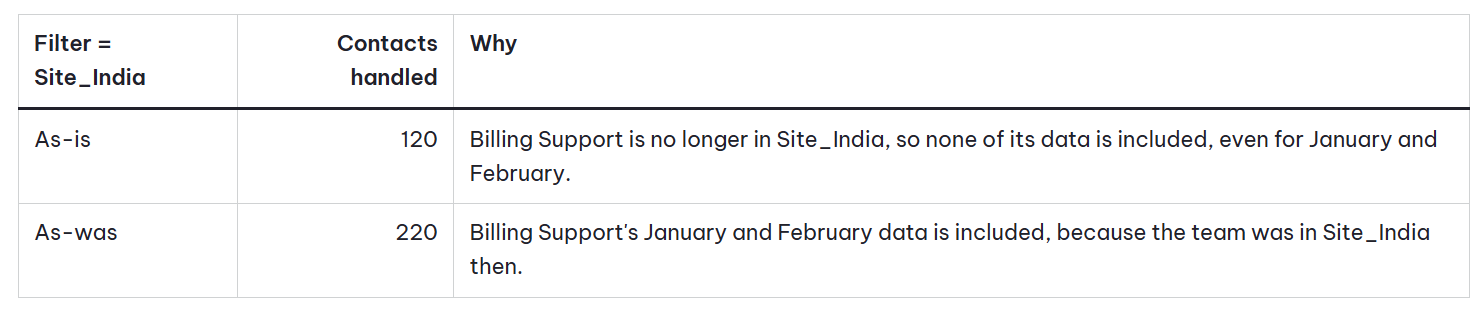
為什麼有兩種模型
原始提供一個一致的畫面。每個過往期間均會與您目前的組織進行對照顯示,因此趨勢比較具有一致性,而某個地點的歷史記錄不會因您查看的日期而改變形狀。這適用於操作報表,例如數量、處理時間及遵守程度,讓您了解您目前管理的組織一直以來的表現。
As-was保留事件發生時負責人員的記錄。品質評估通常用於輔導、審核及合規性。評估應保留在完成評估時擁有該客服專員的機構中。
當您同時查看兩者時
您可以將一個 ACD 小工具和一個 QM 小工具放置在同一個 Dashboard 上,並使用相同的日期範圍,兩者均按網站分組。延續此範例,計費支援的活動會如下所示:

ACD 小工具將整個團隊的聯絡人全部歸入 Site_USA。QM 小工具則將其一月和二月的評估歸入 Site_India。這是預期的情況。這兩個小工具解答不同的問題,並使用不同的規則。此差異僅出現於在該期間內有變動的團隊或客服人員。如果沒有任何變動,兩個模型得出的答案相同。
-
使用目前的 Reporting 時,變更階層亦會改變過往資料的分組方式及已篩選方式。在與重組前匯出的報表進行比較時,請務必小心。
-
Dashboard不會在小工具上顯示有關「現狀」(as-is) 或「過往」(as-was) 模型的訊息。請使用上表檢查哪個模型適用於您正在使用的小工具。
-
對階層的變更不會即時顯示在Dashboard中。請在比較數字之前,預留時間讓變更生效。
階層資料的重新整理排程與客服專員、團隊、技能及活動資料相同。諸如移動團隊或重新命名節點等變更,會於下次重新整理後顯示在小工具中。
在此之前建立的儀表板可能會顯示不同的值。結合 Quality Management (CXone) 指標與其他產品指標的小工具,先前僅將階層選擇套用至 Quality Management (CXone) 指標。現在,此選擇會套用至小工具中每個受支援的指標。
按平台階層篩選及分組小工具資料
這些規則適用於您按階層篩選或分組小工具時:
篩選器適用於整個小工具:當您篩選至某個節點時,小工具會包含該節點及其以下的所有內容,並在列及總計中排除所有其他分支的資料。
篩選器可以目標任何層級,並配合任何「依……檢視」選項: 您分組依據的層級不會限制篩選器,而「依……檢視」亦不需要設為階層。如果您篩選至分組層級以下的節點,該節點匯總至的那一行只會顯示已篩選的資料,而非該節點的總計。
篩選器以一個層級或一個節點為對象:選取一個層級,然後選擇要包括的節點,或選取單一節點。您不能在同一個篩選器中合併不同層級的節點。
每個層級在每個上層項目下重複出現:部門層級會在每個站點下分別顯示,而團隊則會在每個部門下分別顯示。
僅當按階層分組時才會顯示「其他 OU」: 當View By設定為客服專員或其他選項時,小工具會忽略不符合篩選器的資料。將不會顯示「其他 OU」資料列。
按篩選分支以外的層級分組,不會返回任何資料:如果您分組所依據的層級內並沒有節點位於您篩選到的分支之內,小工具將顯示無結果。
員工群組為客服專員或團隊的 Metrics 支援階層:當 Metrics 的員工群組為客服專員或團隊時,該 Metrics 支援階層篩選及分組。
報告在品質管理中支援階層:Quality Management (CXone) 個報告支援階層篩選,並包含階層層級欄。
按平台階層篩選小工具
-
開啟儀表板,然後尋找支援的小工具。
-
按一下選項
 ,然後按一下設定
 。
-
在「階層」下,按一下選取階層。這會開啟階層樹狀結構,您可以在其中展開節點以選取 OU 或其團隊。如果小工具尚未設有篩選器,「已選取」清單會顯示「尚未選取階層」。
-
在可用清單中,按一下層級或節點旁邊的箭頭以將其展開。若要依名稱尋找節點,請使用搜尋階層。
-
按一下某個 level,例如 LEVEL 02,即可按該 level 進行篩選。該 level 會連同一個選擇項目下拉式清單出現在「Selected」清單中。
-
按一下一個節點,例如 Data OU,即可僅按該節點篩選。
-
If you clicked a level, select level appears in Selected.
-
選取全部以包括該層級的每個節點。
-
選取個別節點,以僅納入該等節點。
-
-
-
點擊儲存。
-
在Widget Settings視窗中,按一下Save。
此小部件僅顯示所選節點的資料,包括列、圖表及總計。您的選擇會顯示於小部件設定中的選擇階層下方。
依階層層級查看小工具
依階層層級查看小工具,以在您的階層中每個部門、部、團隊或其他層級顯示一行。僅具有 View By 設定的小工具支援此功能。
-
開啟儀表板並找出受支援的小工具。
-
按一下選項
,然後按一下設定。 -
按一下View By下拉式清單,然後選擇階層。
-
選取群組層級以查看該層級的資料。例如,選取 Level 02 - 測試, Admin OU 以查看第 02 層各節點的資料。
-
點擊儲存。
每一列代表所選層級的一個節點。小工具從該層級開始,並包含其下方各層級的資料。例如,如果您選取第 03 層,第 01 層和第 02 層就不會顯示為列。第 04 層、第 05 層及以後各層級的資料將包含在第 03 層的列中。
您不需要按一下Select Hierarchy。如沒有篩選器,小工具會顯示所選層級的所有節點的資料。如您按一下Select Hierarchy,視窗會顯示從根到最後層級的完整階層,而不僅是您的群組層級。您可以選擇任何層級的節點,然後按一下Save。
不屬於所選層級中任何節點的數據會顯示在「Other OU」行中。如果您同時套用階層篩選器,則僅顯示已篩選分支中的節點。
設定
按一下選項 ,然後按一下設定,即可在小工具上存取以下欄位:
View By: 設定為階層,以按階層層級對小工具的列進行分組。
-
選擇群組級別:每一列所代表的級別。此下拉式選單僅在檢視方式設定為階層時才會出現。每個選項均會顯示一個級別編號及該級別的節點,例如 Level 02 - 測試、Admin OU。Level 00 為階層的頂部。
選取階層包含以下區域:
-
搜尋階層: 依名稱搜尋節點。
-
可用: 完整的主要階層,以層級和節點的可展開樹狀結構顯示。
-
已選擇: 目前的選擇。對於某個層級,「選擇項目」下拉式清單會列出您可以包括的節點。
支援平台階層的小工具
以下小工具可供歷史資料使用平台階層篩選及分組功能。
Data Insights: 測量、KPI、KPI 趨勢、排行榜、指標細分、指標比較小工具、指標間隔、指標審視及指標摘要。
ACD:客服專員狀態摘要、互動摘要小工具及處置。
Quality Management (CXone): 所有 Quality Management (CXone) 小工具。請參閱現狀與過往狀態。
示例
-
依據團隊分組並篩選至一個 OU:指標細分小工具將檢視方式設定為階層,並在選擇群組等級中選取了團隊層級。此小工具已篩選至一個 OU,因此每一列代表該 OU 中的一個團隊。
-
分組層級以下的篩選器:相同的小工具按 OU 層級分組,並篩選為一個團隊。OU 資料列僅顯示該團隊的資料,而非 OU 的完整總計。其他 OU 不會顯示。
-
按客服專員分組時篩選: 小工具的View By設為客服專員,並已篩選至某個OU。僅該OU中的客服專員會顯示,且不會新增「其他OU」資料列。
-
在分組層級沒有節點的資料:小工具按團隊層級分組,而某些座席未指派至任何團隊。他們的資料會顯示在「其他 OU」資料列中。