

您可以讓代理人在處理互動時,於 NiCE CXone Agent Workspace for Microsoft Teams (Agent for Microsoft Teams) 內手動建立新的 ServiceNow 記錄。代理人可以按一下 建立新項目  ,然後在客戶卡的相關 Interactions 部分中選取他們想要建立的記錄類型。系統使用者會建立該記錄。這是您專門為 NiCE CXone 設定而建立的 ServiceNow 使用者帳戶。
如要啟用此功能,您需要modify您的Studio程式碼。您組織的NiCE CXone管理員、客服專員應用程式管理員及Studio程式碼開發人員可能需要協調以完成此工作。
按照給定的順序完成每一個任務。
開始之前
-
完成這些必要條件。
-
為 ServiceNow 設定 CRM 配置,位於客服專員整合
 > 配置中的 NiCE CXone。
下載範本程式碼
下載此資料夾的範本指令碼。 它包含用於NiCE CXone Studio和Desktop Studio的語音及digital 與 Digital Experience (DX) 相關聯的任何通道、聯絡或技能。指令碼。
將動作新增至您的程式碼
請為您目前使用的通道 於聯絡中心內促進客戶互動的各種語音及數碼通訊媒介。修改現有的程式碼。
在Desktop Studio中
-
按一下File > Import from File。 選擇Desktop Studio的語音或數位範本指令碼。
-
打開您要修改的指令碼。
-
複製範本指令碼中的這些動作並將其貼上到現有指令碼中所屬的位置:
動作 標題 SNIPPET 用於手動建立的程式碼片段 CUSTOMEVENT Agent Workflow Create Payload -
儲存您的程式碼。
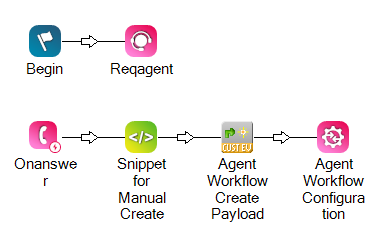
在 NiCE CXone Studio
- 在NiCE CXone中,按一下應用程式選取器
 ,然後選取 全通路 Routing > Studio
 .
-
點擊載入指令碼。 為 NiCE CXone Studio 選取語音或數碼範本程式碼。
-
打開您要修改的指令碼。
-
將這些動作新增至您的指令碼:
動作 標題 SNIPPET 「手動建立」的程式碼片段 CUSTOMEVENT Agent Workflow Create Payload NiCE CXone Studio 尚不支援在指令碼之間複製動作。
-
複製範本程式碼中 SNIPPET 動作的程式碼,並將其貼到您新增至程式碼中對應的 SNIPPET 動作。
-
儲存您的程式碼。
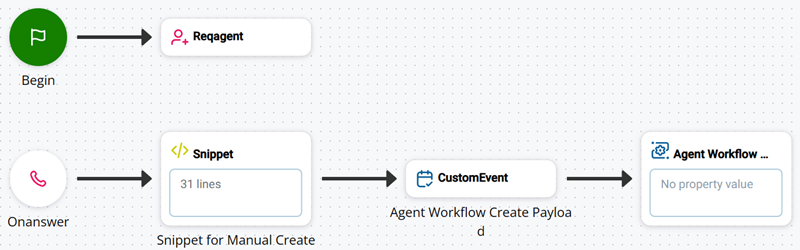
自訂Studio動作
程式碼片段 for Create During Interaction
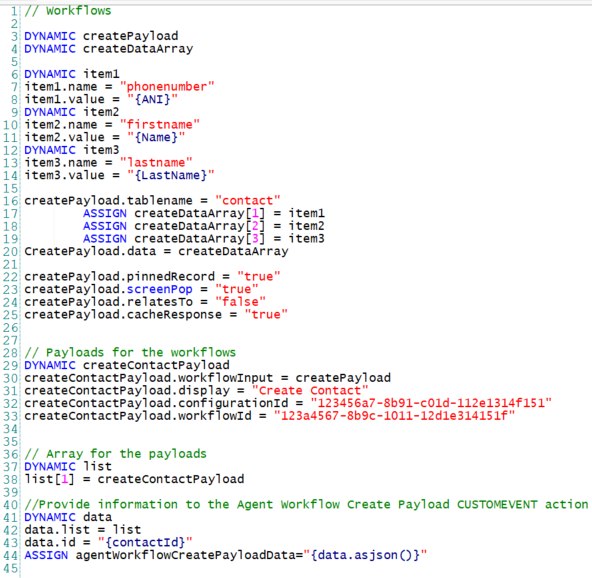
此步驟涉及在SNIPPET動作中設定JSON。請使用範本程式碼中SNIPPET動作所提供的範本。完成後,JSON應類似於以下內容:
-
如果您使用的是Desktop Studio,請在您的程式碼中點擊兩下名為Snippet for Manual Create的SNIPPET動作。
-
如果您使用 NiCE CXone Studio,請在您的程式碼中選取名為 Snippet for Manual Create 的 SNIPPET 動作,然後在該動作的屬性中按一下 開啟編輯器。
-
新增ServiceNow 建立工作流程,適用於您想要讓代理人能夠手動建立的記錄類型。強烈建議您使用建立自訂記錄工作流程。若要讓代理人能夠手動建立多於一種類型的記錄,請加入多於一個工作流程。
此處不要包括工作流程的最後三線,由 DYNAMIC create[RecordName]Payload 開始。您將在下一步驟為此工作流程建立有效載荷。
-
根據該工作流程的步驟設定每個工作流程。
-
若要快取已建立的記錄,使其在互動
透過通道與客服專員進行的完整對話。例如,互動可以是語音通話、電子郵件、聊天或社交媒體對話。進行期間顯示於客戶卡中,請將cacheResponse設定為true,如下所示。createPayload.cacheResponse = "true"為避免建立的記錄出現在客戶卡片中,請將 cacheResponse 設定為 false。
-
-
為您所包含的每個工作流程建立一個有效載荷。複製並貼上以下代碼,然後進行配置。
DYNAMIC create[RecordType]Payload create[RecordType]Payload.workflowInput = createPayload create[RecordType]Payload.display = "[Display name]" create[RecordType]Payload.configurationId = "[CRM Configuration ID from NiCE CXone]" create[RecordType]Payload.workflowId = "[Workflow ID from NiCE CXone]"-
在每一行,將 [RecordType] 預留位置更改為該 workflow 的記錄類型。例如,如果這是 Create Contact workflow 的有效載荷,您的第一行將會是 DYNAMIC createContactPayload。
-
將 create[RecordType]Payload.workflowInput 屬性的值更改為與 workflow 的動態資料物件相符。若您使用了 createPayload,則不需要更改此值。
-
將create[RecordType]Payload.display屬性的值變更為您想要顯示給客服專員的名稱。例如,如果您輸入createContactPayload.display = "Contact",當客服專員在客戶卡上按一下Create New
時,他們將會看到Contact的選項。此值必須為15個字元或以下。 -
將 create[RecordType]Payload.configurationId 屬性的值更改為您的 ServiceNow 配置的 CRM 配置 ID。
了解如何找出配置 ID
-
導覽至 NiCE CXone 中的 客服專員整合
> 配置。 -
選擇 ServiceNow 整合。
-
按一下連接器配對分頁。
-
按一下 Configuration ID 下方的 Copy。
-
-
將 create[RecordType]Payload.workflowId 屬性的值變更為「建立自訂記錄」工作流程的工作流程 ID。
了解如何尋找工作流程 ID
-
導覽至 客服專員整合
> 配置(於 NiCE CXone 中)。 -
選擇ServiceNow整合。
-
按一下連接器配對分頁。
-
按一下建立自訂記錄工作流程的工作流程 ID 旁的 Copy。
-
-
-
建立一個用於有效負載的 array。複製並貼上以下程式碼,然後進行配置。
DYNAMIC list list[1] = create[RecordType]Payload list[2] = create[RecordType]Payload-
在每一行中,將 [RecordType] 預留位置變更為符合您在步驟 4 中設定的工作流程。例如,如果您包含了 Create Contact workflow 及 Create User workflow,則您的代碼會是:
DYNAMIC list list[1] = createContactPayload list[2] = createUserPayload -
如果您僅加入一個 Workflow,請刪除程式碼中的第三行。
-
如果您包含多於兩個工作流程,請按照此模式新增額外的行:list[3] = create[RecordType]Payload、list[4] = create[RecordType]Payload,依此類推。
-
-
提供Agent Workflow Create Payload CUSTOMEVENT動作所需的資訊。複製並貼上下面的程式碼。
DYNAMIC data data.list = list data.id = "{contactId}" ASSIGN agentWorkflowCreatePayloadData = "{data.asjson()}" -
儲存您的程式碼。
客服專員Workflow建立有效載荷
-
在您的腳本中選取名為 Agent Workflow Create Payload 的 CUSTOMEVENT 動作。
-
在屬性面板中,設定 CUSTOMEVENT 動作的屬性,以符合以下數值:
-
TargetAgent 屬性應設定為:
-
{__agentId} 用於語音。
-
{agentid}(用於數碼)
-
-
EventName 屬性應設定為 AgentWorkflowCreatePayload。
-
The PersistInMemory 屬性應在您使用 Desktop Studio 時設為 True,而在您使用 NiCE CXone Studio 時設為 On。
-
Data 屬性應設定為 {agentWorkflowCreatePayloadData}。
-
-
儲存您的程式碼。