

配對帳戶所需的權限:一般 > 會計配對 建立
將外部平台對應至 NiCE CXone,讓它們可以互相分享資訊。 例如,將 Microsoft Teams 配對到 NiCE CXone 可讓您同步兩個平台之間的客服專員狀態。 在接聽電話時,如果客服專員的NiCE CXone狀態變更為「忙碌」,則團隊狀態也會變更為「忙碌」。 將 NiCE CXone 配對至您的外部平台後,您可以同步客服專員狀態。
開始之前
此過程的一部分是選擇存取金鑰使用者。 此使用者的存取金鑰用於驗證 NiCE CXone 與外部平台之間的通訊。 您的NiCE CXone系統可能已經建立了此類用戶,特別是當您的機構使用NiCE CXone資料提取 API時。 不得停用該使用者,否則帳戶配對將停止工作。 如果您沒有設定此類型的使用者,而又不想使用現有的 NiCE CXone 帳戶,請建立使用者,並具有以下權限:
將NiCE CXone配對到RingCentral和Unify
先決條件:對於您正在使用 NiCE CXone 進行配對的 RingCentral 應用程式,請確保其可以發出重新整理權杖。此設定可在應用程式設定中啟用。
RingCentral棄用使用者名稱和密碼驗證選項,而改用OAuth。 如果您在NiCE CXone與RingCentral之間已有現有的整合,請聯絡您的客戶代表,以了解更多有關遷移至新驗證方法的資訊。 將繼續使用使用者名稱和密碼認證,直到另行通知為止。 這可確保您的整合在遷移至新OAuth方法之前不會中斷。
- 按一下應用程式選擇器
 並選取 Adapters。
-
點擊帳戶配對。
-
如果您有多個已登記的租戶
 用於管理您的 NiCE CXone 系統之技術性支援、帳單及全域設定的高層級組織分組。,請按一下您要將帳戶與 RingCentral 對應的租戶。
-
按一下RingCentral。
-
點擊配對帳戶。
-
在「適配器版本」部分中,請為Presence Sync 適配器版本及Directory Sync 適配器版本下拉式選單選取正確的版本。
-
在 ACD 業務單元詳細資料部分,輸入有關租戶的詳細資料。
了解更多關於此步驟中涉及的欄位的資訊
欄位
詳細資料
租戶 ID 輸入您的租戶 ID。 顯示您的租戶 ID。 租戶名稱 輸入您的租戶名稱。 顯示您的租戶名稱。 在存取金鑰的使用者下拉式清單中,選擇您要為其產生存取金鑰的使用者。 該使用者將用於各種 Directory Sync 操作。 選擇使用者時,會在系統中產生並儲存存取金鑰。 建議在 NiCE CXone 中建立一個始終處於活躍狀態的獨立系統使用者。
電郵地址 在客服專員狀態同步過程中出現任何問題時供人員接收重要通知的電郵位址。 例如,當您的租戶發生驗證失敗時。
如發生驗證失敗,請檢查在ACD BU 詳細資料分頁及[合作夥伴]帳戶詳細資料分頁中輸入的憑證。 在認證失敗的情況下,客服專員狀態將不會同步。
-
點擊下一步。
-
Enter 您的 RingCentral 帳戶 ID。
-
設定 OAuth 驗證。 這會授予 NiCE CXone 必要的認證,讓您的 NiCE CXone 和 RingCentral 系統反復進行安全的通訊。
-
點擊使用 OAuth 權杖。
-
點擊產生權杖。 RingCentral 驗證視窗打開。
-
輸入您的 RingCentral 認證,以便登入。
-
點擊授權。
-
輸入您將 RingCentral 服務用於 NiCE CXone 的實體位置的地址。
-
點擊我接受並關閉驗證視窗。 這會建立 OAuth 認證,並以 RingCentral 作為身分提供者。
-
-
如果您要使用 RingCentral 租戶的預設用戶端 ID 和秘密,請保留使用預設用戶端 ID 和秘密的已啟用狀態。 如果停用此核取方塊,您可以輸入特定 RingCentral 應用程式的客戶 ID 和機密。
-
按一下Create & Activate。
將 NiCE CXone 對應至 Microsoft Teams
您最多可以將 8 個 Microsoft租戶配對到您的NiCE CXone帳戶。
-
按一下應用程式選擇器
並選取 Adapters。 -
點擊帳戶配對。
-
如果您有多個已登記的租戶
用於管理您的 NiCE CXone 系統之技術性支援、帳單及全域設定的高層級組織分組。,請按一下您要將帳戶與 RingCentral 對應的租戶。 -
點擊 Microsoft Teams。
-
點擊配對帳戶。
-
在ACD業務單元詳細資料下,輸入有關您業務單元的詳細資料。
- 點擊下一步。
- 在適配器版本下的 Microsoft Teams 平台版本下拉選單中,選擇 Microsoft - 版本 1。
-
Enter 您的 帳戶 ID、 存取金鑰 ID、機密及網域。 只有透過程式設計建立的使用者才需要網域。
了解更多關於此步驟中欄位的資訊
欄位
詳細資料
帳戶 id Enter 您的 Microsoft Teams 目录(租戶)ID。當您建立 Microsoft Teams 應用程式以取得存取憑證時,即可取得此 ID。 存取金鑰 ID Enter您的 Microsoft Teams 應用程式(用戶端)ID。當您為存取憑證建立 Microsoft Teams 應用程式時,便會取得此 ID。 機密 Enter 您在 Microsoft Teams 目录中建立應用程式時產生的密鑰。 網域 為系統使用者輸入網域名稱。
透過程式建立的系統使用者有一個可配置的網域名稱。 此類型的使用者僅需要網域名稱。
- 如果您想使用來自Azure入口網站的應用程式憑證,在您的Microsoft Azure目錄中自動建立系統使用者,請選取Create System Users Programmatically。 如果啟用此功能,Azure將為每個系統使用者建立名為 CXone_xxxxx 的使用者。
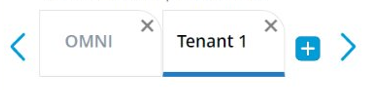
- If you want to add additional Microsoft Teams tenants:
- 按一下
 ,為每個新租客新增一個標籤。 您可以點擊兩下新標籤頁名稱以重新命名。
- 按照前面的步驟填寫其他租戶的資訊。
- 按一下
- 點擊下一步。
- Enter the account credentials of your Microsoft Teams system users. You must have at least one Teams system user per 650 Azure Active Directory Sync or Presence Sync mapped users.
You have two options:
- 如果您選取Create System Users Programmatically核取方塊,系統會使用Microsoft Azure入口網站的應用程式憑證,在Azure 目錄中自動建立系統使用者。
- 若您清除了以程式設計方式建立系統使用者剔選框,必須手動新增團隊帳戶認證。 如果貴組織的原則不允許以程式設計方式新增這些系統使用者,則可能有必要手動新增。 這個選項為您提供獨立的系統使用者,用於 Microsoft TeamsPresence Sync 和 Microsoft TeamsDirectory Sync
- 在「電郵通知」區段中,新增您要用於接收配接器健康狀況、驗證失敗和異常通知的任何電郵地址。
- 點擊配對並註冊。
您可以將多個 NiCE CXone 帳戶配對到一個 Azure 帳戶。
將NiCE CXone配對到Zoom
-
在NiCE CXone中,按一下應用程式選取器
,然後選取 Adapters。 -
點擊帳戶配對。
-
如果您有多個已登記的租戶
用於管理您的 NiCE CXone 系統之技術性支援、帳單及全域設定的高層級組織分組。,請按一下您要將帳戶與 RingCentral 對應的租戶。 -
按一下Zoom。
-
點擊配對帳戶。
-
在適配器版本部分中,請為 Presence Sync 適配器版本 和 Directory Sync 適配器版本 下拉式清單選取正確的版本。
-
在 ACD 業務單元詳細資料部分中,Enter 有關租戶及您的登入資訊的詳細資料。
了解更多關於此步驟中欄位的詳情
欄位
詳細資料
Business Unit id 輸入您的租戶 ID。顯示您的業務單元 ID。 業務單元名稱 輸入您的租戶名稱。 顯示您的業務單元名稱。 選擇一個您想為其產生存取金鑰的使用者。 選擇使用者時,會在 NiCE CXone 內部產生並儲存存取金鑰。 存取金鑰用於各種操作。 您應該在NiCE CXone中建立一個隨時啟用的獨立系統使用者。
存取金鑰 ID Enter 您的租戶存取金鑰 ID,該 ID 是在您建立 Zoom 應用程式時產生的。此欄位為必填。 -
點擊下一步。
-
在「適配器版本」部分,為Zoom平台版本下拉式選單選取正確的版本。
-
在「Zoom 帳戶詳細資料」部分,輸入您的 Zoom 帳戶和驗證詳細資料。
了解更多有關此步驟中涉及的欄位。
欄位
詳細資料
帳戶 ID 輸入您的Zoom帳戶 ID。 帳戶名稱 輸入您的Zoom帳戶名稱。 存取金鑰 ID Enter您的Zoom應用程式(用戶端)ID。此欄位為必填欄位。 機密 輸入您已為存取金鑰 ID 輸入的密碼。 此欄位為必填。 機密權杖 輸入您的Zoom應用程式秘密權杖。 此欄位為必填項目。 -
輸入電郵地址以就適配器運行狀況、身分驗證失敗和異常接收通知。 使用逗號分隔值以輸入多個電郵地址。
-
按一下Map & Register。
將 NiCE CXone 對應至 Agent Workspace for Salesforce Voice
- 按一下應用程式選擇器 並選取Adapters。
-
點擊帳戶配對。
-
如果您已登記多個租戶
用於管理您的 NiCE CXone 系統之技術性支援、帳單及全域設定的高層級組織分組。,請按一下您想要與RingCentral對應帳戶的租戶。 -
點擊 Salesforce。
-
點擊配對帳戶。
-
在適配器版本部分中,請為Presence Sync適配器版本下拉式清單選取正確的版本。
-
在 ACD 業務單元詳細資料部分,輸入有關租戶的詳細資料。
了解更多關於此步驟中涉及的欄位
欄位
詳細資料
業務單元 id 輸入您的租戶 ID。 顯示您的租戶 ID。 業務單元名稱 輸入您的租戶名稱。 顯示您的租戶名稱。 存取金鑰的使用者
From the User For Access Key drop-down, select the user for whom you want to generate an access key. When you select the user, the access key is generated and stored in the system.
-
點擊下一步,新增您的Salesforce帳戶和驗證詳細資訊。
了解更多有關此步驟中欄位的資訊
欄位
詳細資料
組織 ID Enter the Salesforce account ID. 此欄位為必填欄位。 使用者名稱 在合作夥伴平台為管理員帳戶輸入有效的使用者名稱。 此欄位為必填項目。 密碼
輸入您的帳戶密碼。 此欄位為必填項目。
客戶 ID 輸入 Salesforce 帳戶的公共識別碼。 您使用用戶端 ID 向 Salesforce 標識自己的身份。 用戶端密碼 輸入您的用戶端密碼。 這將確定您是用戶端 ID 的所有者。 -
按一下Map & Register。
完成帳戶配對後,請按一下配對 Omni-Channel 狀態。