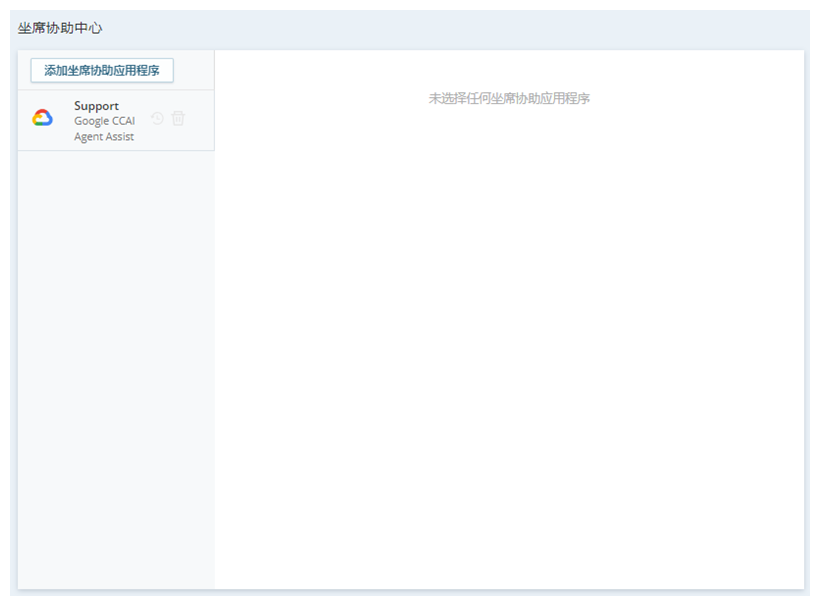
验证坐席助手应用程序
在开始实施自定义坐席助手集成之前,请验证您的坐席助手应用程序是否已设置和配置。 确保它可以访问所需的信息并且按预期工作。
设置代理隧道端点
要完成此任务,必须将代理隧道代码放置到位。 根据需要启动并公开端点。 对于每个集成,执行此步骤所需的确切步骤和命令都会有所不同。
在 CXone Mpower 中完成配置
所需权限:联系设置 > 营销活动 > 编辑、创建;联系设置 > 联络点 > 编辑、创建;联系设置 > 技能 > 创建、编辑、用户分配
如果您在规划阶段确定集成需要新的 ACD 技能 用于根据坐席的技能、能力和知识自动传递交互。 或 联系人 呼入联系人用来发起交互的入口点,如电话号码或电子邮件地址。,则需要立即创建它们。 您可能需要:
- 创建营销活动或选择要使用的现有营销活动。
- 为 语音或 ACD 聊天 创建 ACD 技能。
- 将坐席分配给 ACD 技能。 坐席助手应用程序为分配给该技能的所有坐席提供帮助。
- 创建或修改联络点。 选择 ACD 技能和为自定义坐席助手集成创建的脚本。
如果您使用命名约定作为 Studio 脚本的版本控制,请务必在将脚本分配给联系人之前以生产名称保存脚本。
设置所需的 Studio 脚本
所需权限:ACD > Studio > Studio 脚本 > 创建/编辑、导入/导出、调试、锁覆盖;ACD > Studio > 录音提示 > 开启;ACD > Studio > 文件浏览器 > 编辑、创建
确保所有必需的 Studio 脚本均位于您的生产环境中。 您可能需要:
- 从一个环境导出脚本,并将其导入到另一个脚本中。 可能需要专门为与自定义集成相关的脚本创建一个文件夹。
- 以新名称保存脚本。 如果使用命名约定进行版本管理,则需要更改脚本的名称以将其从测试移至生产。 Studio 不支持更改脚本名称。 要重命名脚本,您必须使用文件 > 另存为选项。
确保脚本中 Agent Assist 操作的每个实例均已正确设置。 这意味着:
- 自定义坐席助手助端点应用程序已在 Agent Assist Hub 中创建。
- 脚本中 Agent Assist 操作的每个实例都分配有自定义坐席助手端点应用程序。
- 将脚本移至生产环境后,脚本与坐席助手应用程序之间的连接将按预期运行。 执行一些测试以验证连接。
配置与坐席助手应用程序的连接
所需权限:ACD > Studio > Studio 脚本 > 创建/编辑;集成 > 启动
坐席助手应用程序与 CXone Mpower 之间的连接为 Studio 脚本中的 Agent Assist 操作。 您可以使用所需的信息配置操作 在 Studio 脚本中执行的流程,例如收集客户数据或播放音乐。,以便两个系统能够进行通信。
如果需要,您可以在脚本中包含多个 Agent Assist 操作。 每个 Agent Assist 操作都会创建到 WebSocket 的连接并发送对话数据。
即使脚本中有多个 Agent Assist 操作,也只需完成此任务一次。 如果有多个 Agent Assist 操作,则必须将自定义坐席助手端点应用程序分配给每个操作。 您可以使用同一个应用程序执行多个操作。 以下步骤描述了如何添加自定义坐席助手端点应用程序。
- 在 Studio 中,打开包含 Agent Assist 操作的脚本。
- 双击该操作以打开 Agent Assist Hub,然后单击添加坐席助手应用程序。
- 输入坐席助手应用程序名称,然后选择自定义坐席助手端点作为应用程序类型。
- 单击下一步。
-
使用以下下拉列表中的信息完成“创建新坐席助理”向导的“配置”页面:
在此步骤中了解有关字段的更多信息
字段
详细信息
坐席 UI 选项 选择您希望向坐席显示信息的方式选项:
- 未向坐席显示助手面板:坐席应用程序 不显示坐席助手面板。 相反,您可以将坐席辅助应用程序中的信息发送到另一个位置。 例如,您可能会将其显示在第三方 CRM 管理联系人、销售信息、支持详细信息和案例历史记录等事项的第三方系统。 应用程序中。 如果您选择此选项,您将负责设置显示信息的替代方法。 这可能包括修改 Studio 脚本和配置坐席辅助提供程序本身。
- 为坐席助手面板使用自定义 URL:坐席应用程序 中的坐席助手面板显示来自您提供的 URL 的内容。 输入应用程序 URL 和应用程序标题。 如果选择此选项,您将负责配置系统以在此 URL 上显示信息。 这可能包括修改 Studio 脚本和配置坐席辅助提供程序本身。 目前,此选项仅在 MAX 中可用。
应用程序 URL 要集成的坐席助手应用程序的 URL。 您必须使用包含 HTTP 或 HTTPS 的完整有效的 URL。 如果您选择未向坐席显示助手面板作为坐席 UI 选项,则此字段不可见。 应用程序标题 坐席助手应用程序的名称。 参与者 选择您希望坐席助手应用程序监听对话的哪一方:
- 仅限订阅者:仅限联系人 与联络中心的坐席、IVR 或机器人交互的人员。。
- 仅坐席:仅坐席。
- 两者:坐席和联系人。 使用两个 WebSocket 连接。
- Multiplex:坐席和联系人。 使用一个 WebSocket 连接。
您选择的选项确定了坐席助手应用程序用于执行其任务的信息。 例如,如果您的坐席助手应用程序向坐席提供知识库文章,而您选择了仅限顾客,则该应用程序在确定要向坐席显示哪些文章时仅使用对话的联系人一方。
文本中继端点 如果希望脚本处理聊天交互,请输入坐席助手提供程序的文本中继端点。
文本中继端点授权标头 如果需要,输入文本中继端点的授权标头。 如果不想使用授权标头,请将此字段留空。 音频中继端点 如果希望脚本处理语音交互,请输入坐席助手提供程序的的音频中继端点。 音频中继端点授权标头 如果需要,请输入音频中继端点的授权标头。 如果不想使用授权标头,请将此字段留空。 配置参数 如果要包含其他配置参数,请单击添加配置参数,然后输入参数名称和值。 您可以根据需要添加任意数量的配置参数。
这些参数可包含在与坐席助手提供程序交换的每个请求中。 例如,您可以包含要传递给坐席助手提供程序的 JSON “网络令牌” (JWT)、加密数据或唯一 ID。
CTI 事件 启用 CTI 事件 以在自定义代理协助集成的音频流停止时接收 CTI 事件。 CTI 事件包括:
-
通话已掉线
-
呼叫保持
-
呼叫转移
这些 CTI 事件显示在 WebSocket 负载中。 它们提供了音频中断的原因。
- 未向坐席显示助手面板:坐席应用程序 不显示坐席助手面板。 相反,您可以将坐席辅助应用程序中的信息发送到另一个位置。 例如,您可能会将其显示在第三方 CRM
- 单击创建。
- 在 Agent Assist Hub 页面上,单击刚刚添加的应用程序旁边的选择图标
 。
。 - 提示您确认是否要将所选应用程序分配给脚本中的所选操作时,单击是。
将自定义端点分配给 Studio 操作
所需权限:ACD > Studio > Studio 脚本 > 创建/编辑
如果尚未这样做,则需要将 在 Studio 脚本中执行的流程,例如收集客户数据或播放音乐。在Studio脚本中。
- 在 Studio 中,打开要使用的脚本。
-
如果尚未这样做,请将 Agent Assist 操作添加至您脚本中的正确位置。
-
 操作的打开编辑器 Agent Assist。
 -
在左列中,单击要分配给此脚本的坐席助手
或配置文件旁边的复选标记应用程序。使用复选标记的替代方法是在 脚本中创建变量Studio。 使用该变量将应用程序或配置文件名称传递到作的 Assign Launch 配置名称AGENT ASSIST 属性中。
- 单击关闭。
从联络点测试脚本
所需权限:联系设置 > 联络点 > 查看、编辑
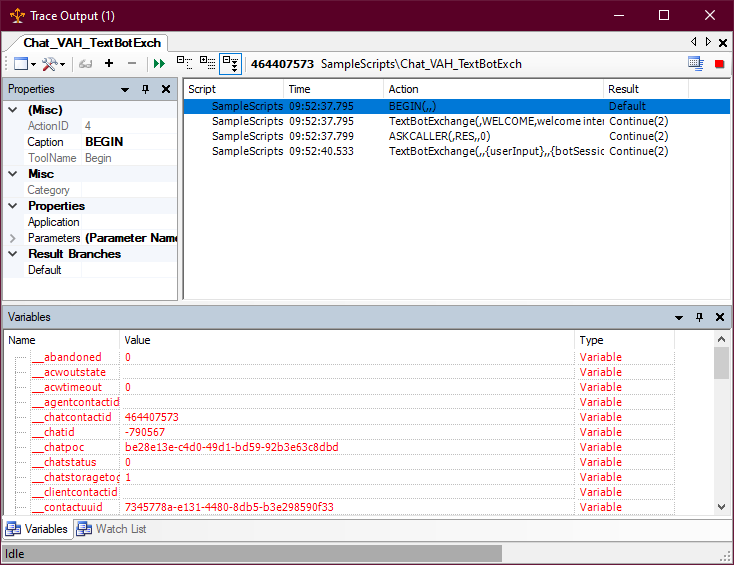
设置联络点 呼入联系人用来发起交互的入口点,如电话号码或电子邮件地址。后,您需要从联络点开始测试脚本。 您可以使用 Studio 中的脚本跟踪来检查脚本的有效性并识别出现的任何问题。 要解决问题,您可能需要 CXone Mpower 日志文件。 有关更多信息,请询问您的 客户代表。
- 在 Studio 中,打开联络点调用的脚本。
- 单击调试 > 捕获脚本 > 仅下一个实例。 在 Studio 中,“跟踪输出”窗口随即打开。 模拟交互时,它会显示脚本的进度。
- 打开支持的坐席应用程序,将坐席状态设置为可用。 如果测试语音集成,请将应用程序连接到 CXone Mpower。 例如,在 MAX 中,单击连接坐席支路。
-
发起交互。 启动方式因渠道
联络中心中用于促进客户交互的各类语音和数字通信媒介。而异。 例如: - 对于语音渠道,请拨打分配给联络点的电话号码。
- 对于 ACD 聊天渠道,请访问带有聊天选项的网页并开始聊天。 您还可以在 CXone Mpower 中打开正在测试的联系人的页面,并从联络点 URL字段复制 URL。 将 URL 粘贴到浏览器窗口中并按下 ENTER,然后使用出现的聊天界面发送消息。
- 创建一个想象对话,提供对话双方的内容。 使用您知道会触发坐席助手应用程序作出响应的关键字和短语。 要模拟语音对话,您可能需要第二个人的帮助。
-
在 Studio 中,单击“跟踪输出”窗口主窗格中的操作。
- “变量”选项卡显示所选操作完成后存在于脚本中的所有变量。 它还显示脚本中每个变量在该点所保存的值。
- “属性”选项卡显示所选操作的属性。 您可以使用它来验证操作的当前配置。
- 如有必要,返回脚本并进行更改。
- 选择一个操作并按键盘上的 F1,访问该操作的联机帮助。 每个操作的联机帮助页面描述了有关在脚本中使用该操作的属性和其他信息。
- 如果要重新开始,请单击结束聊天,刷新浏览器窗口,然后从步骤 2 开始重复此过程。