

本页内容针对 Controlled Release (CR) 的产品或特性。 如果您不是 CR 组的成员,如需了解更多信息,请联系您的 客户代表。
CXone Mpower Voice Biometrics座席协助应用允许您在与实时座席的交互 允许坐席在完成交互后完成工作要求的状态。中使用语音生物识别身份验证。 您可以了解有关对实时代理使用语音生物识别身份验证或有关CXone Mpower Voice Biometrics的更多信息。
在 Voice Biometrics Hub 中添加语音生物识别配置文件应用程序
所需权限:
您需要将配置文件应用程序添加到 Voice Biometrics Hub 。这将在 CXone Mpower 和语音生物识别服务之间建立连接。 添加个人资料应用后,您可以测试此连接。
- 单击应用程序选择器
 并选择其他 > 连接中心,然后单击Voice Biometrics Hub。
 -
单击添加语音生物识别应用程序。
-
输入语音生物识别中心配置名称然后单击提供商列表中的
-
单击下一步。
-
了解此步骤中字段的更多信息
字段 详细信息 集成版本 选择您要使用的 Voice Biometrics Hub 版本。 当前,版本 1.0.0 是唯一可用的版本。
基本 URL 输入 Voice Biometrics 实例的基本URL。 这是由CXone Mpower团队在实施过程中提供的。
CXone Mpower ACD通过此URL连接到Voice BiometricsWebSocket。 CXone Mpower通过WebSocket发送客户语音的音频,以便Voice Biometrics可以访问它。
VB 配置文件 输入您要使用的Voice Biometrics语音生物识别配置文件的 ID。 这是由CXone Mpower团队在实施过程中提供的。
该字段区分大小写。
API 承载令牌 输入用于验证与Voice Biometrics通信的API持有者令牌。 这是由CXone Mpower团队在实施过程中提供的。
参与者 Voice Biometrics仅验证联系人的声音。 此设置唯一可用的选项是仅客户,并且无法更改。
集成类型 表示您正在设置的语音生物识别集成的类型。
- 单击创建。
将个人资料应用程序添加到Agent Assist Hub
所需权限:
您需要为Voice Biometrics添加配置文件应用程序,以便Agent Assist Hub。
- 单击应用程序选择器 并选择 其他 > 连接中心,然后单击Agent Assist Hub。
-
单击添加坐席辅助应用程序。
-
输入 Agent Assist 应用程序名称然后单击
-
单击下一步。
-
了解此步骤中字段的更多信息
字段 详细信息 语音生物识别配置文件 从下拉列表中选择您在上一个任务中创建的语音生物识别配置文件。
如有必要,单击添加或编辑语音生物识别配置文件。 面板从右侧滑出并显示Voice Biometrics Hub以便您可以创建或修改语音生物识别配置文件。
客户身份验证方法 从下拉列表中选择您正在使用的身份验证方法。 目前,唯一的选项是基于手动客户 ID的身份验证。 这意味着您的代理必须在每次交互中手动验证联系人的身份。 您的组织负责确定代理用于验证联系人身份的标准。
-
单击创建。
-
单击关闭。
自定义脚本
所需权限:
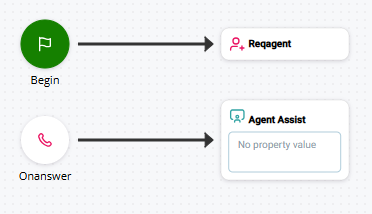
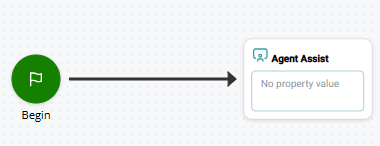
本节介绍如何设置脚本进行语音生物识别集成所需的自定义项。 提供了呼入和呼出语音脚本的示例。 您可以下载 ZIP 文件,其中包含可导入到 Desktop Studio 的 XML 版本脚本和可导入到 Studio 的 JSON 版本脚本。
以下图片展示了示例脚本。 呼入脚本:
呼出脚本:
将Voice Biometrics配置文件应用程序分配给作
所需权限:
如果尚未这样做,则需要将Voice Biometrics应用分配给Agent Assist 作 在 Studio 脚本中执行的流程,例如收集客户数据或播放音乐。在Studio脚本中。
- 在 Studio 中,打开要使用的脚本。
-
如果尚未这样做,请将 Agent Assist 操作添加至您脚本中的正确位置。
-
 操作的打开编辑器 Agent Assist。
 -
在左列中,单击要分配给此脚本的坐席助手
 或配置文件旁边的复选标记应用程序。
使用复选标记的替代方法是在 脚本中创建变量Studio。 使用该变量将应用程序或配置文件名称传递到作的 Assign Launch 配置名称AGENT ASSIST 属性中。
- 单击关闭。
测试与 Voice Biometrics的连接
您可以测试 CXone Mpower 和 之间的连接。 这允许您验证 Voice Biometrics Hub 配置文件是否已正确设置。 您也可以在故障排除期间使用它。 当您的语音生物识别提供商和CXone Mpower未连接时,它可以为您提供帮助。
当您运行测试时,Voice Biometrics Hub 会检查您输入的文本是否是向提供商注册的客户 ID。 您可以使用真实的客户 ID 或随机文本。 该测试不执行任何身份验证。 它仅检查您输入的文本的注册状态。 Test (测试) 页面显示来自提供程序的 JSON 响应。 如果您看到 JSON,则表示连接已正确设置。
由于 Voice Biometrics Hub 配置文件中的凭据不正确或语音生物识别提供商的服务遇到问题,测试可能会失败。 如果连接由于任一原因无法正常工作,页面右下角会显示一条 toast 屏幕底部临时弹出的小型消息,用于提示错误、成功等状态。 消息,指示失败。
- 单击应用程序选择器 并选择其他 > 连接中心,然后单击Voice Biometrics Hub。
- 选择要测试的 Voice Biometrics Hub 配置文件。
- 单击配置文件页面右上角的 Test。
-
在 Test (测试) 页面上,在 Type CustomerId 字段中输入客户 ID,然后按 Enter。 Voice Biometrics Hub 将请求发送到语音生物识别提供商,然后显示结果。