

在 NiCE CXone Agent Workspace (Browser Extension) (Agent Integrated) 中的“结果”面板中,您可以指示互动的结果。 如何执行此操作取决于交互类型,例如呼叫、聊天、社交消息、语音邮件等。 它还取决于管理员配置的设置。 指示交互的结果可能是必需的或可选的。 有两种方式来指示交互的结果:状态和处置。
状态
状态指示这些类型的交互的结果:
您无法为呼叫或语音邮件指定状态。
有六种可能的状态:新建、打开、待处理、已升级、已解决和已关闭。 在将交互状态设置为已关闭后,您无法更改交互状态。 为了编辑交互的状态,该交互必须分配给您。 如果您正在预览交互,则无法编辑其状态。
您可以使用
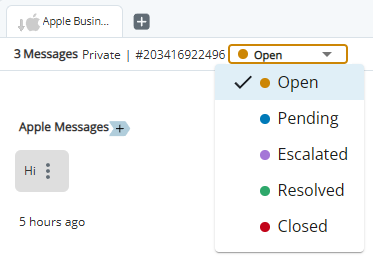
您也可以在“结果”面板中选择状态。
处置
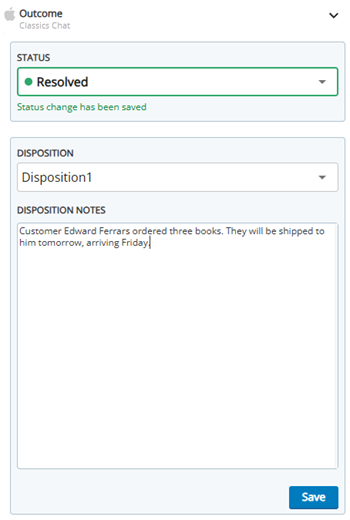
处置表示呼叫和语音邮件的结果。 您的管理员还可以为任何交互类型设置处置。 例如,如果为您的聊天技能 用于根据坐席的技能、能力和知识自动传递交互。设置了處置方式,则可以为其同时分配状态和處置方式。 如果需要處置方式,并且您将状态设置为已关闭,则必须先为交互分配處置方式,然后才能取消分配并关闭它。
Elinor Dashwood 是 Classics, Inc. 的坐席人。 她接到呼叫、一封电子邮件和一条 Facebook 消息。 呼叫结束后,她为其分配处置。 随后她打开电子邮件并解决联系的问题。 她为其分配的状态为已解决。 对于 Facebook 消息,状态 和 处置字段出现。 她解决了联系人的问题,但想稍后给他打电话以确保他的订单已送达。 她为此 Facebook 消息指定的状态为已解决和处置已重新安排。
處置方式类别
如果交互基于 Outbound Engagement (SmartReach) 技能 用于根据坐席的技能、能力和知识自动传递交互。,则结果面板将显示您的管理员配置的處置方式类别。展开类别,然后选择要分配的處置方式。
标签和注释
您也可能会在“Outcome”面板中看到这些欄位:
-
标记:输入标记以帮助您稍后找到交互。 标签 字段仅可用于电话呼叫、语音邮件和工作项目。
-
处置说明:输入有关交互的说明。
要编辑交互的标签和处置说明,该交互必须分配给您。 如果您正在预览交互,则无法编辑这些字段。
分配状态和处置
- 打开分配给您的交互。 单击 选项
 > 结果
 。
-
从下拉列表中选择状态、處置方式或两者。如果您使用的是Outbound Engagement (SmartReach),请展开一个类别,然后选择一个处置方式。
- 您可以输入关于该交互的处置说明。 您还可以添加标记,以帮助您稍后找到交互。 对于Personal Connection通话,也可能会显示金额字段。
- 单击保存。