Programmabeheer
Met Programmabeheer kunt u de configuratie van uw EM-entiteiten beheren in IEX WFM Integrated.
Er zijn twee opties voor Programmabeheer:
-
Programma's voor WFM: EM importeert automatisch gegevens van WFM.
-
Programma's voor IEX WFM Integrated: Breng uw activiteitscodes in kaart en stel openingstijden in.
Programma's voor WFM
Voor WFM kunt u het volgende doen:
-
Programma's weergeven die zijn gekoppeld aan uw tenant.
-
Planningseenheden weergeven die aan een programma zijn toegewezen en de agentcapaciteit voor deze eenheden instellen.
-
De activiteitscodes toewijzen die voor elk programma worden gebruikt.
-
Parameters instellen voor dienstruiltransacties tussen agents.
EM maakt automatisch een standaard programma Een verzameling contacttypen en managementeenheden die agentbronnen delen over een of meer locaties met unieke operationele parameters. voor uw tenant nadat u de WFM-EM licentie activeert.
Op de pagina Programma's worden de gegevens van de programma's van uw organisatie weergegeven.

U hoeft geen programma's aan te maken of planningseenheden toe te wijzen, omdat EM deze gegevens rechtstreeks uit WFM importeert.
Programma's voor IEX WFM Integrated
Voor IEX WFM Integrated kunt u het volgende doen:
-
Programma's
Een verzameling contacttypen en managementeenheden die agentbronnen delen over een of meer locaties met unieke operationele parameters. maken, bewerken en verwijderen. -
Managementeenheden
Een groep agents en supervisors op een contactcenterlocatie. toewijzen aan een programma. -
De activiteitscodes toewijzen die voor elk programma worden gebruikt.
-
De werktijden beheren voor elke combinatie van locatie en skills die is gekoppeld aan uw programma's.
-
Parameters instellen voor dienstruiltransacties tussen agents.
U moet de programma's voor uw bedrijfstak maken en aan elk programma managementeenheden toewijzen.
Belangrijk:
-
Voordat u programma's maakt, moet u de agentdatagroep en de supervisor van uw locatie vanuit IEX WFM Integrated importeren naar EM op de pagina Agentdatagroepen.
-
U kunt een managementeenheid aan slechts één programma toewijzen.
-
Dubbelklik op de naam van een programma om het te bewerken.
-
Wanneer u tijdens het bewerken van een programma een managementeenheid verwijdert, betekent dit niet dat de agents uit de managementeenheid worden verwijderd. De agents kunnen echter geen gebruik meer maken van de mobiele agentapp. Er verschijnt een foutmelding wanneer ze proberen in te loggen.
-
Als u een programma wilt verwijderen, moet u eerst alle toegewezen managementeenheden verwijderen. Klik daarna op Acties
 .
.
Op de pagina Programma's worden de gegevens van de programma's van uw organisatie weergegeven.
Het aantal programma's en het totaal aantal agents dat boven de tabel staat, worden uit IEX WFM Integrated geïmporteerd en toegewezen aan de managementeenheden van de programma's.
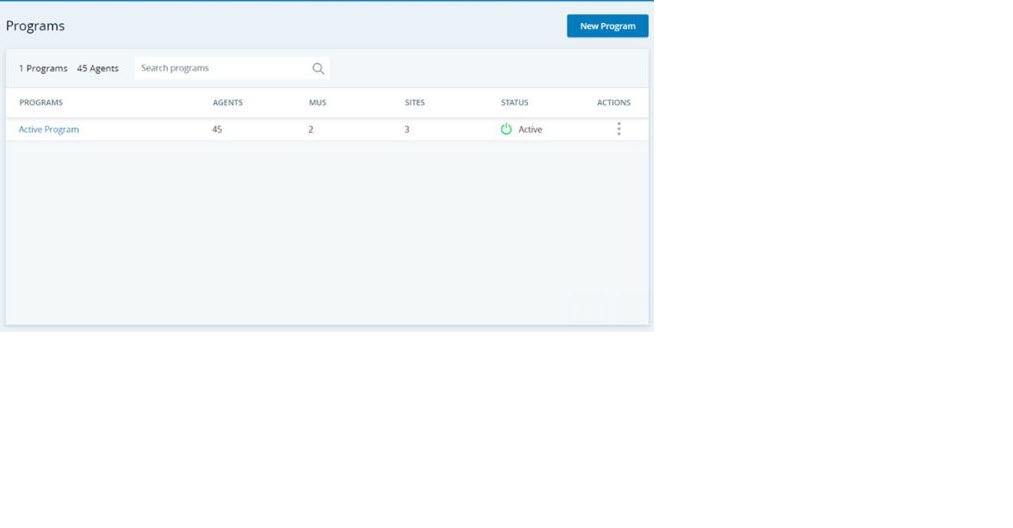
Voor elk programma kunt u de aantallen agents, managementeenheden en locaties zien, evenals de status van het programma. Programma's die zijn gemarkeerd als Concept, worden nog geconfigureerd. Agents die zijn toegewezen aan een programma dat is gemarkeerd als Actief, kunnen de mobiele agentapp gebruiken.
Een programma toevoegen en resources toewijzen:
-
Ga naar Programmamanager > Programma's en klik op Nieuw programma.
-
Voer een Programmanaam en een Beschrijving voor het programma in.
- Klik op Volgende.
-
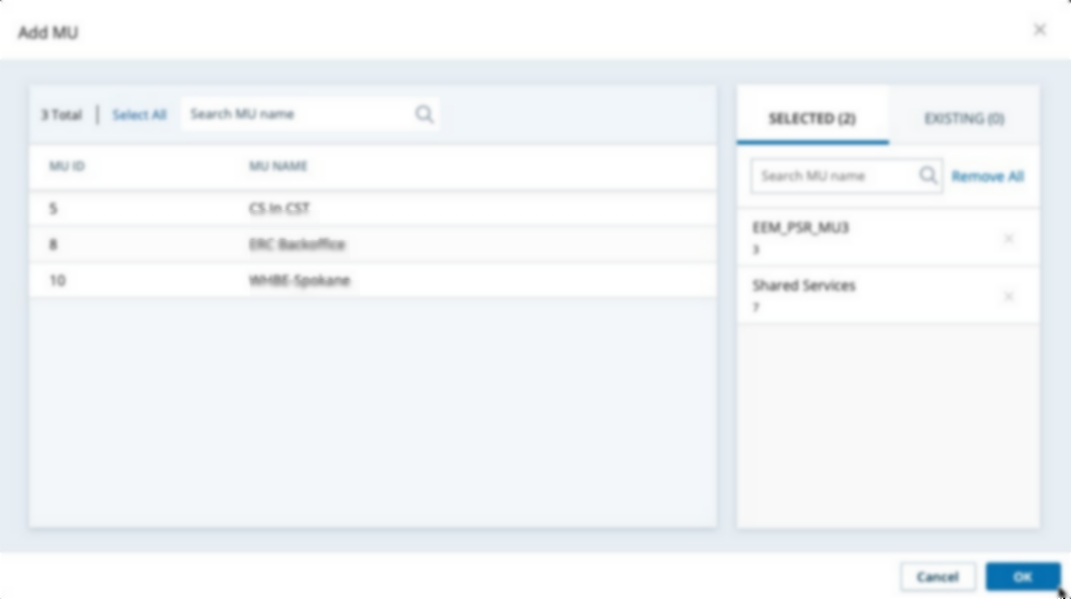
Klik op Managementeenheid (MU) toevoegen.
De managementeenheden en hun ID's worden geïmporteerd uit IEX WFM Integrated en zijn beschikbaar om toe te wijzen aan een programma.
-
Klik op de managementeenheden die u aan dit programma wilt toewijzen.
- Klik op OK. De gegevens voor de managementeenheden worden geïmporteerd bij de eerstvolgende synchronisatie met IEX WFM Integrated.
-
Klik op Verzenden.
Activiteitscodes toewijzen
Voor WFM gebruikt EM de activiteitscodes die zijn geïmporteerd uit WFM planningseenheden.
EM gebruikt activiteitscodes om de verschillende activiteiten van agents te beschrijven, zoals Pauze, Lunch, Chat, E-mail, Telefoongesprek, Vergadering of Vrije dag. Activiteitscodes worden gemaakt in IEX WFM Integrated. U moet de activiteitscodes die door uw programma's worden gebruikt, toewijzen aan de categorieën waarop ze van toepassing zijn.
Aangezien er veel programma's kunnen zijn die dezelfde activiteitscodes gebruiken, moet u sjablonen voor de toewijzing van activiteitscodes instellen. Wijs een sjabloon toe aan elk programma. U kunt ook een kopie van een bestaande sjabloon maken.
Op de pagina Activiteitscodes toewijzen wordt de sjabloon weergegeven die aan uw programma is toegewezen.

Een activiteitscodesjabloon maken en toewijzen aan een programma:
- Ga naar Programmamanager > Activiteitscodes toewijzen en klik op Sjabloon beheren.
-
Klik op Nieuwe sjabloon maken en voer een Sjabloonnaam in.
-
Ga naar het tabblad Terugschrijven en selecteer de activiteitscode die u wilt gebruiken voor verloftransacties uit de vervolgkeuzelijst Verlof ruilen. Voor IEX WFM Integrated moet u ook het gewenste Afwezigheidsverzoek selecteren in de vervolgkeuzelijst.
-
Deze stap is alleen bedoeld voor IEX WFM Integrated. Voor CXone Mpower WFM worden deze configuraties gekozen uit Dienstruil.
Ga naar het tabblad Beschikbaarheid:
-
U kunt Alle of alleen Toegewezen activiteitscodes bekijken.
-
Voor elke activiteitscode kunt u instellen of de agent deze kan ruilen, en of de code aangeeft of de agent dienst heeft.
-
-
Klik op Opslaan en Sluiten.
-
Klik op Toewijzen.
-
Selecteer de sjabloon die u aan dit programma wilt toewijzen.
-
Klik op Opslaan.

Werktijden
Voor WFM maakt EM gebruik van de werktijden die zijn geïmporteerd uit WFM-planningseenheden.
Aan uw programma's Een verzameling contacttypen en managementeenheden die agentbronnen delen over een of meer locaties met unieke operationele parameters. zijn combinaties van locaties en skills toegewezen. Voor deze combinaties moeten de agents over de vereiste skills beschikken om contacten af te handelen. Deze agents moeten ook beschikbaar zijn op specifieke tijdstippen en dagen van de week ('werktijden'). Het contactcenter heeft bijvoorbeeld op verschillende dagen van de week agents nodig om chats, e-mails en inbound oproepen op andere tijden van de dag af te handelen.
Aangezien u veel combinaties van locaties en skills kunt hebben met dezelfde werktijden, moet u hiervoor werktijdensjablonen maken. Wijs een sjabloon toe aan elke combinatie van locatie en skill. U kunt ook een kopie van een bestaande sjabloon maken.
Op de pagina Werktijden wordt de sjabloon weergegeven die aan elke combinatie van locatie en skill voor het geselecteerde programma is toegewezen.
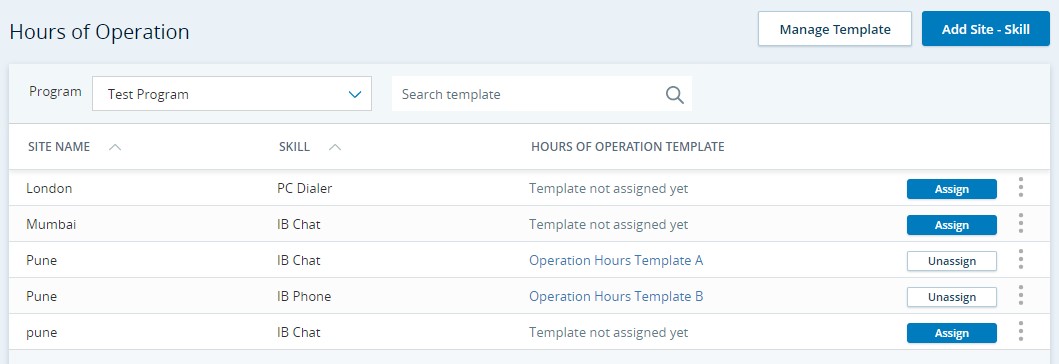
Een werktijdensjabloon maken:
-
Klik op Nieuwe sjabloon maken en voer een Sjabloonnaam in.
-
Selecteer de dagen van de week waarop deze locatie agents nodig heeft met deze skill.
-
Stel voor elke geselecteerde weekdag de werktijden in. U kunt Hele dag of specifieke uren selecteren.
-
Klik op Opslaan.
Zo kunt u combinaties van locatie en skills toevoegen en een sjabloon toewijzen:
-
Klik op Locatie toevoegen - Skill.
-
Selecteer een locatie en een skill in de vervolgkeuzelijsten Locatie selecteren en Skill selecteren.
-
Klik op Toevoegen.
-
Klik op Toewijzen.
-
Selecteer een sjabloon om toe te wijzen aan deze combinatie van locatie en skills.
-
Klik op Opslaan.