

De Desktop Discovery Client voor Windows is beschikbaar met een Desktop Discovery licentie. Het verzamelt uitgebreide informatie over gebruikersacties die op het bureaublad van een agent worden uitgevoerd, draait op de achtergrond en uploadt automatisch gegevens naar het CXone Mpower datameer. U kunt het installeren op de computers van agenten. Ondersteuning voor aanvullende omgevingen zal in toekomstige versies beschikbaar zijn.
Je kunt een video bekijken die een overzicht geeft van de installatie van Desktop Discovery Client op de computer van een agent. De video bevat de stappen voor het downloaden en installeren.
U kunt de Desktop Discovery Client installeren op de computers van agenten of in een virtuele desktopinfrastructuur (VDI)-omgeving. Ondersteunde VDI's zijn onder andere:
-
Citrix Virtual Desktops (voorheen XenDesktop)
Vereisten voor clientinstallatie
Microsoft Software- en componentvereisten
-
Microsoft .NET Framework versie 4.8 moet geïnstalleerd zijn. Het is geïnstalleerd met Windows 10 en hoger. Het is niet standaard geïnstalleerd op Windows Server 2016 en hoger en moet apart worden geïnstalleerd.
-
Om compatibiliteit met zowel 64-bits als 32-bits toepassingen op een 64-bits computer te garanderen, installeert u beide versies van Microsoft Visual C++ Redistributable:
-
Download de 32-bitsversie (vc_redist.x86.exe)
Voor 32-bitstoepassingen (x86) die op een 64-bits systeem draaien, is nog steeds de 32-bitsversie van de herdistribueerbare versie vereist, omdat deze afhankelijk zijn van 32-bitsbibliotheken.
-
Download 64-bitsversie (vc_redist.x64.exe)
Voor 64-bitstoepassingen is de 64-bitsversie van het herdistribueerbare bestand vereist.
Veel programma's, vooral de oudere, zijn gebouwd als 32-bits en hebben de 32-bits herdistribueerbare bestanden nodig, zelfs op een 64-bits systeem. Als u beide versies installeert, bent u verzekerd van compatibiliteit met beide typen toepassingen.
-
-
Uw antivirussoftware moet up-to-date zijn. Bij verouderde software kunnen bepaalde bestanden door de antivirussoftware als gevaarlijk worden beschouwd.
-
Raadpleeg voor aanvullende vereisten Platformvereisten en Connectiviteitsvereistenwizard (selecteer de Desktop Discovery Clienttoepassing).
-
Genereer een toegangssleutel voor Desktop Discovery Client.
U kunt dezelfde toegangssleutel gebruiken om Desktop Discovery Client te installeren op alle agents in uw tenant.
De toegangssleutel erft alle rechten van de CXone Mpower gebruiker die deze genereert. Als deze gebruiker een beheerder is, heeft iedereen met de toegangssleutel beheerdersrechten. Om veiligheidsredenen moet u eerst een CXone Mpower-gebruiker en een rol voor Desktop Discovery Client aanmaken en vervolgens de sleutel genereren met de Desktop Discovery Client-gebruiker.
-
Maak een rol voor de Desktop Discovery Client:
- Klik op de app-kiezer
 en selecteerAdmin.
 -
Ga naar Beveiliging > Rollen en machtigingen.
-
Klik op Nieuwe rol.
-
Geef een naam op voor de rol, bijvoorbeeld Toegangssleutel Desktop Discovery Client.
-
Verwijder alle machtigingen voor de rol, behalve Toegangssleutel en Mijn toegangssleutel.
-
Klik op Opslaan en activeren voor het profiel.
- Klik op de app-kiezer
-
Maak een medewerker aan voor de Desktop Discovery Klantenservice:
- Klik op de app-kiezer en selecteerAdmin.
-
Klik op Medewerkers.
-
Klik op Nieuwe medewerker.
-
Geef een naam voor de werknemer, bijvoorbeeld DesktopDiscoveryClient.
-
Selecteer in de vervolgkeuzelijst Primaire rol de rol Desktop Discovery Client toegangssleutel die u zojuist hebt gemaakt.
-
Wis alle attributen op het tabblad Algemeen.
-
Maak de DesktopDiscoveryClient-medewerker aan.
U kunt pas een toegangssleutel genereren wanneer u het account hebt aangemaakt.
- Klik op de app-kiezer
-
Open de medewerker DesktopDiscoveryClient opnieuw en ga naar het tabblad Beveiliging. Klik op Toegangssleutel toevoegen om een toegangssleutel te genereren.
-
Kopieer zowel de Toegangssleutel-ID als de Geheime toegangssleutel en bewaar ze op een veilige plaats. Als u de Geheime toegangssleutel niet bewaart of als u deze later verliest, moet u een nieuwe sleutel maken. Gebruik deze toegangssleutel-ID en geheime toegangssleutel wanneer u Desktop Discovery Client op de computers van alle agents installeert.
-
Activeer het DesktopDiscoveryClient-medewerkersaccount door op de knop Account activeren in de activeringsmail te klikken.
-
-
Download de Desktop Discovery Client MSI:
-
Ga naar CXone Mpower en log in als een gebruiker met de machtiging Toegang tot supportdownloads.
-
Klik op uw Gebruikersnaam en selecteer Support en downloads.
-
Download het vereiste MSI-bestand. Noteer waar u de MSI downloadt. U hebt de bestandslocatie later nodig.
-
Beveiliging, gebruikersaccounts en machtigingen
Controleer vóór de installatie of u beheerdersrechten hebt op de Desktop Discovery-clientcomputer.
De waarde Inloggen bij besturingssysteem moet voor elk medewerkerprofiel uniek zijn. De waarde Inloggen bij besturingssysteem kan niet worden gebruikt voor meerdere medewerkerprofielen, zelfs niet als enkele van de dubbele medewerkerprofielen inactief zijn. Als meerdere werknemersprofielen dezelfde waarde Inloggen bij besturingssysteem hebben, wordt Desktop Discovery Client niet uitgevoerd voor een agent die die Inloggen bij besturingssysteem-waarde gebruikt.
De Desktop Discovery-client installeren
U kunt Desktop Discovery installeren met een implementatietool of handmatig op de computer van elke agent installeren.
Als u een implementatietool gebruikt, doet u het volgende met beheerdersrechten:
-
Navigeer in de opdrachtregel naar de locatie waar u de MSI hebt gedownload en voer de installatieopdracht in met de relevante parameters:
Gebruik deze procedure voor een schone installatie van de Desktop Discovery-client.
Deze procedure moet op elke Desktop Discovery-clientcomputer worden herhaald.
Voordat je begint
Als er een eerdere versie van Desktop Discovery Client is geïnstalleerd, moet u deze verwijderen voordat u een nieuwe versie kunt installeren. Gebruik Programma's en onderdelen of Programma's toevoegen of verwijderen in het Configuratiescherm.

Controleer of u beheerdersrechten hebt op de Desktop Discovery-clientcomputer.
Het installatieprogramma staat niet toe dat er meerdere installaties op dezelfde clientcomputer worden uitgevoerd.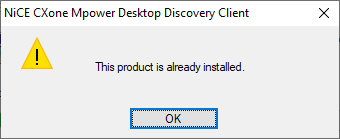
 Stap-voor-stap instructies
-
Ga naar de map waarin u het gedownloade MSI-bestand hebt geplaatst en kopieer het pad van deze map. Dit is meestal de map %UserProfile%\downloads.
-
Voer de opdrachtprompt uit als beheerder:
-
Klik in Windows op de Windows-knop en typ cmd.
-
Klik met de rechtermuisknop op Opdrachtprompt en klik op Uitvoeren als beheerder.
-
-
Typ cd/ en druk op Enter.
-
Typ cd, plak de eerder gekopieerde bestandslocatie en druk op Enter.
Bijvoorbeeld: cd %UserProfile%\downloads.
-
Kopieer en plak de opdracht in de opdrachtprompt en bewerk de parameters Onbeheerde (stille) installatie.
Gebruik deze opdracht:
msiexec /i CXDClientSetup.msi CXONE_HOSTNAME="<hostnaam van CXOne Server>" ACCESS_KEY="<toegangssleutel van CXone Server-account>" SECRET_KEY="<geheime sleutel van CXone Server-account>" /l*v "C:\temp\install.log"
Voorbeeld: Installatieopdracht:
msiexec /i CXDClientSetup.msi CXONE_HOSTNAME="https://cxone.niceincontact.com/" ACCESS_KEY="12345ABCDEF" SECRET_KEY="12345ABCDEF" /l*v install.log
Controleer achteraf of de installatie is geslaagd in het logboekbestand. Het bestand install.log bevindt zich in de map waaruit u de MSI hebt geïnstalleerd. Meestal is dit de map %UserProfile%\downloads.
Controleer of het installatieprogramma beheerdersrechten heeft.
Als Microsoft .NET Framework 4.8 niet op de computer van de agent staat, installeer dit dan.
Onbeheerde (stille) installatie
De parameters voor de onbeheerde (stille) installatie worden in de volgende tabel gedetailleerd beschreven.
| Vertakking | Verplicht | Waarden | Standaardwaarde | Beschrijving |
|---|---|---|---|---|
| CXONE_HOSTNAAM | Nee |
https://cxone.niceincontact.com/ |
CXone Mpower Serverhostnaam. Dit is een globale URL van de CXone-omgeving. Productie Globale URL's Productie: https://cxone.niceincontact.com/ Productie-fedramp (Nvir): https://cxone-gov.niceincontact.com/ Productie-fedramp-hoog (Oregon): https://nicecxone-fed.com/ |
|
| TOEGANGSSLEUTEL | Ja | CXone Mpower Toegangssleutel voor serveraccount, afgeleid van de geïmplementeerde tenant. | ||
| GEHEIME_SLEUTEL | Ja | CXone Mpower Geheime sleutel van serveraccount, afgeleid van de geïmplementeerde tenant. | ||
| AUTOMATISCH UPDATE_INSCHAKELEN | Nee | waar/onwaar | WAAR | Automatische update inschakelen. |
| RTA | Nee | waar/onwaar | false | RTA (Real-Time Adherence) inschakelen |
| IEX_HOSTNAME | Nee | URL naar de on-premise IEX (WFM) server voor het verzenden van de RTA-rapporten. | ||
| IEX_GEBRUIKERSNAAM | Nee | IEX (WFM) gebruikersnaam. Wordt gebruikt bij het aanroepen van de WFM API. | ||
| IEX_WACHTWOORD | Nee | IEX (WFM) wachtwoord. Wordt gebruikt bij het aanroepen van de WFM API. |
Desktop Discovery Het clientinstallatieprogramma vraagt om ontbrekende verplichte argumenten en stopt de installatie.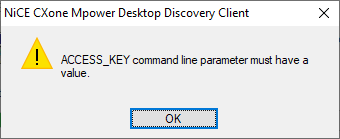
De client wordt geïnstalleerd in de map 'C:\NICE_Systems\CXDiscovery'.
De Desktop Discovery-client maakt verbinding met de server met de inloggen bij besturingssysteem van de agent.
Het inloggen bij besturingssysteem van de agent wordt gedefinieerd op het tabblad Algemeen van configuratie Medewerker in de indeling Domein\Gebruikersnaam.
Na installatie
De installatie van de Desktop Discovery-client omvat het toevoegen van de launcher aan het opstarten van Windows. Zodra de installatie is voltooid, wordt de launcher automatisch gestart wanneer de clientcomputer de volgende keer opnieuw wordt opgestart.
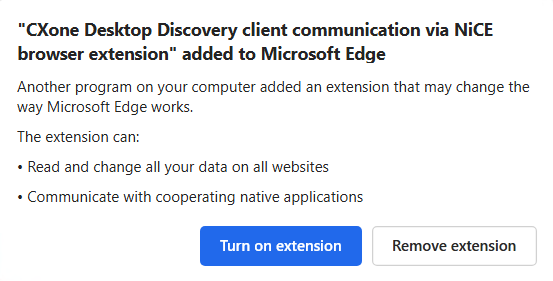
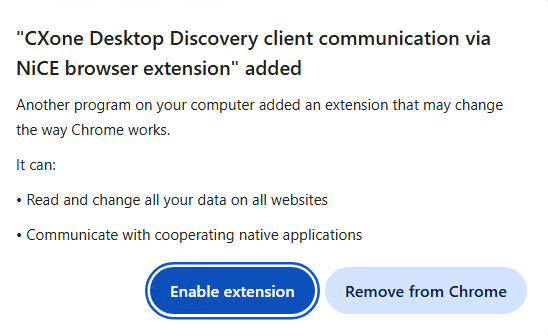
Bovendien wordt tijdens de installatie de CXone Desktop Discovery-clientcommunicatie via de NiCE-browserextensie toegevoegd aan de Edge- en Chrome-browsers. Schakel deze extensie in beide browsertoepassingen in nadat u de Desktop Discovery Client hebt geïnstalleerd.
Microsoft Edge
Google Chrome
Problemen met de WEB-extensies oplossen
Als u de browserextensie Desktop Discovery niet in uw geïnstalleerde extensies ziet, installeer ze dan rechtstreeks via de volgende links: