Om deze pagina in het Engels te bekijken:
De extensie Desktop Discovery Clientcommunicatie moet in uw Chromebrowser zijn ingeschakeld voordat u gegevens van WEB kunt verzamelen via de Chromebrowser.
Nadat u een nieuwe versie van de Desktop Discovery Client hebt geïnstalleerd, moet u mogelijk de Desktop Discovery Client Communication-extensie opnieuw inschakelen. Als de extensie niet in de lijst staat, sluit dan Chrome en open het vervolgens opnieuw.
Hieronder vindt u instructies over het volgende:
-
Ontvang de Desktop Discovery Client Communication Extension voor Chrome
-
Schakel de Desktop Discovery Client Communication Extension in voor Chrome
-
Schakel de Desktop Discovery Clientcommunicatie-extensie uit voor Chrome
Ontvang de Desktop Discovery Client Communication Extension voor Chrome
De Desktop Discovery Client Communication Extension voor Chrome wordt toegevoegd aan uw Chrome browser wanneer u de Desktop Discovery Client installeert. Het kan echter zijn dat u de extensie handmatig opnieuw moet toevoegen, bijvoorbeeld als de extensie uit uw Chrome-browser is verwijderd.
Om de Desktop Discovery Client Communication Extension voor Chrome aan uw browser toe te voegen:
-
Open de browser Chrome.
-
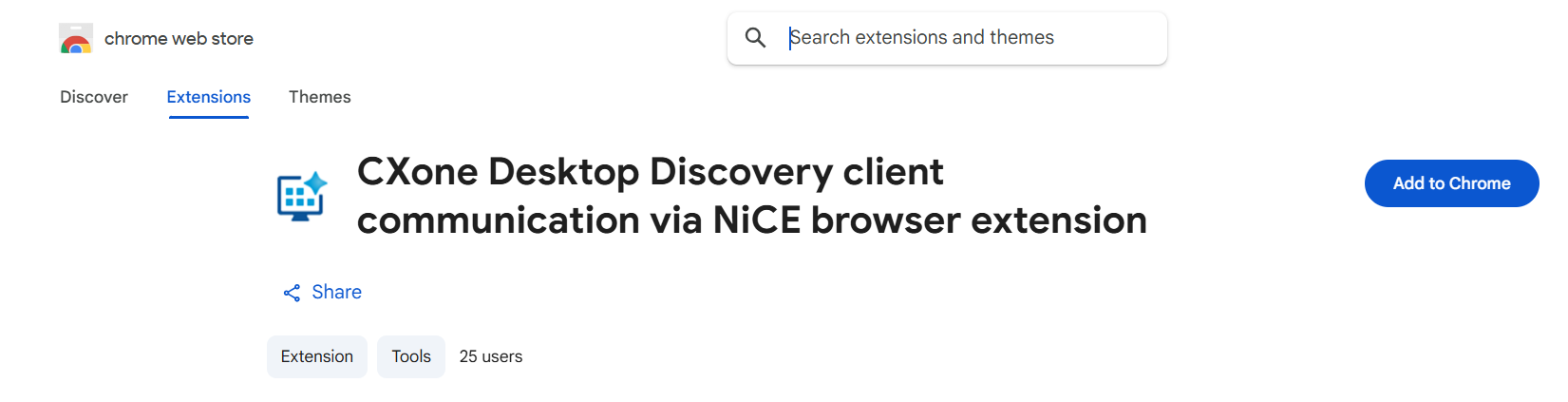
Navigeer naar het volgende adres in de Chrome browser.
https://chromewebstore.google.com/detail/cxone-desktop-discovery-c/gmeoncgcmbahcpjaibhdgbllopbjkhjl
-
Klik op Toevoegen aan Chrome.
-
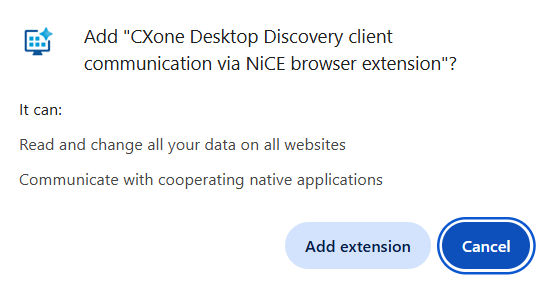
Klik indien gevraagd op Extensie toevoegen.
-
Zorg ervoor dat de extensie is ingeschakeld.

Schakel de Desktop Discovery Client Communication Extension in voor Chrome
-
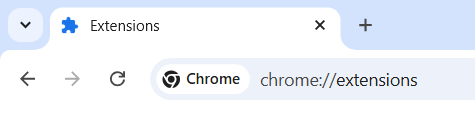
Typ chrome://extensions in het veld Zoeken/Navigatie en druk op Enter.
-
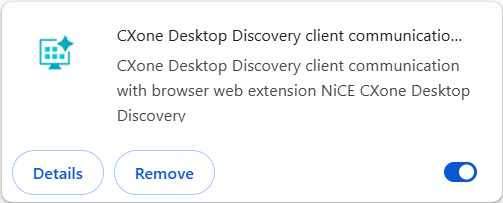
Zoek de extensie Desktop Discovery Clientcommunicatie.
Als de extensie niet wordt gevonden, moet u eerst de extensie voor uw Chrome-browser downloaden.
-
Schakel de extensie in als deze nog niet is ingeschakeld.
-
Start de browser opnieuw op voordat u de Desktop Discovery-client start, zodat er webgegevens kunnen worden verzameld.