Er zijn twee typen fallback. NLU- en actie-fallback dienen voor gevallen waarin uw bot niet begrijpt wat het contact bedoelt, of twijfelt wat de volgende stap moet zijn. Er is een derde soort fallback voor rijke berichten, die wordt gebruikt wanneer het kanaal geen ondersteuning biedt voor de rijke inhoud die wordt verzonden.
 Woordenlijst
| Concept | Definitie | Voorbeeld | Wat de bot doet |
|---|---|---|---|

Uiting |
Alles wat een contactpersoon De persoon die contact heeft met een agent, IVR of bot in uw contactcenter. zegt tijdens een interactie De volledige conversatie met een agent via een kanaal. Een interactie kan bijvoorbeeld een telefoongesprek, een e-mailuitwisseling, een chatgesprek of een uitwisseling via social media zijn.. Soms ook wel een Bericht genoemd. |
"Ik ben mijn wachtwoord kwijt." "Wat is mijn saldo?" "Ben jij een robot?" |
De bot gebruikt Natural Language Understanding (NLU) om elke contactuiting te analyseren en zo de betekenis of intentie ervan te bepalen. |

Intentie |
Datgene wat de klant wil communiceren of bereiken. Elk bericht dat het contact verstuurt heeft een intentie. |
"Ik ben mijn wachtwoord kwijt" heeft de intentie "Wachtwoordreset". "Hallo" heeft de intentie "Begroeting". |
De bot analyseert het bericht van een contact aan de hand van NLU |

Entiteit |
Een gedefinieerd stukje informatie in het bericht van een contact. | De naam van een persoon of product, een telefoonnummer, een rekeningnummer, een locatie enzovoort. | De bot gebruikt NLU om entiteiten in het bericht van een contact te herkennen. Entiteiten helpen de bot te begrijpen wat het bericht van het contact betekent. |

Slot |
Een entiteit die uit het bericht van een contact wordt gehaald en wordt opgeslagen voor gebruik in reacties van de bot. Een 'slot' is vergelijkbaar met een variabele. | Als u een slot maakt voor "klantnaam", kan de bot die naam gebruiken tijdens een interactie, waardoor het gesprek persoonlijker wordt. | Als de bot hiervoor is geconfigureerd, zal hij een entiteit uit een contactbericht extraheren en deze opslaan in een slot. Je bot kan deze informatie later in het gesprek gebruiken. |

Regel |
Definieert botreacties op berichten waarvan de betekenis niet verandert met de context. |
|
Met regels kunt u configureren hoe uw bot reageert op een intentie. Regels zijn nuttig voor bepaalde soorten intenties, maar niet alle intenties. |

Story |
Een story wordt gebruikt om een bot te trainen in het verwerken van interacties op basis van de intenties van de berichten en de conversatiecontext. | Bij een interactie over een vergeten wachtwoord zou de bot reageren op de vraag: "Hoe doe ik dat?" op een bepaalde manier. Als de interactie zou gaan over het aanmaken van een nieuw account, zou de reactie heel anders zijn. Ook al gebruikt de contactpersoon in beide gevallen dezelfde woorden met hetzelfde doel: meer informatie verkrijgen. | Verhalen zijn de tweede van de twee manieren waarop u kunt configureren hoe uw bot reageert op een intentie. Story's leren de bot aan hoe hij de context van een conversatie moet gebruiken om correct te reageren. |

Bot-actie |
Alles wat een bot zegt of doet tijdens het afhandelen van een interactie. |
In een interactie over een vergeten wachtwoord reageert de bot door een link te sturen naar de pagina Veelgestelde vragen over wachtwoorden wijzigen op de website. Wanneer een contact frustratie uit zoals: "Ik snap het niet! Het werkt niet!!!" dan reageert de bot met: "Het spijt me. Wilt u dat ik u doorschakel naar een menselijke agent?" Als het contact antwoordt met 'Ja', dan zal de bot het contact doorschakelen. |
Botacties zijn de opties die u hebt om te definiëren hoe uw bot op elke intentie reageert. Ze geven u de flexibiliteit om elke reactie te configureren om de uitkomst te behalen die aan de behoeften van het contact voldoet. |
NLU-fallback configureren
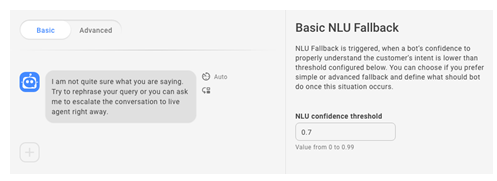
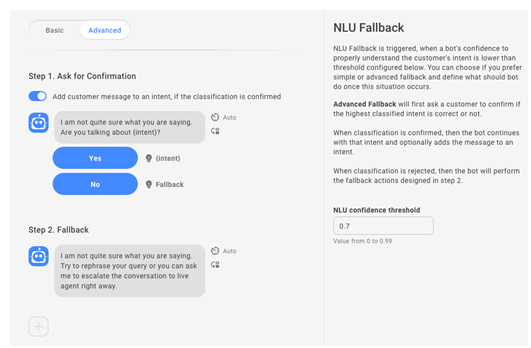
NLU-fallback wordt getriggerd wanneer het vertrouwen van de bot dat hij de intentie van de klant goed begrijpt, lager is dan de NLU-betrouwbaarheidsdrempel Meet het vertrouwen in de intentievoorspelling van een bot. Vertrouwen onder drempel activeert fallback.. U kunt eenvoudige of geavanceerde fallback kiezen en instellen wat de bot moet doen. Bij geavanceerde fallback wordt de klant gevraagd de intentie te bevestigen. Als de intentie wordt bevestigd, gaat de conversatie verder. Zo niet, dan gaat de bot verder met het fallback-bericht.
- Klik in CXone Mpower op de app-kiezer
 en selecteerBot Builder.
 - Klik op de bot waarmee u wilt werken.
- Klik in het linkermenu op Dialogen
 .
. - Ga terug naar het tabblad Fallback en klik op NLU.
- Klik op de schakeloptie om Eenvoudig of Geavanceerd te selecteren.
- Als u Eenvoudige fallback hebt geselecteerd:
- Als u een aangepaste waarde voor de NLU-betrouwbaarheidsdrempel wilt instellen, voert u die waarde in het veld in. Hiermee wordt het minimale vertrouwensniveau ingesteld dat de bot moet hebben om een intentie te voorspellen op basis van de uiting Iets wat een contact zegt of typt. van een contactpersoon.
- Klik op het bericht om het standaardantwoord te bewerken.
- Als u wilt dat uw bot de overdrachtsregel De overdracht van een contact van een virtuele agent naar een live agent. gebruikt als hij het nog steeds niet begrijpt, klikt u op het plusteken + en selecteert u Overdracht.
- Als u een aangepaste waarde voor de NLU-betrouwbaarheidsdrempel wilt instellen, voert u die waarde in het veld in. Hiermee wordt het minimale vertrouwensniveau ingesteld dat de bot moet hebben om een intentie te voorspellen op basis van de uiting
- Als u Geavanceerde fallback hebt geselecteerd:
- Als bij stap 1 de optie is ingeschakeld en de klant de intentie bevestigt, wordt het bericht toegevoegd aan de intentie. Klik op het bericht om het standaardantwoord te bewerken. U kunt ook de tekst en de intenties van de knoppen aanpassen.
- Klik onder Stap 2 op het bericht om het standaardantwoord te bewerken.
- Als je wilt dat je bot de handover De overdracht van een contact van een virtuele agent naar een live agent. actie gebruikt als hij het nog steeds niet begrijpt, klik dan op het plusteken + en selecteer Handover.
- Wanneer u klaar bent met wijzigingen aanbrengen, klik dan op Trainen en inwerken om uw botmodel Een versie van een bot die is getraind en klaargezet in Stage. bij te werken en te testen.
Actie-fallback configureren
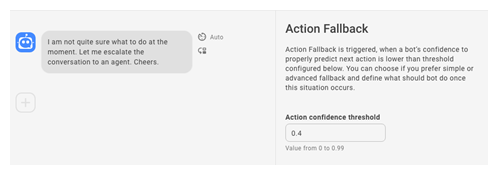
Actie-fallback wordt getriggerd wanneer het vertrouwen dat de bot correct op het bericht kan reageren, lager is dan de betrouwbaarheidsdrempel Geeft aan hoe zeker een bot is van de volgende actie die hij moet ondernemen. De standaardwaarde is 40% (0,4). Dit betekent dat fallback wordt getriggerd als de betrouwbaarheid minder is dan die waarde.. Hiermee wordt bepaald wat de bot moet doen in gevallen waarin niet kan worden bepaald wat de volgende stap moet zijn.
- Klik in CXone Mpower op de app-kiezer en selecteerBot Builder.
- Klik op de bot waarmee u wilt werken.
- Klik in het linkermenu op Dialogen .
- Klik in het tabblad Fallback op Actie.
- Als u een aangepaste waarde voor de Actie-betrouwbaarheidsdrempel wilt instellen, voert u die waarde in het veld in.
- Klik op het bericht om het standaardantwoord te bewerken.
- Als u wilt dat de bot de overdrachtregel De overdracht van een contact van een virtuele agent naar een live agent. gebruikt als hij het nog steeds niet begrijpt, klikt u op het + pictogram en selecteert u Overdragen.
- Wanneer u klaar bent met wijzigingen aanbrengen, klik dan op Trainen en inwerken om uw botmodel Een versie van een bot die is getraind en klaargezet in Stage. bij te werken en te testen.