

U kunt bidirectionele aanwezigheidssynchronisatie inschakelen voor  Resultaat dat wordt toegewezen door de agent of het systeem aan het einde van een spraakinteractie (dispositie) of digitale (status)interactie. van de agent wijzigt in een van deze apps, deze ook zal wijzigen in de andere.
Voer de onderstaande taken in de aangegeven volgorde uit.
Vereisten
-
Uw Accountmanager moet Salesforce inschakelen voor uw tenant
Een organisatorische eenheid op hoog niveau die wordt gebruikt om technische ondersteuning, facturering en globale instellingen voor uw CXone Mpower-systeem te beheren. onder Applicaties en functies > Adapters. -
Uw Accountmanager moet Salesforce Presence Sync inschakelen voor uw tenant
Een organisatorische eenheid op hoog niveau die wordt gebruikt om technische ondersteuning, facturering en globale instellingen voor uw CXone Mpower-systeem te beheren. onder Applicaties en functies > Adapters. -
U moet Salesforce Agent Lightning gebruiken.
-
Gebruikers moeten de Agent-machtigingenset hebben. Deze wordt beheerd in Salesforce onder Configuratie
 > Configuratie > Machtigingssets.
 -
Gebruikers moeten toegewezen worden aan de NiCE Agent for Salesforce-licentie. Deze wordt beheerd in Salesforce onder Configuratie
> Configuratie > Geïnstalleerde pakketten.
Aanwezigheidsstatussen maken in Salesforce
Maak aanwezigheidsstatussen in Salesforce, als u dat nog niet hebt gedaan. Dit zijn de statussen die verschijnen in de Agent for Service Cloud Voice. Later kunt u ze toewijzen aan de CXone Mpower-agentstatussen die in Agent Embedded verschijnen voor Salesforce.
-
Log in bij Salesforce Lightning als een beheerder.
-
Klik op Configuratie
in de rechterbovenhoek van de pagina en selecteer Configuratie uit de vervolgkeuzelijst. -
Gebruik het vak Snel zoeken om te zoeken naar Presence en klik op Aanwezigheidsstatussen.
-
Klik op Nieuw.
-
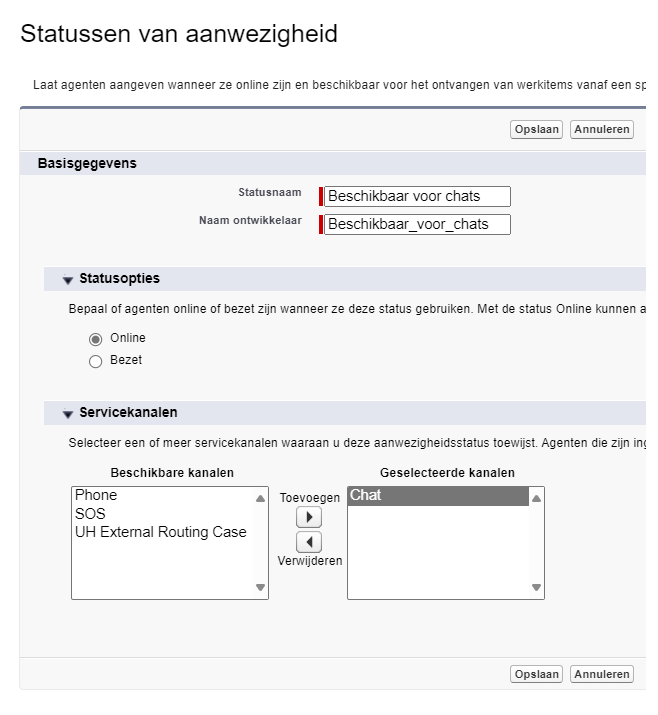
Voer een Statusnaam in. Bijvoorbeeld: Beschikbaar voor chats. De Ontwikkelaarnaam wordt automatisch gegenereerd; dit is namelijk de Statusnaam, maar dan zonder spaties. Bijvoorbeeld: Beschikbaar_voor_chats.
-
Selecteer onder Statusopties een van de volgende:
-
Online: maak dit een beschikbare status.
-
Bezet: maak dit een onbeschikbare status.
-
-
Als u in de vorige stap Online hebt geselecteerd, voeg dan kanalen toe aan de status. Selecteer onder Servicekanalen een kanaal in de lijst aan de linkerkant en klik op toevoegen
 . Herhaal dit voor elk kanaal dat u wilt toevoegen.
 -
Klik op Opslaan. Herhaal deze stappen voor elke aanwezigheidsstatus die u wilt maken.
Aanwezigheidsstatussen aan gebruikersprofielen toevoegen
Nadat u aanwezigheidsstatussen hebt gemaakt, geeft u Salesforce-gebruikersprofielen toegang tot de statussen.
-
Gebruik in Salesforce het vak Snel zoeken om Profielen te zoeken en klik op Profielen.
-
Selecteer het gebruikersprofiel waaraan u aanwezigheidsstatussen wilt toevoegen.
-
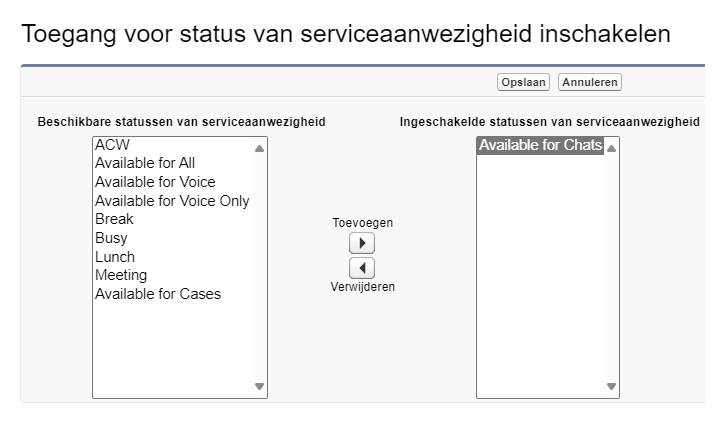
Scroll naar beneden naar de sectie Toegang inschakelservice aanwezigheidsstatus. Klik op Bewerken.
-
Selecteer een status op de lijst aan de linkerkant en klik op Toevoegen
. Herhaal voor elke status wat u wilt toevoegen. -
Klik op Opslaan. Herhaal deze stappen voor elk gebruikersprofiel waaraan u aanwezigheidsstatussen wilt toevoegen.
Een Verbonden app maken
Maak een verbonden app in Salesforce om Salesforce met CXone Mpower te verbinden. U moet OAuth 2.0 configureren in deze verbonden app zodat gegevens veilig tussen Salesforce en CXone Mpower gedeeld kunnen worden.
-
Gebruik in Salesforce het vak Snel zoeken om naar App Manager te zoeken en klik op App Manager.
-
Klik op Nieuwe Verbonden app rechtsboven in de Lightning Experience App Manager.
-
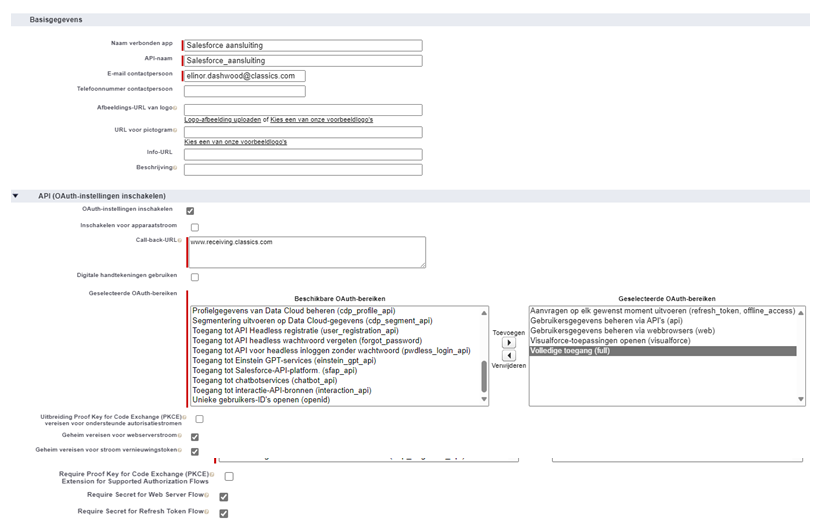
Voer een Naam Verbonden app in. Bijvoorbeeld: Salesforce connector. De API-naam wordt automatisch gegenereerd; dit is namelijk de Naam Verbonden app, maar dan zonder spaties. Bijvoorbeeld: Salesforce_Connector.
-
Voer een geldig e-mailadres in in Email van het contact.
-
Selecteer onder API (OAuth-instellingen inschakelen) OAuth-instellingen inschakelen en configureer de velden die verschijnen.
-
Voer in Callback-URL de URL in waar de autorisatiecode naar verzonden moet worden zodra de authenticatie is geslaagd.
-
In Geselecteerde OAuth-scopes, selecteer de volgende scopes en klik op toevoegen
:-
Toegang Visualforce-applicaties (visualforce)
-
Volledige toegang (volledig)
-
Gebruikersgegevens beheren via API's (api)
-
Gebruikersgegevens beheren via webbrowsers (web)
-
Verzoeken op elk moment uitvoeren (refresh_token, offline_access)
-
-
-
Zorg ervoor dat Geheim verplicht voor Webserverflow en Geheim verplicht voor Vernieuwtokenflow geselecteerd zijn.
-
Klik op Opslaan.
De Consumentsleutel en het Klantgeheim ophalen
Nadat u een gekoppelde app hebt gemaakt in Salesforce, zoekt u de bijbehorende consumentensleutel en consumentengeheim, en slaat u deze op.
-
Gebruik in Salesforce het vak Snel zoeken om naar App Manager te zoeken en klik op App Manager.
-
Zoek in de Lightning Experience App Manager de verbonden app die u hebt gemaakt. Klik op Acties
 > Weergave in de rij bij deze verbonden app.
 -
Klik onder API (OAuth-instellingen inschakelen) op Consumentdetails beheren.
-
Indien erom wordt gevraagd, authenticeer uw account door de code in te voeren die naar uw e-mailadres wordt verzonden.
-
Klik op Kopiëren naast Consumentsleutel en Klantgeheim en sla deze op op een veilige locatie.
Accounttoewijzing configureren
Voordat u de accounttoewijzing maakt, voert u de volgende stappen uit om toewijzingsfouten in Salesforce te voorkomen.
- Gebruik in Salesforce het vak Snel zoeken om te zoeken naar OAuth en klik vervolgens op OAuth en OpenID Connect Instellingen.
- Schakel op de pagina OAuth en OpenID Connect Instellingen de optie Gebruikersnaam-wachtwoordstromen toestaanOAuth in.
Hier zijn twee opties die u kunt kiezen om de configuratie te voltooien: een IP-bereik toevoegen of de beveiligingstoken resetten.
Voer slechts één van deze opties uit om fouten te voorkomen.
Optie 1: IP-bereiken toevoegen aan agentprofielen
-
Gebruik in Salesforce het vak Snel zoeken om Profielen te zoeken en klik op Profielen.
-
Selecteer het profiel van de agent en klik vervolgens bovenaan de pagina op Inlog-IP-bereiken.
-
Klik in het gedeelte IP-bereiken voor aanmelding op Nieuw.
-
Voer het start-IP-adres in als 0.0.0.0 en het eind-IP-adres als 255.255.255.255.
-
Klik op Opslaan.
Optie 2: beveiligingstoken resetten
-
Klik in Salesforce op uw beheerderprofiel > Instellingen > Beveiligingstoken resetten om een beveiligingstoken te genereren. Deze wordt verzonden naar de e-mail die aan dit profiel is gekoppeld. Kopieer de token uit de e-mail.
- Klik in CXone Mpower op de app-kiezer
 en selecteerAdapters.
 -
Klik op Accounttoewijzing in het linkermenu en klik op het tabblad Salesforce.
-
Scroll omlaag naar Salesforce-accountdetails.
-
Ga naar het wachtwoordveld en voeg de beveiligingstoken toe aan het wachtwoord dat aan dit profiel gekoppeld is. Als het wachtwoord bijvoorbeeld xyz is en de beveiligingstoken is 123, typt u xyz123 als het nieuwe wachtwoord.
-
Klik op Opslaan.
Een Accounttoewijzing maken in CXone Mpower
Vereiste machtigingen: Accounttoewijzing maken
Nadat u een verbonden app hebt gemaakt inSalesforce, maakt u een accounttoewijzing in CXone Mpower om CXone Mpower te verbinden met Salesforce.
-
Klik in CXone Mpower op de app-kiezer
en selecteerAdapters. -
Klik op Accounttoewijzing in het linkermenu en klik op het tabblad Salesforce.
-
Klik op Accounts toewijzen.
-
Selecteer in Gebruiker voor toegangssleutel de gebruiker voor wie u een toegangssleutel wilt genereren. Klik op Volgende.
-
Kies bij SalesforcePlatformversie of uw Salesforce-omgeving een Salesforce-productieomgeving, een Salesforce-sandbox of een Hyperforce-omgeving is.
-
Maak een Salesforce-omgeving. Vul de velden in het gedeelte Salesforce in.
Meer informatie over de velden in deze stap
Veld Details Salesforce-omgeving Geef uw Salesforce-omgeving een naam. Organisatie-ID
Voer uw organisatie-ID voor Salesforce.com in. Dit vindt u in Salesforce onder Configuratie
> Configuratie > Bedrijfsinformatie > Salesforce.com organisatie-ID. De ID is 15 tekens lang en begint normaal gesproken met 00D.Gebruikersnaam De gebruikersnaam van uw Salesforce-beheerdersaccount. Wachtwoord Het wachtwoord van uw Salesforce-beheerdersaccount. Client-ID De Consumentsleutel van de verbonden app die u hebt gemaakt in Salesforce in de vorige sectie. Klantgeheim Het Klantgeheim van de verbonden app die u hebt gemaakt in Salesforce in de vorige sectie. E-mailadres Het e-mailadres dat is gekoppeld aan uw Salesforce-beheerdersaccount. -
Klik op Toewijzen en registreren.
-
Selecteer in de vervolgkeuzelijst Salesforce Omgeving dezelfde Salesforce-omgeving die u hebt ingevoerd in stap 6.
-
Klik bovenaan op Opslaan.
Een Aanwezigheidsregel maken
Vereiste machtigingen: Regels maken
Nadat u een accounttoewijzing hebt gemaakt in Adapters, maakt u een aanwezigheidsregel. Hiermee worden Salesforce-statussen aan CXone Mpower-agentstatussen toegewezen en CXone Mpower-agentstatussen aan Salesforce-statussen.
-
Klik in CXone Mpower op de app-kiezer
en selecteerAdapters. -
Klik op Presence Sync in het linkermenu en klik op CXone Mpower-gebruikers ophalen. Hiermee wordt de lijst met gebruikers ververst.
-
Klik op Regel maken.
-
Geef uw aanwezigheidsregel een Naam.
-
Om de teamvalidatie te negeren, schakelt u Validatie van niet-beschikbare codes voor regeltoewijzing overslaan in. Hiermee kunt u de aanwezigheidsregel aan elk team toewijzen, zelfs als hieraan niet de status CXone Mpower niet beschikbaar is toegewezen. Wanneer deze optie is ingeschakeld en een agent een status selecteert die niet in zijn Presence Sync-regel staat, verandert zijn status in CXone Mpower naar de standaardstatus van het systeem Niet beschikbaar.
-
Gebruik in de sectie Uitgeverstatussen de vervolgkeuzelijsten ACD-status en Salesforce-status om agentstatussen toe te wijzen. Hierdoor weet Salesforce welke status weergegeven moet worden voor een CXone Mpower-agentstatus. Klik op Rij toevoegen om meer toewijzingen toe te voegen.
Elinor selecteert Open bij ACD-status en Beschikbaar voor chats bij Salesforce-status. Agent for Service Cloud Voice toont Beschikbaar voor chats wanneer in Agent Embedded Open wordt getoond.
-
Gebruik in de sectie Abonneestatus de vervolgkeuzelijsten Salesforce-status en ACD-status om agentstatussen toe te wijzen. Hierdoor weet CXone Mpower welke agentstatus weergegeven moet worden voor een Salesforce-status. Klik op Rij toevoegen om meer toewijzingen toe te voegen.
Elinor selecteert Beschikbaar voor chats bij Salesforce-status en Open bij ACD-status. Agent Embedded toont Open wanneer in Agent for Service Cloud Voice Beschikbaar voor chats wordt geopend.
Als u Vorige status selecteert bij ACD-status, keert de CXone Mpower-status van de agent terug naar de vorige status. Dit kan handig zijn om de agentstatus automatisch terug te zetten op de vorige status van vóór het afhandelen van een interactie.
-
Klik op Maken.
-
Klik op het tabblad Teams en vervolgens op Teams toevoegen om de aanwezigheidsregel toe te passen op een team van gebruikers. Selecteer de teams die u wilt toevoegen en klik op Bevestigen.
-
Klik op het tabblad Gebruikers en vervolgens op Gebruikers toevoegen om de aanwezigheidsregel toe te passen op individuele gebruikers. Selecteer de gebruikers die u wilt toevoegen en klik daarna op Bevestigen.
-
Klik op Opslaan.