프로그램 매니저
프로그램 매니저를 사용하여 IEX WFM Integrated에서 EM 엔터티 구성을 관리할 수 있습니다.
프로그램 매니저에는 두 가지 옵션이 있습니다.
-
WFM에 대한 프로그램: EM는 WFM에서 자동으로 데이터를 가져옵니다.
-
IEX WFM Integrated 프로그램: 활동 코드를 매핑하고 운영 시간을 설정하세요.
WFM용 프로그램
WFM에 대해, 다음을 수행할 수 있습니다.
-
테넌트와 연결된 프로그램을 봅니다.
-
프로그램에 할당된 일정 단위를 보고 해당 단위에 대한 상담원 용량을 설정합니다.
-
각 프로그램에 사용된 활동 코드를 매핑합니다.
-
상담원 간 일정 바꾸기에 대한 매개변수를 지정합니다.
EM- 라이선스를 활성화하면  고유의 작동 매개변수를 사용하는 하나 이상의 사이트에서 상담원 리소스를 공유하는 CT 및 MU 모음입니다.이 자동으로 테넌트에 대한 기본 WFM프로그램EM을 생성합니다.
프로그램 페이지에는 회사 프로그램의 세부 정보가 표시됩니다.
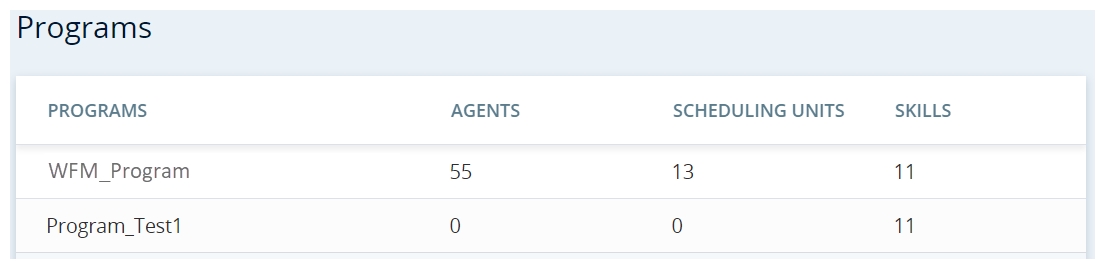
EM은(는) 이러한 세부 정보를 WFM에서 직접 가져오기 때문에 프로그램을 만들거나 일정 단위를 할당할 필요가 없습니다.
IEX WFM Integrated용 프로그램
IEX WFM Integrated에 대해, 다음을 수행할 수 있습니다.
-
프로그램
고유의 작동 매개변수를 사용하는 하나 이상의 사이트에서 상담원 리소스를 공유하는 CT 및 MU 모음입니다.을 생성, 편집 및 삭제합니다. -
프로그램에 관리부
컨택 센터 위치 내 상담원 및 슈퍼바이저 그룹입니다.를 할당합니다. -
각 프로그램에 사용된 활동 코드를 매핑합니다.
-
프로그램에 관련된 각 사이트 및 스킬 조합에 대한 운영 시간을 관리합니다.
-
상담원 간 일정 바꾸기에 대한 매개변수를 지정합니다.
영업 부문에 대한 프로그램을 만들고 각 프로그램에 관리부를 할당해야 합니다.
주의 사항:
-
프로그램을 생성하기 전에 사이트의 상담원 데이터 그룹과 수퍼바이저를 IEX WFM Integrated에서 ADG 페이지의 EM(으)로 가져와야 합니다.
-
하나의 프로그램에만 하나의 관리부만 할당할 수 있습니다.
-
프로그램을 편집하려면 프로그램 이름을 두 번 클릭합니다.
-
프로그램을 편집할 때 관리부를 제거해도 관리부에서 상담원은 삭제되지 않습니다. 단, 상담원은 상담원 모바일 앱을 사용할 수 없습니다. 로그인 후 오류 메시지가 표시됩니다.
-
프로그램을 삭제하려면 프로그램에 할당된 모든 관리부를 제거해야 합니다. 그런 다음 작업
 을 클릭합니다.
프로그램 페이지에는 회사 프로그램의 세부 정보가 표시됩니다.
표 위에 표시된 프로그램 수와 총 상담원 수는 IEX WFM Integrated에서 가져오고 해당 프로그램의 관리부에 할당됩니다.
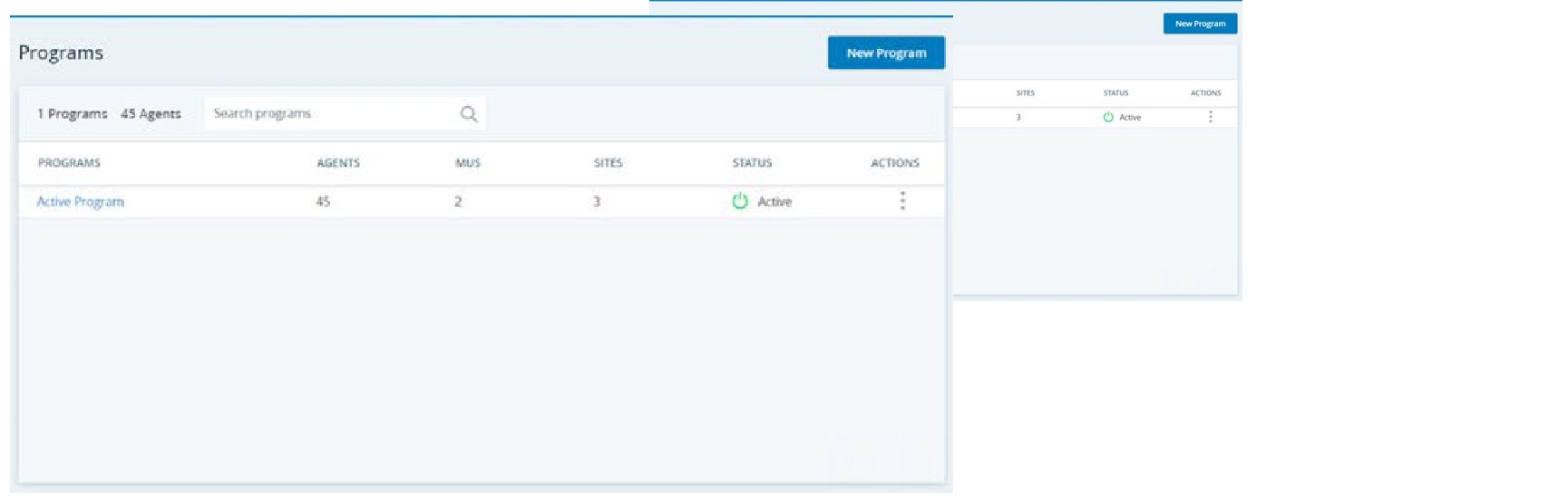
프로그램별로 상담원 수, 관리부 수, 사이트 수와 프로그램 현황을 확인할 수 있습니다. 초안으로 표시된 프로그램은 아직 구성 중입니다. 활성으로 표시된 프로그램에 할당된 상담원은 상담원 모바일 앱을 사용할 수 있습니다.
프로그램을 추가하고 리소스를 할당하기
-
프로그램 매니저 > 프로그램으로 이동하고 새 프로그램을 클릭합니다.
-
프로그램 이름과 프로그램 설명을 입력합니다.
- 다음을 클릭합니다.
-
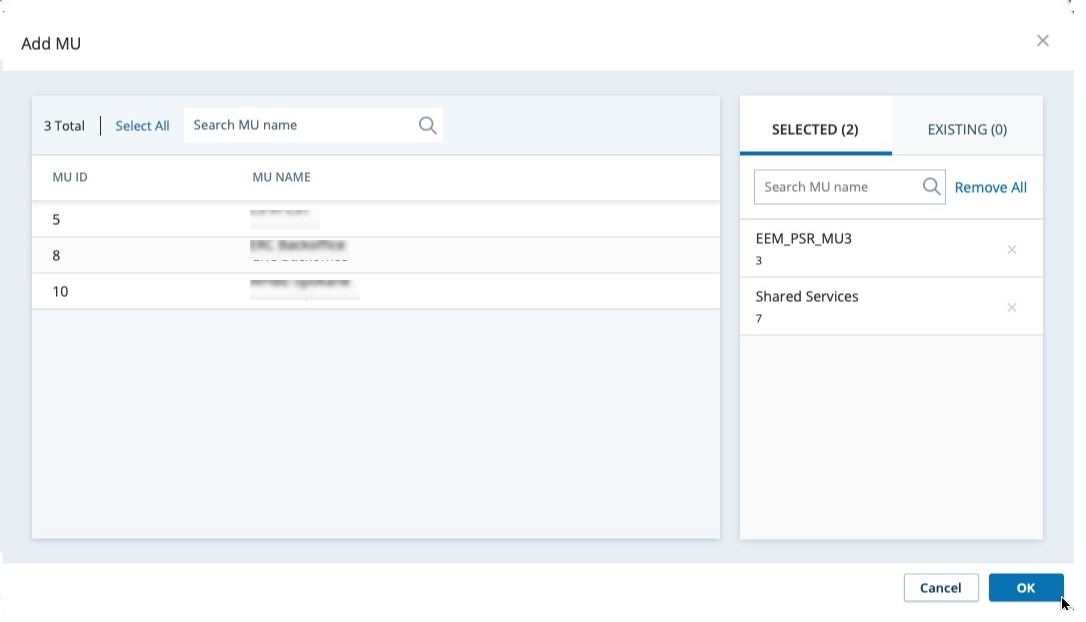
관리부 추가를 클릭합니다.
관리부 및 해당 ID는 IEX WFM Integrated에서 가져오고 프로그램에 할당하는 데 사용할 수 있습니다.
-
이 프로그램에 할당할 관리부를 클릭합니다.
- 확인을 클릭합니다. 관리부의 데이터는 다음에 IEX WFM Integrated과(와) 동기화할 때 가져옵니다.
-
제출을 클릭합니다.
활동 코드 매핑
WFM의 경우, EM는 WFM 일정 단위에서 가져온 활동 코드를 사용합니다.
EM은(는) 활동 코드를 사용하여 상담원이 참여하는 다양한 활동을 나타냅니다. 이러한 활동으로는 휴식, 점심, 채팅, 이메일, 전화 통화, 회의, 휴가 등이 있습니다. 활동 코드는 IEX WFM Integrated에서 생성됩니다. 프로그램에서 사용하는 활동 코드를 해당 카테코리에 매핑해야 합니다.
동일한 활동 코드를 사용하는 많은 프로그램이 있을 수 있으므로 활동 코드 매핑 템플릿을 만들어야 합니다. 프로그램마다 템플릿을 할당합니다. 기존 템플릿의 복사본을 생성할 수도 있습니다.
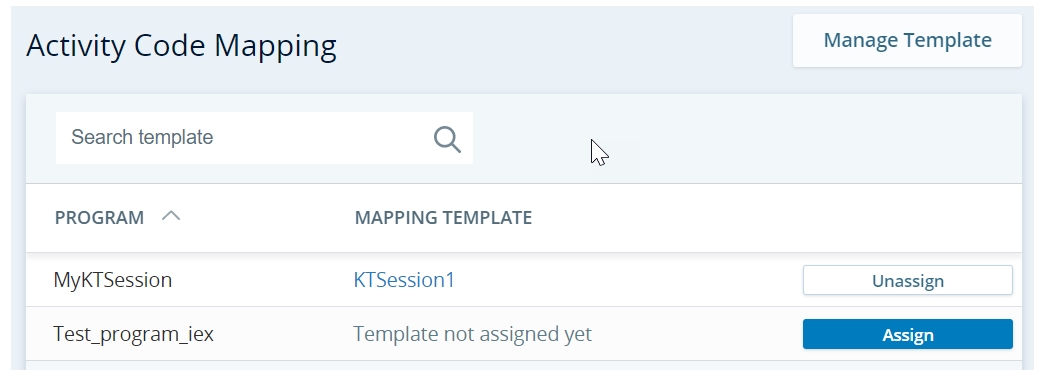
활동 코드 매핑 페이지에는 프로그램에 할당된 템플릿이 표시됩니다.
활동 코드 템플릿을 만들어 프로그램에 할당하기
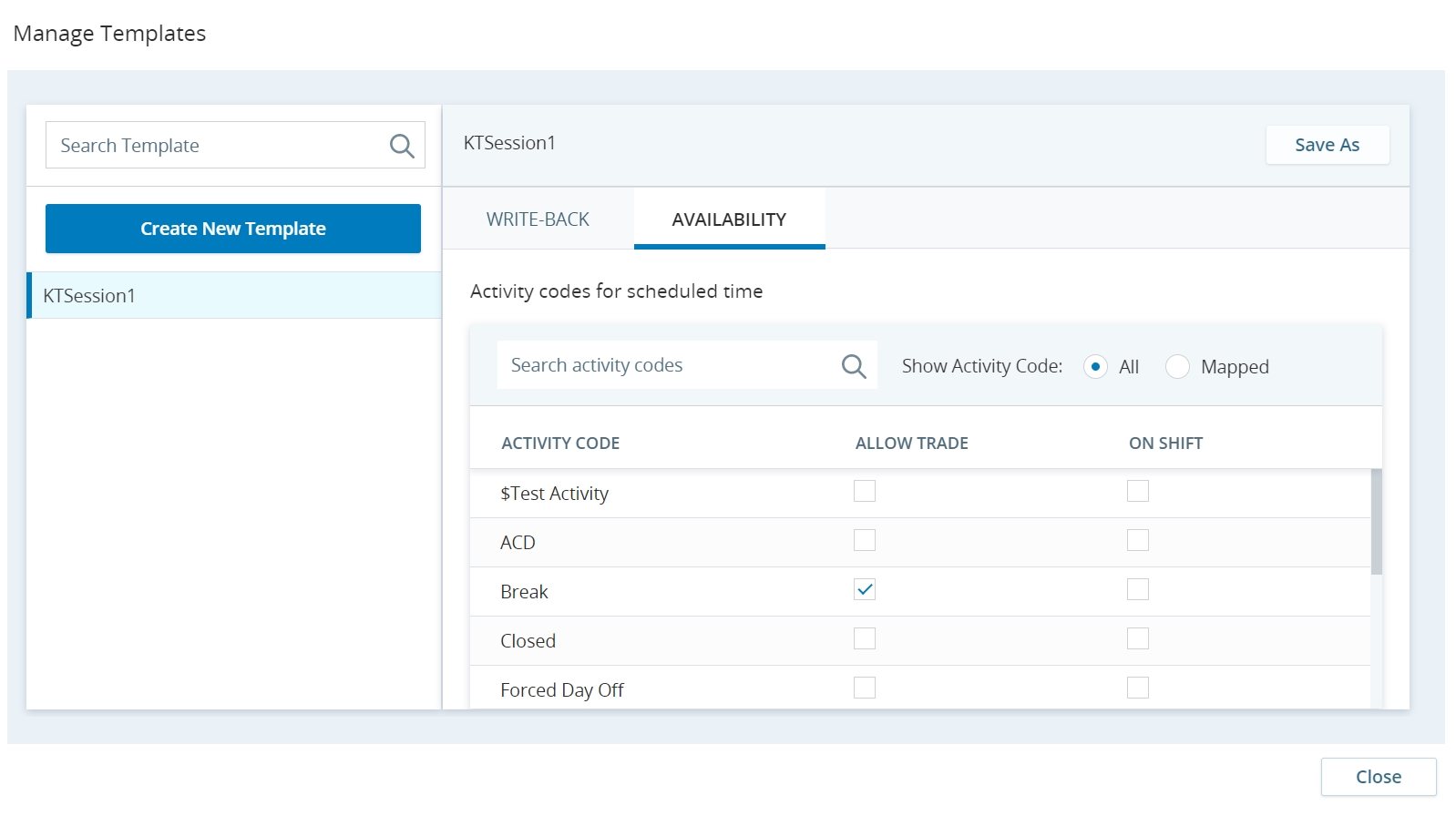
- 프로그램 매니저 > 활동 코드 매핑 으로 이동하고 템플릿 관리 를 클릭합니다.
-
새 템플릿 작성을 클릭하고 템플릿 이름을 입력합니다.
-
다시 기록 탭으로 이동하여 휴가 바꾸기 드롭다운 목록에서 휴가 바꾸기에 사용할 활동 코드를 선택합니다. IEX WFM Integrated인 경우, 드롭다운 목록에서 필요한 부재 요청도 선택합니다.
-
이 단계는 IEX WFM Integrated에만 적용됩니다. CXone Mpower WFM의 경우 이러한 구성은 근무 시간 교환에서 선택됩니다.
가용성 탭으로 이동합니다.
-
모두 또는 매핑된 활동 코드만 볼 수 있습니다.
-
각 활동 코드에 대해 상담원이 바꿀 수 있는지 또는 상담원이 교대 근무 중인지 여부를 정의할 수 있습니다.
-
-
저장 및 닫기를 클릭합니다.
-
배정을 클릭합니다.
-
이 프로그램에 할당할 템플릿을 선택합니다.
-
저장을 클릭합니다.
운영 시간
WFM의 경우, EM은(는) WFM 일정 단위에서 가져온 운영 시간을 사용합니다.
프로그램 고유의 작동 매개변수를 사용하는 하나 이상의 사이트에서 상담원 리소스를 공유하는 CT 및 MU 모음입니다.에는 사이트 및 스킬 조합이 할당되어 있습니다. 이러한 조합에 대해 상담원은 컨택을 처리하는 데 필요한 스킬을 보유해야 합니다. 이러한 상담원은 특정 시간과 요일(운영 시간)에도 근무할 수 있어야 합니다. 예를 들어, 컨택 센터는 요일별로 다양한 시간에 채팅, 이메일 및 인바운드 통화를 처리할 상담원이 필요할 수 있습니다.
운영 시간이 동일한 여러 사이트 및 스킬 조합이 있을 수 있으므로 운영 시간 템플릿을 생성해야 합니다. 각 사이트 및 스킬 조합에 템플릿을 할당합니다. 기존 템플릿의 복사본을 생성할 수도 있습니다.
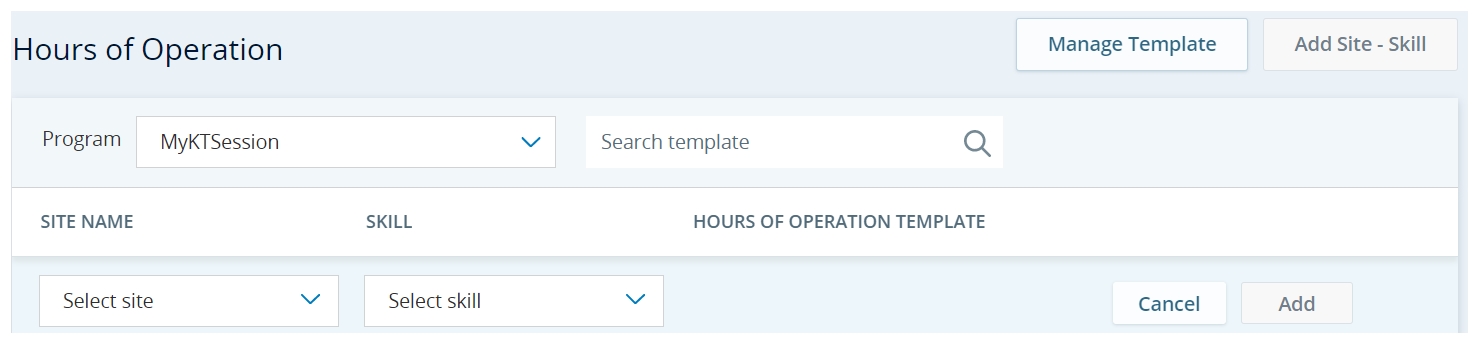
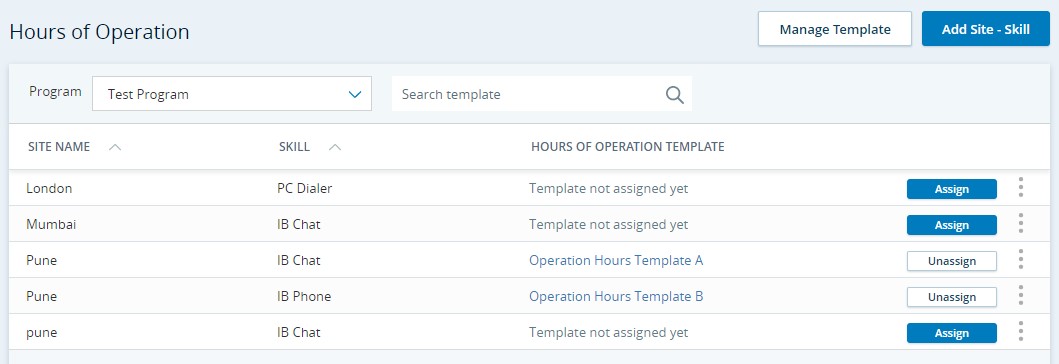
운영 시간 페이지에는 선택한 프로그램에 대한 각 사이트 및 스킬 조합에 할당된 템플릿이 표시됩니다.
운영 시간 템플릿 생성하기
-
새 템플릿 작성을 클릭하고 템플릿 이름을 입력합니다.
-
이 사이트에 이 스킬을 가진 상담원이 필요한 요일을 선택합니다.
-
선택한 각 요일에 대해 근무 시간을 정의합니다. 하루 종일 또는 하루 중 특정 작업 시간을 선택할 수 있습니다.
-
저장을 클릭합니다.
사이트 및 스킬 조합을 추가하고 템플릿을 할당하기
-
사이트 - 스킬 추가를 클릭합니다.
-
사이트 선택 및 스킬 선택 드롭다운 목록에서 각각 사이트와 스킬을 선택합니다.
-
추가를 클릭합니다.
-
배정을 클릭합니다.
-
이 사이트 및 스킬 조합에 할당할 템플릿을 선택합니다.
-
저장을 클릭합니다.