プログラムマネジャー
プログラムマネージャを使用すると、IEX WFM IntegratedでEMエンティティの構成を管理できます。
プログラムマネジャーには2つのオプションがあります。
-
WFM用プログラム:EMWFMからデータを自動的にインポートします。
-
IEX WFM Integratedプログラム:アクティビティコードをマッピングし、営業時間を設定します。
WFM用のプログラム
WFMの場合、次のことができます:
-
テナントに関連付けられているプログラムを表示します。
-
プログラムに割り当てられたスケジューリング単位を表示し、それらのエージェント容量を設定します。
-
各プログラムに使用されるアクティビティコードをマップします。
-
エージェント間のスケジュールトレードのパラメーターを指定します。
EM-ライセンスをアクティブ化した後、 1つ以上のサイト間でエージェントリソースを共有し、固有の動作パラメーターを持つCTとMUのコレクションはテナント用のデフォルトのWFMプログラムEMを自動的に作成します。
プログラムページには、会社のプログラムの詳細が表示されます。
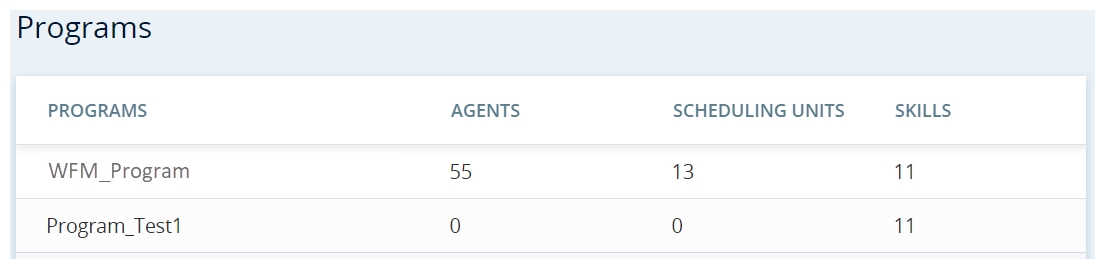
これらの詳細はEMがWFMから直接インポートされるため、プログラムを作成したり、スケジューリング単位を割り当てたりする必要はありません。
IEX WFM Integrated用のプログラム
IEX WFM Integratedの場合、次のことができます:
-
プログラム
1つ以上のサイト間でエージェントリソースを共有し、固有の動作パラメーターを持つCTとMUのコレクションを作成、編集、および削除します。 -
プログラムに管理単位
コンタクトセンター内のエージェントとスーパーバイザーのグループ。を割り当てます。 -
各プログラムに使用されるアクティビティコードをマップします。
-
プログラムに関連する各サイトとスキルの組み合わせの営業時間を管理します。
-
エージェント間のスケジュールトレードのパラメーターを指定します。
事業部門のプログラムを作成し、各プログラムに管理単位を割り当てる必要があります。
留意事項:
-
プログラムを作成する前に、IEX WFM IntegratedADGEMページでサイトのエージェントデータグループとスーパーバイザーをからにインポートする必要があります。
-
管理単位は1つのプログラムにのみ割り当てることができます。
-
プログラムを編集するには、プログラムの名前をダブルクリックします。
-
プログラムを編集するときに、管理ユニットを削除しても、管理ユニットからエージェントは削除されません。 ただし、エージェントはエージェントモバイルアプリを使用できません。 ログイン後、エラーメッセージが表示されます。
-
プログラムを削除するには、プログラムに割り当てられているすべての管理ユニットを削除する必要があります。 次に、[アクション]
 をクリックします。
プログラムページには、会社のプログラムの詳細が表示されます。
表の上に表示されているプログラムの数とエージェントの総数は、それらのプログラムの管理単位hあIEX WFM Integratedからインポートされ、それらの管理単位に割り当てられます。
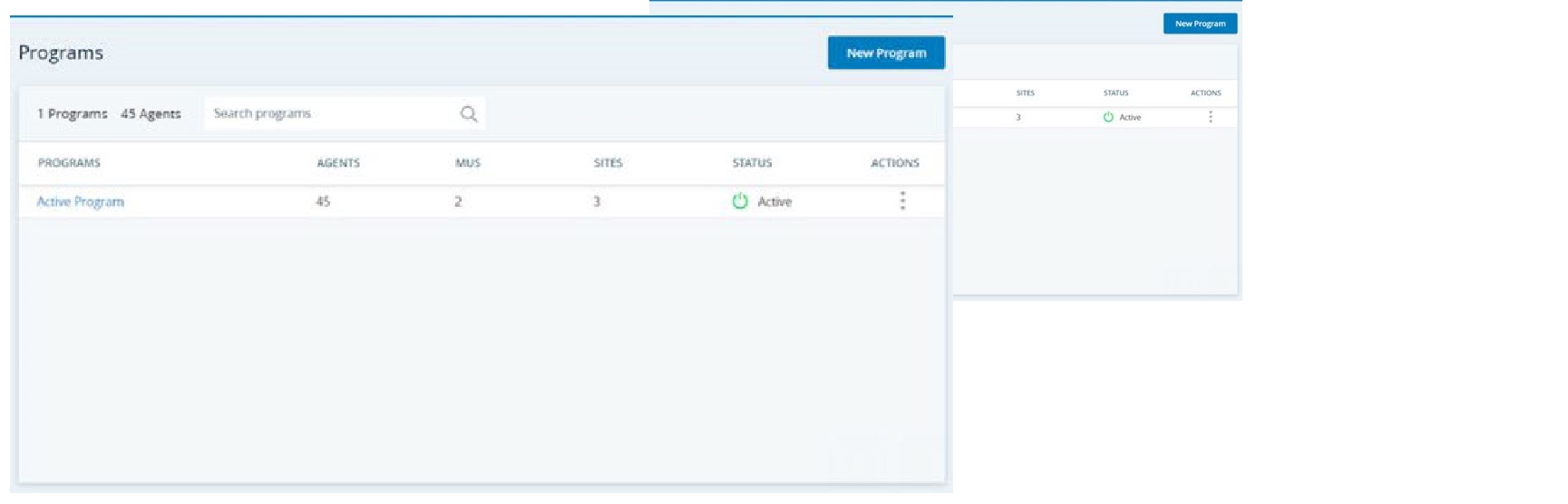
プログラムごとに、エージェント、管理ユニット、サイトの数、およびプログラムのステータスを確認できます。 ドラフトとしてマークされたプログラムはまだ構成中です。 アクティブとしてマークされたプログラムに割り当てられたエージェントは、エージェントモバイルアプリを使用できます。
プログラムを追加してリソースを割り当てるには:
-
プログラムマネジャー > プログラムに移動し、新しいプログラムをクリックします。
-
プログラム名とプログラムの説明を入力します。
- [次へ]をクリックします。
-
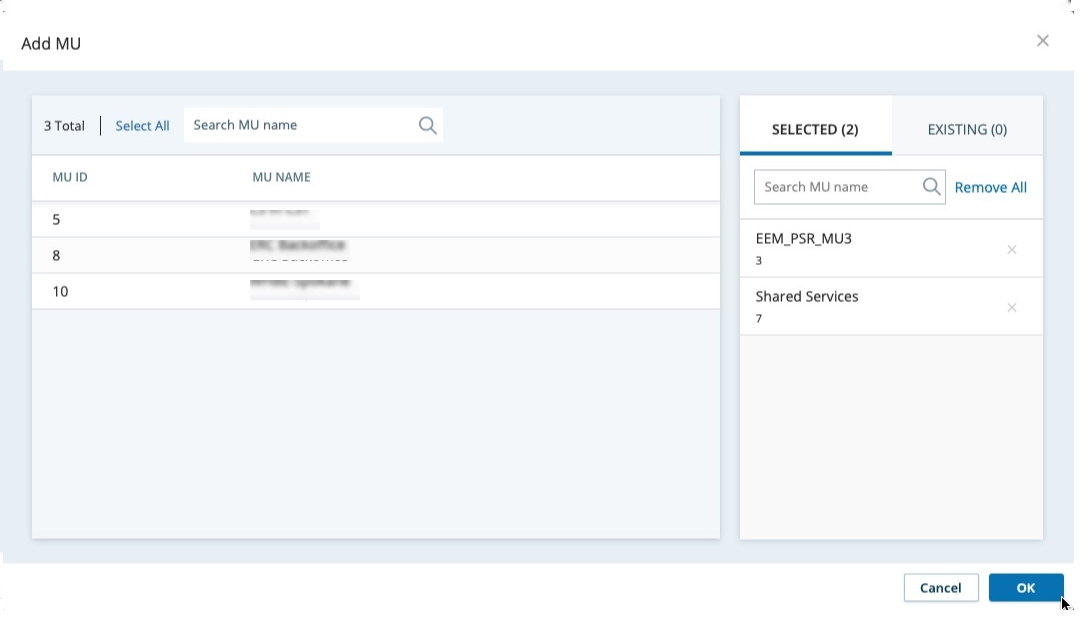
MUを追加をクリックします。
管理ユニットとそのIDは、IEX WFM Integratedからインポートされ、プログラムに割り当てることができます。
-
このプログラムに割り当てる管理単位をクリックします。
- [OK]をクリックします。 管理ユニットのデータは、IEX WFM Integratedとの次の同期時にインポートされます。
-
[送信]をクリックします。
アクティビティコードマッピング
WFMの場合、EMはWFMスケジューリングユニットからインポートされたアクティビティコードを使用します。
EMはアクティビティコードを使用して、エージェントが行うさまざまなアクティビティを説明します。これらのアクティビティには、休憩、昼食、チャット、メール、電話、会議、または休日があります。 アクティビティコードはIEX WFM Integratedで作成されます。 プログラムで使用されるアクティビティコードを、プログラムが適用されるカテゴリにマップする必要があります。
同じアクティビティコードを使用するプログラムが多数ある可能性があるため、アクティビティコードマッピングテンプレートを作成する必要があります。 各プログラムにテンプレートを割り当てます。 既存のテンプレートのコピーを作成することもできます。
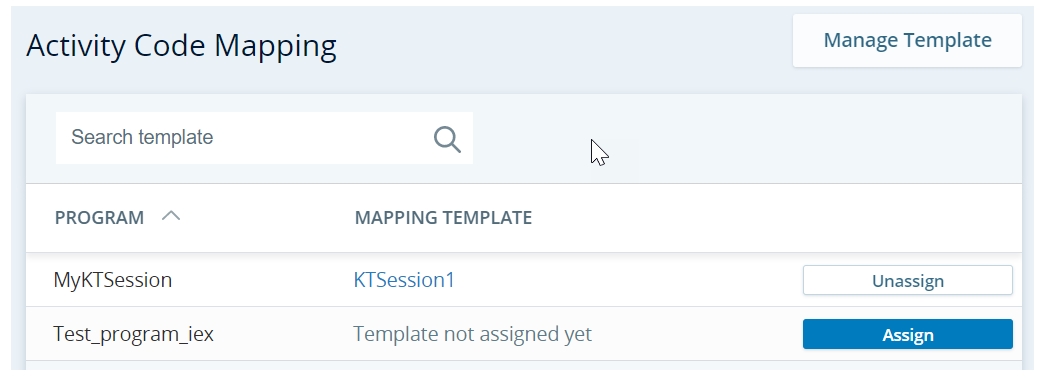
アクティビティコードマッピングページには、プログラムに割り当てられたテンプレートが表示されます。
アクティビティコードテンプレートを作成し、それをプログラムに割り当てるには:
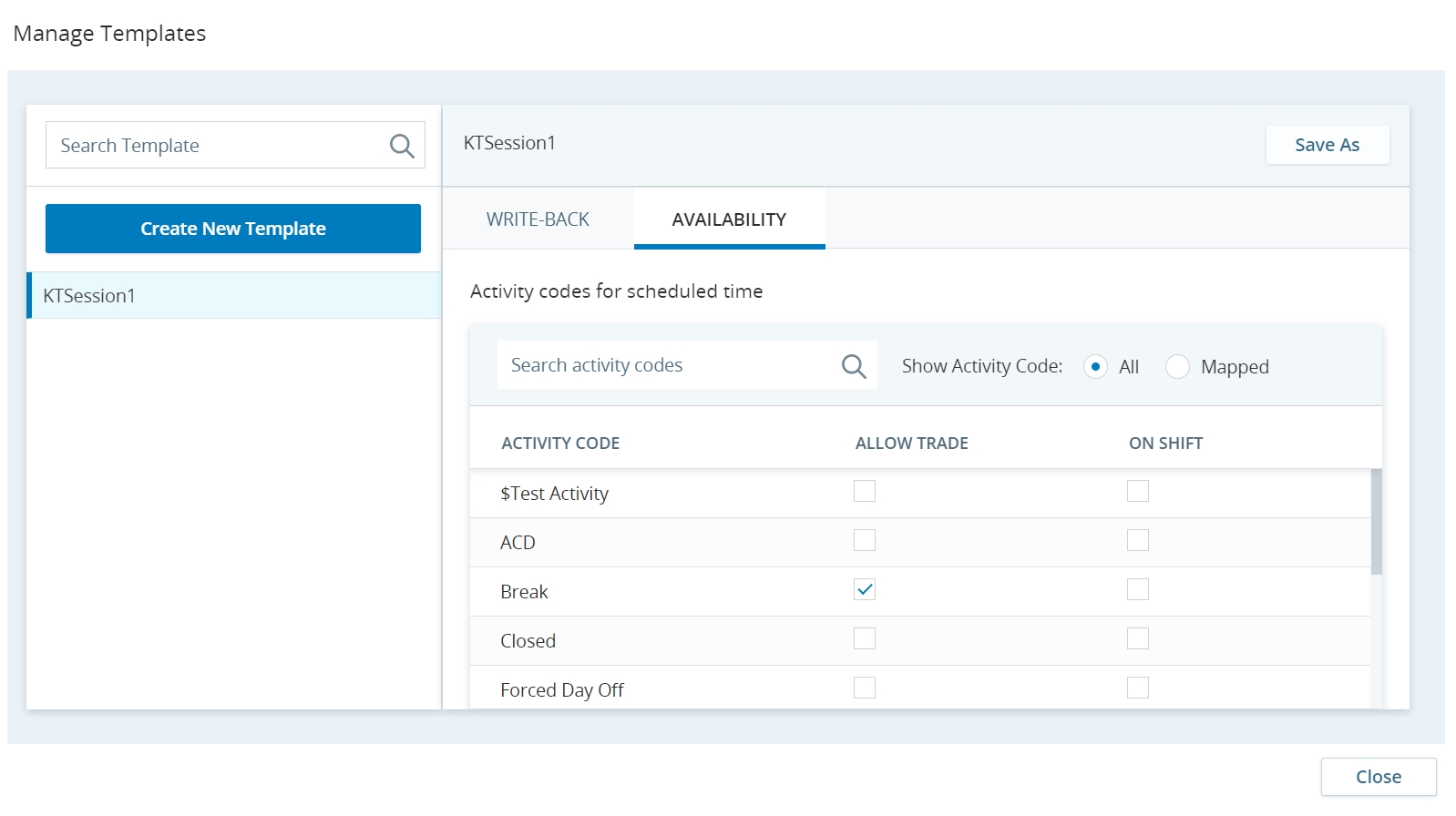
- プログラムマネジャー > アクティビティコードマッピングに移動し、 テンプレートの管理をクリックします。
-
新規テンプレートの作成をクリックして、テンプレート名を入力します。
-
ライトバックタブに移動し、交換タイムオフドロップダウンリストからタイムオフ交換に使用するアクティビティコードを選択します。 IEX WFM Integratedにはまた、ドロップダウンリストから必要なタイムオフリクエストを選択します。
-
このステップは、IEX WFM Integratedにのみ該当します。 CXone Mpower WFMの場合、これらの構成はシフト交換から選択されます。
可用性タブに移動します。
-
全てまたはマップされたアクティビティコードのみを表示できます。
-
アクティビティコードごとに、エージェントがそれをトレードできるかどうか、またはエージェントがシフト中であるかどうかを示すかどうかを定義できます。
-
-
保存して閉じるをクリックします。
-
割り当てをクリックします。
-
このプログラムに割り当てるテンプレートを選択します。
-
[保存]をクリックします。
営業時間
WFMの場合、EMはWFMスケジューリング単位からインポートされた稼働時間を使用します。
プログラム 1つ以上のサイト間でエージェントリソースを共有し、固有の動作パラメーターを持つCTとMUのコレクションには、サイトとスキルの組み合わせが割り当てられています。 これらの組み合わせの場合、エージェントは問い合わせを処理するために必要なスキルを持っている必要があります。 これらのエージェントは、特定の時間と曜日(営業時間)にも利用可能である必要があります。 たとえば、コンタクトセンターでは、さまざまな曜日のさまざまな時間にチャット、Eメール、およびインバウンドコールを処理するエージェントが必要になる場合があります。
同じ営業時間で多くのサイトとスキルの組み合わせがある可能性があるため、営業時間テンプレートを作成する必要があります。 各サイトとスキルの組み合わせにテンプレートを割り当てます。 既存のテンプレートのコピーを作成することもできます。
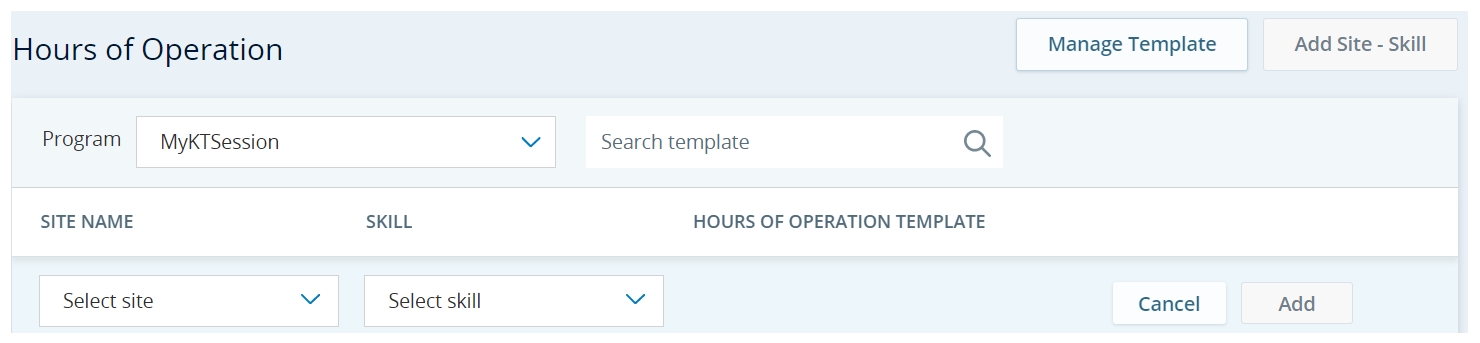
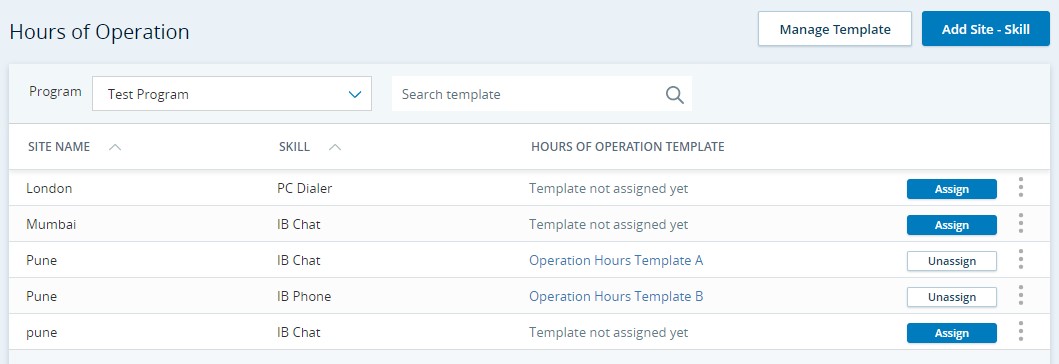
営業時間ページには、選択したプログラムの各サイトとスキルの組み合わせに割り当てられたテンプレートが表示されます。
営業時間テンプレートを作成するには:
-
新規テンプレートの作成をクリックして、テンプレート名を入力します。
-
このサイトにこのスキルを持つエージェントが必要な曜日を選択してください。
-
選択した日ごとに、勤務時間を定義します。 終日または1日の特定の勤務時間を選択できます。
-
[保存]をクリックします。
サイトとスキルの組み合わせを追加し、テンプレートを割り当てるには:
-
サイトの追加-スキルをクリックします。
-
[サイトを選択]ドロップダウンリストと [スキルを選択]ドロップダウンリストから、サイトとスキルをそれぞれ選択します。
-
追加をクリックします。
-
割り当てをクリックします。
-
このサイトとスキルの組み合わせに割り当てるテンプレートを選択します。
-
[保存]をクリックします。