

Desktop Discovery Client for Windowsは、Desktop Discoveryライセンスで利用できます。 エージェントのデスクトップで実行されるユーザーアクションに関する包括的な情報を収集します。バックグラウンドで実行され、自動的にデータをCXone Mpowerデータレイクにアップロードします。 エージェントのコンピューターにインストールできます。 将来のバージョンでは、追加の環境のサポートが利用可能になります。
エージェントのコンピュータへの クライアントのインストールの概要を説明する ビデオDesktop Discoveryを視聴できます。 ビデオにはダウンロードとインストールの手順が含まれています。
デスクトップ検出クライアントは、エージェントのコンピューターまたは仮想デスクトップ インフラストラクチャ (VDI) 環境にインストールできます。 サポートされているVDIは次のとおりです。
-
Citrix Virtual Desktops (旧XenDesktop)
クライアントのインストールの前提条件
Microsoft ソフトウェアとコンポーネントの要件
-
Microsoft.NET Frameworkバージョン4.8をインストールする必要があります。 Windows10以上とともにインストールされます。 Windowsサーバー2016以降にはデフォルトではインストールされず、別途インストールする必要があります。
-
64ビットコンピューターで64ビットアプリケーションと32ビットアプリケーションの両方との互換性を確保するには、両方のバージョンのMicrosoftVisual C++再頒布可能パッケージをインストールします。
-
32ビット版をダウンロード(vc_redist.x86.exe)
64ビットシステム上で動作する32ビットアプリケーション(x86)は、32ビットのライブラリに依存しているため、32ビット版の再頒布可能パッケージが必要です。
-
64ビット版をダウンロード(vc_redist.x64.exe)
64ビットアプリケーションには、64ビット版の再頒布可能パッケージが必要です。
多くのプログラム、特に古いプログラムは、32ビットとして構築されており、64ビットシステムでも32ビットの再頒布可能パッケージを必要とします。 両方のバージョンをインストールすることで、両方のタイプのアプリケーションとの互換性が確保されます。
-
-
ウイルス対策ソフトウェアは最新の状態にする必要があります。 一部の古いソフトウェアでは、一部のファイルがウイルス対策ソフトウェアによって危険と見なされる場合があります。
-
追加の要件については、「プラットフォーム要件」および「接続要件ウィザード」(Desktop Discovery クライアント アプリケーションを選択)を参照してください。
-
クライアントのアクセス キーDesktop Discovery生成します。
テナント内のすべてのエージェントのコンピューターにDesktop Discoveryクライアントをインストールするために、同じアクセスキーを使用できます。
アクセスキーは、それを生成するCXone Mpowerユーザーのすべての権限を継承します。 このユーザーが管理者の場合、アクセスキーを持つすべてのユーザーが管理者権限を持ちます。 そのため、セキュリティ上の理由から、まずクライアント用のCXone Mpowerユーザーとロールを作成しDesktop Discovery次にDesktop Discoveryクライアントユーザーでキーを生成します。
-
Desktop Discoveryクライアントの役割を作成します。
- アプリセレクター
 をクリックして、次を選択します:Admin。
 -
セキュリティ > ロールと権限に移動します。
-
新しいロールをクリックします。
-
役割の名前 (Desktop Discovery Client access keyなど) を指定します。
-
役割のすべての権限(アクセスキーおよび自分のアクセスキーを除く)を削除します。
-
プロファイル保存&アクティブ化をクリックします。
- アプリセレクター
-
Desktop Discovery Client サービスの従業員を作成します。
- アプリセレクターをクリックして、次を選択します:Admin。
-
従業員をクリックします。
-
新入社員をクリックします。
-
従業員の名前 (DesktopDiscoveryClientなど) を付けます。
-
プライマリ役割 ドロップダウン リストから、作成した Desktop Discovery Client アクセス キー の役割を選択します。
-
[全般]タブで、すべての属性をクリアします。
-
"DesktopDiscoveryClient 従業員を作成します。"
アクセスキーは、アカウントの作成後にのみ生成できます。
- アプリセレクター
-
DesktopDiscoveryClient 従業員をもう一度開き、セキュリティ タブに移動します。 アクセスキーを追加をクリックしてアクセスキーを生成します。
-
アクセスキーIDとシークレットアクセスキーの両方をコピーして、安全な場所に保存します。 シークレットアクセスキーをコピーしない場合、または紛失した場合は、新しいキーを作成する必要があります。 このアクセスキーIDとシークレットアクセスキーはDesktop Discoveryすべてのエージェントのコンピューターにクライアントをインストールするときに使用します。
-
"アクティブ化メールの DesktopDiscoveryClient 従業員アカウントをアクティブ化するには、アカウントのアクティブ化 ボタンをクリックします。"
-
-
Desktop DiscoveryクライアントMSIをダウンロードします。
-
CXone Mpowerに移動し、サポートダウンロードにアクセス可能権限を持つユーザーとしてログインします。
-
ユーザー名をクリックしてサポートとダウンロードを選択します。
-
必要なMSIをダウンロードします。 MSIをダウンロードする場所に注意してください。ファイルの場所は後で必要になります。
-
セキュリティ、ユーザーアカウントおよび権限
インストールする前に、Desktop Discoveryクライアントマシンの管理者権限があることを確認してください。
各従業員プロファイルのOSログイン値は一意でなければなりません。 OS Loginの値は、重複する従業員プロファイルの一部が非アクティブであっても、複数の従業員プロファイルに使用することはできません。 "複数の従業員プロファイルが同じOSログイン値を持つ場合、そのDesktop DiscoveryクライアントはOSログイン値を使用するエージェントに対して実行されません。"
Desktop Discoveryクライアントのインストール
展開ツールを使用してDesktop Discoveryをインストールするか、各エージェントのコンピューターに手動でインストールできます。
デプロイ ツールを使用している場合は、管理者特権で次の操作を行います。
-
コマンドラインで、MSIをダウンロードした場所に移動し、関連するパラメータを指定してインストールコマンドを入力します。
Desktop Discoveryクライアントのクリーンインストールには、この手順を使用します。
この手順は、各Desktop Discoveryクライアントマシンで繰り返す必要があります。
始める前に
以前のバージョンDesktop Discoveryクライアントがインストールされている場合は、新しいバージョンをインストールする前にアンインストールする必要があります。 コントロールパネルのプログラムと機能またはプログラムの追加と削除を使用します。

Desktop Discoveryクライアントマシンの管理者権限があることを確認します。
インストーラーでは、同じクライアントマシンに複数のインストールを行うことはできません。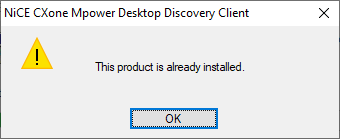
 詳細な手順の説明
-
MSIをダウンロードしたフォルダーに移動し、フォルダーへのパスをコピーします。 これは通常、%UserProfile%\downloadsフォルダーです。
-
管理者としてコマンドプロンプトを実行します。
-
Windowsで、 ウィンドウズボタンとタイプcmdをクリックします。
-
コマンドプロンプトタイルを右クリックして、 管理者として実行をクリックします。
-
-
cd/と入力し、Enterキーを押します。
-
cdと入力してファイルの場所を貼り付け、Enterキーを押します。
たとえば、cd %UserProfile%\downloadsです。
-
コマンドをコピーしてコマンドプロンプトに貼り付け、無人(サイレント)インストールパラメータを編集します。
次のコマンドを使用します。
msiexec /i CXDClientSetup.msi CXONE_HOSTNAME="<CXOne サーバー ホスト名>" ACCESS_キー="<CXone サーバー アカウント アクセス キー>" シークレット_キー="<CXone サーバー アカウント シークレット キー>" /l*v "C:\temp\install.log"
例:インストールコマンド:
msiexec /i CXDClientSetup.msi CXONE_HOSTNAME="https://cxone.niceincontact.com/" ACCESS_KEY="12345ABCDEF" SECRET_KEY="12345ABCDEF" /l*v install.log
ログファイルからインストールの成功を確認します。 install.log ファイルは、MSI をインストールしたフォルダー (通常は %UserProfile%\downloads フォルダーにあります。
インストーラーに管理者権限があることを確認します。
エージェントのコンピューターに Microsoft .NET Framework 4.8 がインストールされていない場合は、インストールします。
無人(サイレント)インストール
無人(サイレント)インストールのパラメーターの詳細は、以下の表で説明されています。
| プロパティ | 必須 | 値 | デフォルト値 | 説明 |
|---|---|---|---|---|
| CXONE_HOSTNAME | いいえ |
https://cxone.niceincontact.com/ |
CXone Mpowerサーバーのホスト名。 これはCXone環境のグローバルURLです。 本番グローバル URL 本稼働環境: https://cxone.niceincontact.com/ 本番環境-fedramp (Nvir):https://cxone-gov.niceincontact.com/ 本番環境-フェドランプ-高(オレゴン):https://nicecxone-fed.com/ |
|
| アクセスキー | はい | CXone Mpower展開されたテナントから導出されたサーバーアカウントアクセスキー。 | ||
| SECRET_KEY | はい | CXone Mpower展開されたテナントから導出されたサーバーアカウントの秘密鍵。 | ||
| AUTO_UPDATE_ENABLE | いいえ | 真/偽 | 本当の | 自動更新を有効にします。 |
| RTA | いいえ | 真/偽 | False | RTA(リアルタイム遵守)を有効にする |
| IEX_ホスト名 | いいえ | RTA レポートを送信するための IEX (WFM) オンプレミス サーバーへの URL。 | ||
| IEX_ユーザー名 | いいえ | IEX (WFM) のユーザー名。 WFM API を呼び出すときに使用されます。 | ||
| IEX_パスワード | いいえ | IEX (WFM) パスワード。 WFM API を呼び出すときに使用されます。 |
クライアントインストーラDesktop Discovery、不足している必須引数の入力を求め、インストールを停止します。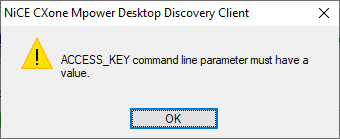
クライアントは、「C:\NICE_Systems\CXDiscovery」ディレクトリにインストールされます。
Desktop Discoveryクライアントは、エージェントのOSログイン情報を使用してサーバーに接続します。
エージェントのOSログインは、[従業員の設定]の[一般]タブでDomain\Username形式で定義されます。
ポストインストール
Desktop Discoveryクライアントのインストールには、Windowsスタートアップへのランチャーの追加が含まれます。 インストールが完了すると、次回クライアントマシンが再起動された後にランチャーが自動的に起動します。
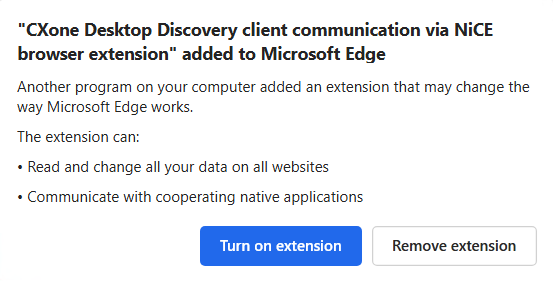
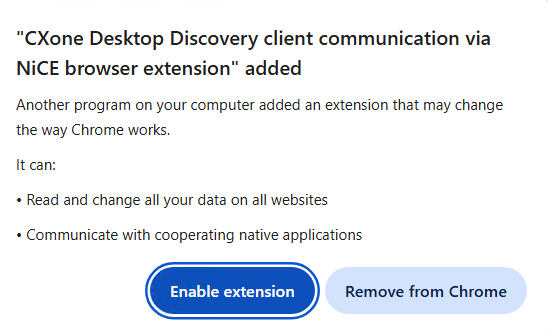
さらに、インストール中に、NiCE ブラウザー拡張機能を介した CXone Desktop Discovery クライアント通信が Edge ブラウザーと Chrome ブラウザーに追加されます。 Desktop Discoveryクライアントをインストールした後、両方のブラウザアプリケーションでこの拡張機能を有効にします。
Microsoft Edge
Google Chrome
WEB 拡張機能のトラブルシューティング
インストールされている拡張機能にDesktop Discoveryブラウザー拡張機能が表示されない場合は、次のリンクから直接インストールしてください。