このページを英語で表示するには:
Desktop Discoveryブラウザから WEB からデータを収集する前に、Chrome ブラウザで Chrome Client コミュニケーション 拡張機能を有効にする必要があります。
新しいバージョンの Desktop Discovery Client をインストールした後、Desktop Discovery Client コミュニケーション 拡張機能を再度有効にする必要がある場合があります。 拡張子がリストにない場合は、Chromeを閉じてから再度開きます。
以下にその方法を説明します。
-
クライアント・クライアントコミュニケーション拡張機能 for Desktop Discovery を入手するChrome
-
Desktop Discovery Client コミュニケーション Extension for Chromeを無効にする
クライアント・クライアントコミュニケーション拡張機能 for Desktop Discovery を入手するChrome
Desktop Discovery Client コミュニケーション Extension for Chromeは、Chromeクライアントのインストール時にDesktop Discoveryブラウザに追加されます。 ただし、たとえば、拡張機能がChromeブラウザから削除された場合は、手動で再度追加する必要があります。
Desktop Discovery Client コミュニケーション Extension for Chrome をブラウザに追加するには:
-
Chromeブラウザを開きます。
-
Chromeブラウザで以下のアドレスに移動します。
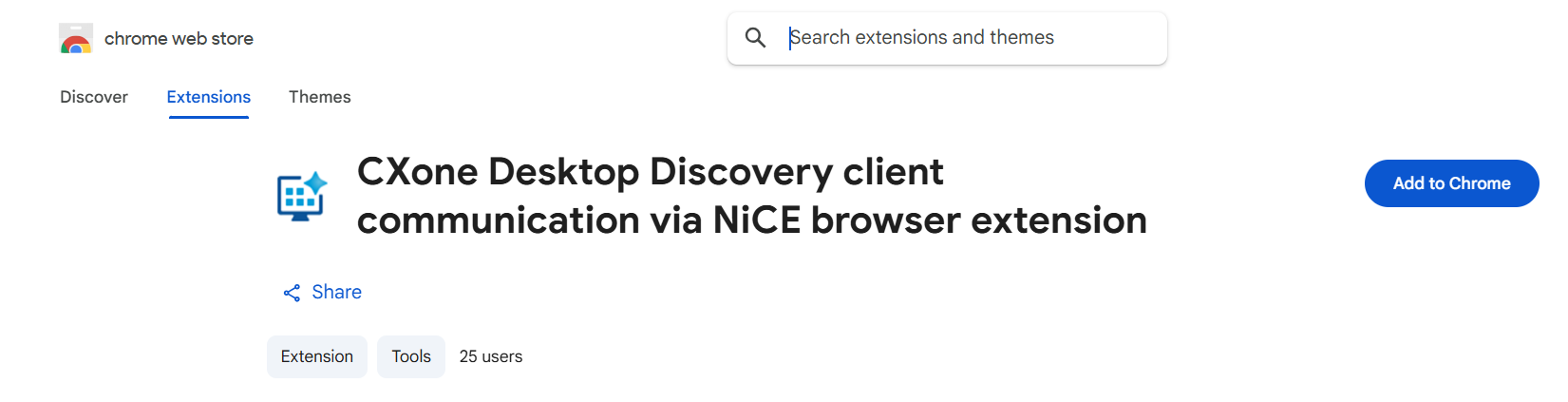
https://chromewebstore.google.com/detail/cxone-desktop-discovery-c/gmeoncgcmbahcpjaibhdgbllopbjkhjl
-
Chromeに追加をクリックします。
-
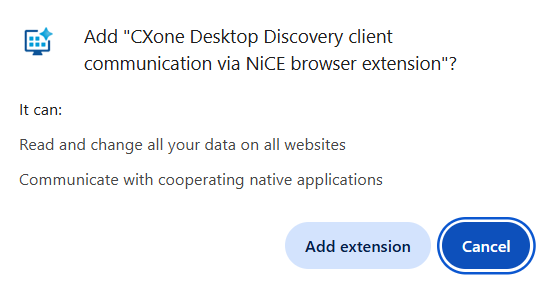
プロンプトが表示されたら、拡張機能を追加をクリックします。
-
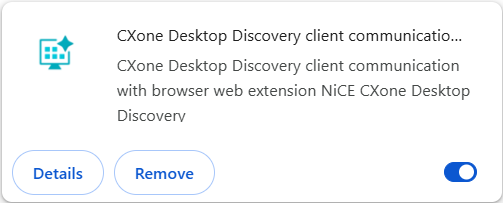
拡張機能が有効になっていることを確認します。