

プラットフォーム階層によるフィルタリングとグループ化
プラットフォーム階層を使用すると、組織の視覚的な表現を作成できます。 組織ユニット(OU)とチームの関係を、ツリー構造を使用して表示します。 これにより、ユーザーは、組織内で個別のエンティティがどのように連携しているかを確認できます。 Admin で組織のプライマリ階層が設定されています。
ダッシュボードでは、プライマリ階層を使用して、ウィジェットを組織内の1つの部門にフィルターしたり、階層レベル別にウィジェットの行をグループ化したり、またはその両方を行うことができます。各設定は個別に行います。例えば、ウィジェットをチーム別にグループ化し、1つのOUにフィルターすることで、そのOU内のチームのみを表示できます。
組織に階層が定義されていない場合、どちらの設定も使用できません。詳細については、階層を参照してください。
Quality Management (CXone)レポートを除き、レポートでの階層プラットフォームサポートは、Prebuilt ReportからMy Reportを作成する場合にのみ利用可能です。詳細については、Create Dashboards and Reportsを参照してください。
キーの概念
|
用語 |
意味 |
|---|---|
| 階層 | 組織を会社のトップからチームやエージェントまでモデル化するツリーです。CXoneテナントには複数の階層を持つことができます。 |
| プライマリ階層 | 管理者が指定するレポート用の階層です。ダッシュボードはプライマリ階層のみでフィルタリングおよびグループ化を行います。他の階層はダッシュボードで利用できません。 |
| レベル | ツリーの行です。階層は最大12レベルまで持つことができます。例えば、会社 → 地域 → 拠点 → 部門 → チームです。 |
| ノード | ツリー内のボックス。ノードは組織ユニット(OU)またはチームのいずれかです。チームノードには、そのメンバーが自動的に含まれます。 |
| その他OU | ダッシュボードというラベルは、選択したレベルにノードがないデータの階層グループ化に表示されます。例えば、階層に割り当てられていないエージェントなどです。Other OU という名前は階層グループ化でのみ使用されます。 |
プラットフォーム階層設定
フィルタリングとグループ化は、ウィジェットの設定の異なる部分にある別々の設定です。メトリックベースのウィジェットでは、階層をサポートするメトリックを選択した後にのみ、両方が表示されます。ウィジェットが持つ設定は、そのウィジェットが表示できる行数によって異なります。
複数の行を表示できるウィジェット: メトリックの内訳やKPIトレンドなどのウィジェットには、両方の設定があります。Viewの下にあるView Byは、行を階層レベルでグループ化します。Hierarchyの下にあるSelect Hierarchyは、データをフィルタリングします。
単一の値を表示するウィジェット: ゲージやKPIなどのウィジェットには、階層の選択のみがあります。これらにはグループ化する行がないため、フィルタリングはサポートしていますが、グループ化はサポートしていません。
組織の変更がデータに及ぼす影響
組織は変化します。チームはサイト間を移動し、部門は名称変更され、エージェントは再配置されます。過去の期間についてレポートを作成する場合、階層は次の2つの方法のいずれかで適用できます。アクティビティが発生した時点の状態で適用する方法(as-was)、または現在の状態で適用する方法(as-is)です。どちらを使用するかはユーザーが選択するものではありません。適用されるモデルはデータソースによって異なります。
|
モデル |
仕組み |
使用元 |
|---|---|---|
| As-is | すべてのヒストリカルデータは、今日時点の階層を使用して報告されます。チームが先月移動した場合、その移動前のデータを含むチームのすべてのデータは、現在の場所に表示されます。 |
|
| As-was | 各データは、アクティビティが発生した時点の階層を使用して報告されます。チームが先月移動した場合、その古いデータは古い場所に残り、新しいデータは新しい場所に表示されます。 |
|
 例
お客様の組織には2つのサイトがあります。3つのteamsが問い合わせに対応します:
テック サポートはSite_Indiaにあり、一度も移動していません。
SalesはSite_USAに存在しており、移動したことはありません。
請求サポートは2月28日までSite_Indiaにありました。3月1日に、管理者が階層内でそれをSite_USAに移動しました。
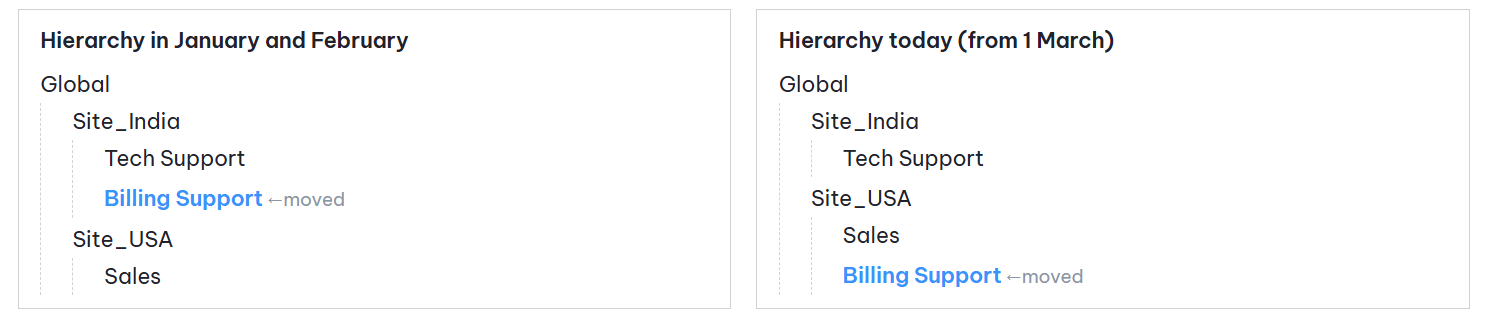
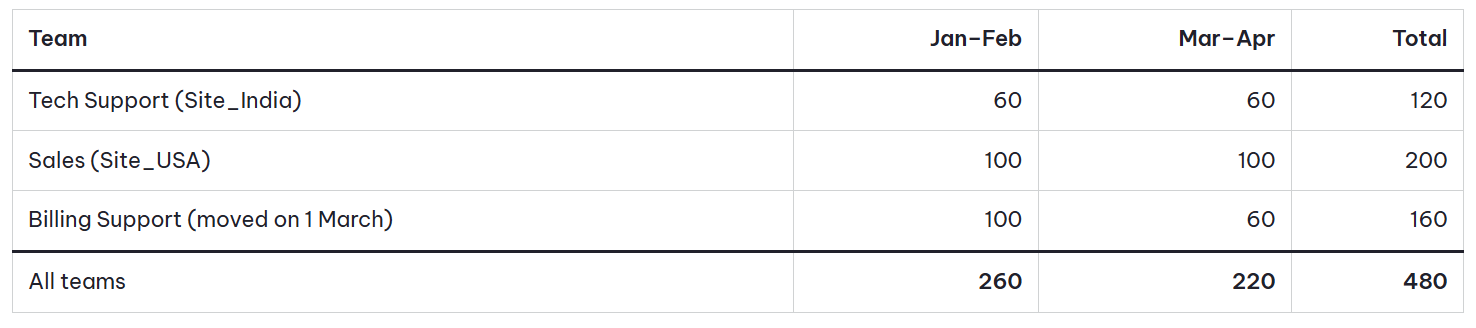
今は4月30日です。これは、各チームが1月1日から4月30日までに対応したコンタクト数です。
ACDウィジェットを開き、対応済コンタクトを表示させ、日付範囲を1月1日から4月30日に設定し、サイトでグループ化します。

結果の読み方
現状: Billing Supportの160件の連絡先はすべて、現在チームが所属しているSite_USAに配置されています。これには、Site_Indiaに所属していた1月と2月に対応した100件の連絡先が含まれます。Site_India = 60 + 60 = 120。Site_USA = 200 + 160 = 360。
As-was: 請求サポートの1月と2月の100件の問い合わせは、当時チームが所属していたSite_Indiaのままです。3月と4月の60件の問い合わせはSite_USAに移動します。Site_India = 120 + 100 = 220。Site_USA = 200 + 60 = 260。
合計はどちらの場合でも480です。サイト間でのスプリットの方法のみが変わります。
フィルターを使用した同じ質問
同じperiodでSite_Indiaにフィルターをかけます。
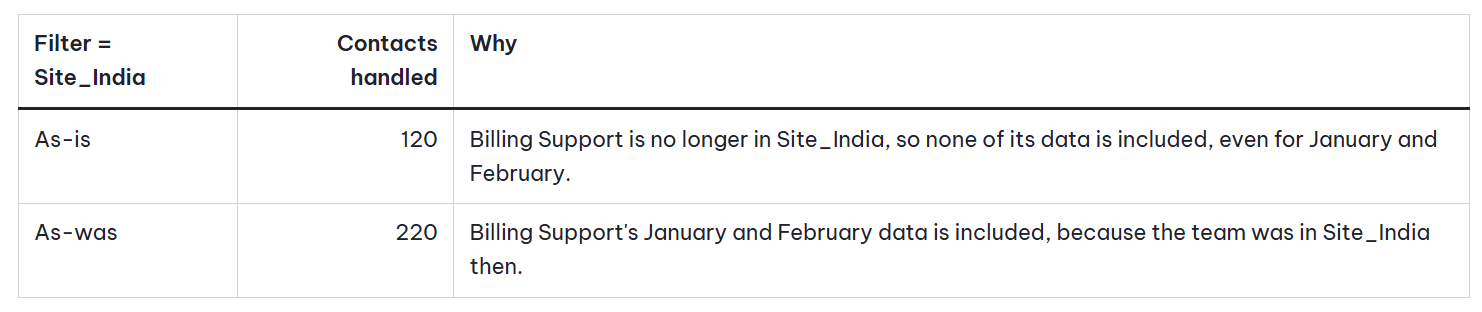
モデルが2つある理由
As-isは一貫した一つの描像を提供します。すべての過去期間が現在の組織に対して表示されるため、傾向はlike-with-likeで比較され、サイトの履歴は参照する日付によって形が変わることがありません。これは、今日管理している組織がどのように業績を上げてきたかを知りたい場合に、ボリューム、対応時間、アドヒアランスなどの運用レポートに適しています。
As-wasは、イベントが発生した時点で責任を担っていた担当者の記録を保持します。品質評価は、Coaching、監査、コンプライアンスのためによく使用されます。評価は、完了時にエージェントを所有していた組織に保持される必要があります。
両方を一緒に表示する場合
ACDウィジェットとQMウィジェットを同じDashboardに配置し、同じ日付範囲で両方をサイトでグループ化できます。この例を続けると、請求サポートのアクティビティは次のように報告されます。

ACDウィジェットは、チームのすべてのコンタクトをSite_USAの下に配置します。QMウィジェットは、1月と2月の評価をSite_Indiaの下に配置します。これは想定通りです。この2つのウィジェットは異なる質問に答え、異なるルールを使用します。この差異は、期間内に移動したチームまたはエージェントについてのみ発生します。何も移動しなかった場合、両方のモデルは同じ答えを返します。
-
現状のレポーティング(as-is)では、階層を変更すると、過去のデータのグループ化およびフィルター済みの方法も変更されます。再編成前にエクスポートしたレポートと比較する際は、注意してください。
-
ダッシュボードには、ウィジェットに関するas-isモデルまたはas-wasモデルについてのメッセージは表示されません。使用しているウィジェットに適用されるモデルを確認するには、上記の表を使用してください。
-
階層への変更は、Dashboardに即時には反映されません。数を比較する前に、変更が取得されるまでの時間を確保してください。
階層データは、エージェント、チーム、スキル、キャンペーンデータと同じスケジュールで更新されます。チームの移動やノードの名前変更などの変更は、次回の更新後にウィジェットに反映されます。
作成前のダッシュボードでは、異なる値が表示される場合があります。Quality Management (CXone) メトリックを他の製品のメトリックと組み合わせたウィジェットでは、以前は階層選択を Quality Management (CXone) のメトリックのみに適用していました。この選択は現在、ウィジェット内でサポートされているすべてのメトリックに適用されます。
プラットフォーム階層によるウィジェットデータのフィルターとグループ化
ウィジェットを階層でフィルターまたはグループ化する場合、以下のルールが適用されます。
フィルターはウィジェット全体に適用されます。ノードにフィルターをかけると、ウィジェットにはそのノードとその下にあるすべてのものが含まれ、行と合計の両方において、他のすべてのブランチからのデータが除外されます。
フィルターはどの階層レベルでも、どの表示オプションでもターゲットにできます: グループ化するレベルによってフィルターが制限されることはなく、表示オプションを階層に設定する必要もありません。グループ化レベルより下のノードにフィルターをかけると、そのノードが集約される先の行には、フィルターされたデータのみが表示され、そのノードの合計全体は表示されません。
フィルターは1つのレベルまたは1つのノードを対象とします。レベルを選択してから、その中のどのノードを含めるかを選択します。あるいは、単一のノードを選択します。1つのフィルター内で異なるレベルのノードを組み合わせることはできません。
レベルは各親の下で繰り返されます: 部署レベルはすべてのサイトの下に個別に表示され、チームはすべての部署の下に個別に表示されます。
Other OU は階層でグループ化した場合にのみ表示されます: View By がエージェントまたは他のオプションに設定されている場合、ウィジェットはフィルターに一致しないデータを除外します。Other OU 行は表示されません。
フィルタリングした分岐の外側のレベルでグループ化すると、データが返されません: グループ化対象のレベルに、フィルタリング対象の分岐内にノードが存在しない場合、ウィジェットには結果が表示されません。
エージェントまたはチーム従業員グループサポート階層を持つMetrics: メトリックは、その従業員グループがエージェントまたはチームである場合に、階層フィルタリングとグループ化をサポートします。
品質管理での階層サポートのレポート: Quality Management (CXone) 件のレポートは階層フィルタリングをサポートし、階層レベルの列を含みます。
プラットフォーム階層でウィジェットをフィルターする
-
ダッシュボードを開き、サポートされているウィジェットを見つけます。
-
オプション
 をクリックし、続いて設定
 をクリックします。
-
「階層」の下で、階層を選択をクリックします。これにより階層ツリーが開き、ノードを展開してOUまたはそのチームを選択できます。ウィジェットにまだフィルターが設定されていない場合、[選択済み]リストには「まだ階層が選択されていません」と表示されます。
-
利用可能リストで、レベルまたはノードの横にある矢印をクリックして展開します。名前でノードを検索するには、 階層の検索を使用します。
-
LEVEL 02 のようなレベルをクリックすると、そのレベルでフィルターします。そのレベルは、項目を選択ドロップダウンと共に選択済みリストに表示されます。
-
Data OUなどのノードをクリックすると、そのノードのみでフィルターできます。
-
レベルをクリックした場合、選択済みにselect levelが表示されます。
-
そのレベルのすべてのノードを含めるには、すべてを選択します。
-
個々のノードのみを含めるには、個別のノードを選択します。
-
-
-
保存をクリックします。
-
Widget Settings ウィンドウで、Saveをクリックします。
ウィジェットには、選択したノードのデータのみが行、チャート、合計で表示されます。選択内容は、ウィジェット設定の階層選択の下に表示されます。
階層レベルでウィジェットを表示する
階層レベルでウィジェットを表示すると、部門、部署、チーム、または階層内のその他のレベルごとに1行が表示されます。View By設定があるウィジェットのみが、これをサポートします。
-
ダッシュボードを開き、サポートされているウィジェットを見つけます。
-
オプション
をクリックし、次に設定をクリックします。 -
View By ドロップダウンをクリックし、階層を選択します。
-
そのレベルのデータを表示するには、グループレベルを選択します。例えば、レベル02の各ノードのデータを表示するには、レベル02 - テスト、Admin OUを選択します。
-
保存をクリックします。
各行は選択したレベルの各ノードを表します。ウィジェットはそのレベルから開始し、それより下のレベルのデータを含みます。例えば、レベル03を選択した場合、レベル01とレベル02は行として表示されません。レベル04、レベル05、およびそれ以降のデータは、レベル03の行に含まれます。
階層を選択をクリックする必要はありません。フィルターがない場合、ウィジェットは選択したレベルのすべてのノードのデータを表示します。階層を選択をクリックすると、ウィンドウにはルートから最後のレベルまでの完全な階層が表示され、ユーザーのグループレベルのみではありません。任意のレベルのノードを選択して、保存をクリックできます。
選択したレベルのノードに属していないデータは、「その他のOU」行に表示されます。階層フィルターも適用した場合、フィルター処理されたブランチ内のノードのみが表示されます。
設定
これらのフィールドにアクセスするには、ウィジェットでオプションをクリックしてから、設定をクリックします:
表示方法: ウィジェットの行を階層レベルでグループ化するには、階層に設定します。
-
グループを選択レベル: 各行が表すレベルです。このドロップダウンは、表示方法が階層に設定されている場合にのみ表示されます。各オプションには、レベル番号とそのレベルのノード(例: レベル02 - テスト、Admin OU)が表示されます。レベル00は階層のトップです。
階層の選択には、以下のエリアがあります。
-
階層を検索: ノードを名前で検索します。
-
利用可能: レベルとノードの展開可能なツリーとしてのプライマリ階層全体。
-
選択済み: 現在の選択です。レベルの場合、[項目を選択] ドロップダウンには含めることができるノードが一覧表示されます。
プラットフォーム階層をサポートするウィジェット
プラットフォーム階層のフィルタリングおよびグループ化は、以下のウィジェットのヒストリカルデータで利用可能です。
Data Insights: ゲージ、KPI、KPIトレンド、リーダーボード、メトリックの内訳、メトリック比較ウィジェット、メトリック間隔、メトリックレビュー、メトリックサマリー。
ACD: エージェント状態サマリー、インタラクションサマリーウィジェット、および処理結果。
Quality Management (CXone): すべてのQuality Management (CXone) ウィジェットです。詳細は現状と過去の状態を参照してください。
例
-
チーム別にグループ化し、1つのOUでフィルターする: メトリックの内訳ウィジェットでは、表示方法が階層に設定され、グループレベルを選択でチームレベルが選択されています。このウィジェットは1つのOUでフィルターされているため、各行はそのOU内のチームになります。
-
グループ化レベルの下でフィルターする場合: 同じウィジェットがOUレベルでグループ化され、1つのチームにフィルターされています。OU行には、そのチームのデータのみが表示され、OUの合計は表示されません。他のOUは表示されません。
-
エージェントでグループ化する際にフィルターする: ウィジェットでView ByがAgentに設定されており、OUにフィルター済みです。そのOU内のエージェントのみが表示され、Other OU行は追加されません。
-
グループ化レベルにノードがないデータ: ウィジェットがチームレベルでグループ化されており、一部のエージェントがチームに割り当てられていません。これらのエージェントのデータは、Other OU行に表示されます。