

エージェントが対応中のインタラクションを処理している間に、NiCE CXone Agent Workspace for Microsoft Teams (Agent for Microsoft Teams) 内から手動で新しいSalesforceレコードを作成できるようにすることができます。エージェントは、顧客カードの関連Interactionsセクションで新規作成  をクリックし、作成したいレコードのタイプを選択できます。
これを有効にするには、Studioスクリプトをmodifyする必要があります。組織のNiCE CXone管理者、エージェントアプリケーション管理者、およびStudioスクリプターが連携してこの作業を完了する必要がある場合があります。
これらの各タスクを指定された順序で実行します。
開始する前に
-
これらの前提条件を完了します。
-
Salesforce用のCRM設定を設定するは、NiCE CXoneのエージェント連携
 > 設定で行います。
テンプレートをダウンロードスクリプト
テンプレートスクリプトのこのフォルダーをダウンロードします。 これには、NiCE CXone StudioおよびDesktop Studio用の音声およびデジタル Digital Experience (DX) に関連付けられたチャネル、コンタクト、またはスキルです。スクリプトが含まれています。
アクションをスクリプトに追加します
作業中のチャネル コンタクトセンターにおいて顧客とのやり取りを可能にする、音声およびデジタルによる様々なコミュニケーション手段。の既存のスクリプトを変更します。
Desktop Studioで
-
ファイル > ファイルから読み込みをクリックします。 Desktop Studio用の音声またはデジタルテンプレートスクリプトを選択します。
-
変更したいスクリプトを開きます。
-
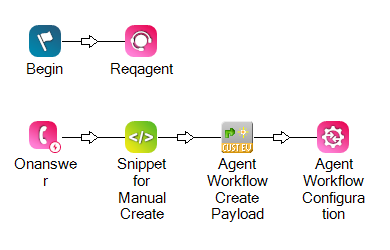
テンプレートスクリプトからこれらのアクションをコピーし、既存のスクリプトのそれらが属する場所に貼り付けます:
アクション キャプション SNIPPET 手動作成用のスニペット CUSTOMEVENT エージェント Workflow 作成ペイロード -
スクリプトを保存します。
NiCE CXone Studio では
- NiCE CXoneで、アプリセレクターの
 をクリックして、以下を選択しますオムニチャネル Routing > Studio
 。
-
スクリプトの読み込みをクリックします。 NiCE CXone Studioの音声またはデジタルテンプレートスクリプトを選択してください。
-
変更したいスクリプトを開きます。
-
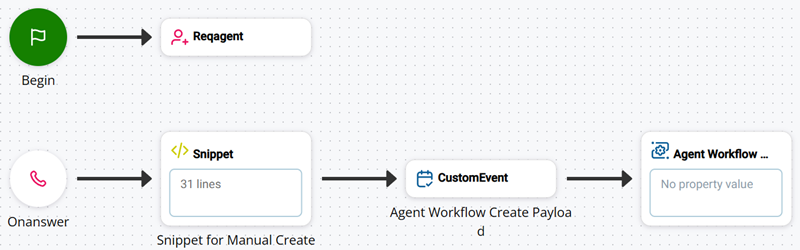
これらのアクションをスクリプトに追加します。
アクション キャプション SNIPPET 手動作成用のスニペット CUSTOMEVENT エージェント Workflow 作成ペイロード NiCE CXone Studioでは、スクリプト間のアクションのコピーはまだサポートされていません。
-
テンプレートスクリプト内のスニペットアクションからコードをコピーし、スクリプトに追加した対応するスニペットアクションに貼り付けます。
-
スクリプトを保存します。
Studioアクションをカスタマイズします
インタラクション中に作成するためのスニペット
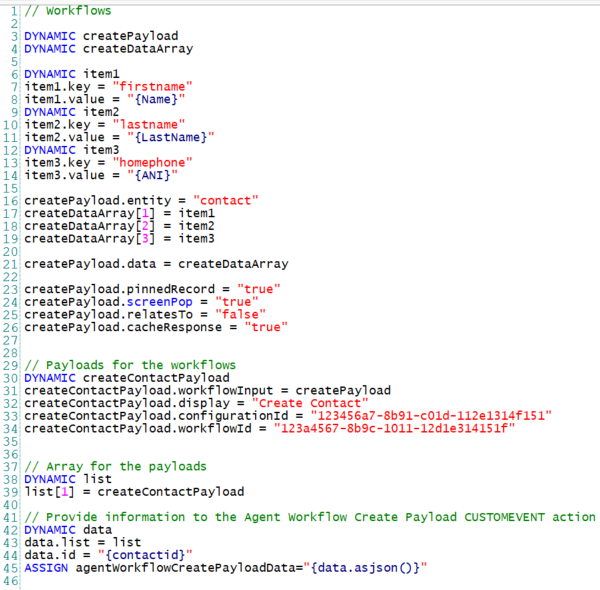
このステップでは、SNIPPETアクションでJSONを設定します。テンプレートスクリプト内のSNIPPETアクションに用意されているテンプレートを使用します。完了すると、JSONは次のようになります。
-
Desktop Studioを使用している場合は、SNIPPETアクションをスクリプト内のSnippet for Manual Createという名前の場所でダブルクリックします。
-
NiCE CXone Studioを使用している場合は、Snippet for Manual Createという名前のスクリプト内のSNIPPETアクションを選択し、そのアクションのプロパティでエディターを開くをクリックします。
-
レコードタイプについて、エージェントが手動で作成できるようにしたいものに対して、Salesforce Create workflowを追加します。Create Custom Record workflowを使用することを強くお勧めします。エージェントが1つより多いタイプのレコードを手動で作成できるようにするには、1つより多いワークフローを含めてください。
ワークフローの最後の3行(DYNAMIC create[RecordName]Payloadで始まる行)は含めないでください。次のステップでワークフロー用のペイロードを作成します。
-
各ワークフローは、そのワークフローの手順に従って設定してください。
-
作成されたレコードをキャッシュし、インタラクション
チャネルを通じたエージェントとの会話全体を指します。例えば、インタラクションには音声通話、Eメール、チャット、ソーシャルメディアでの会話などがあります。がアクティブな間、顧客カードに表示されるようにするには、以下のようにcacheResponseをtrueに設定します。createPayload.cacheResponse = "true"作成されたレコードが顧客カードに表示されないようにするには、cacheResponse を false に設定します。
cacheResponse = "false" を含めると、pinnedRecord および screenPop が true に設定されている場合でも、レコードはピン留めされず、画面ポップとして表示されません。
-
-
含めた各Workflowのペイロードを作成します。以下のコードをコピーして貼り付け、設定してください。
DYNAMIC create[RecordType]Payload create[RecordType]Payload.workflowInput = createPayload create[RecordType]Payload.display = "[Display name]" create[RecordType]Payload.configurationId = "[CRM Configuration ID from NiCE CXone]" create[RecordType]Payload.workflowId = "[Workflow ID from NiCE CXone]"-
各行で、[RecordType] プレースホルダーをワークフローのレコードタイプに変更します。例えば、これがCreate Contact ワークフローのペイロードである場合、最初の行はDYNAMIC createContactPayloadになります。
-
create[RecordType]Payload.workflowInput 属性の値を、ワークフローのダイナミックデータオブジェクトに一致するように変更します。createPayload を使用した場合は、この値を変更する必要はありません。
-
create[RecordType]Payload.display 属性の値を、エージェントに表示させたい名前に変更します。例えば、createContactPayload.display = "Contact" と入力すると、顧客カードで 新規作成
をクリックした際に、エージェントには Contact というオプションが表示されます。この値は15文字以内でなければなりません。 -
create[RecordType]Payload.configurationId 属性の値を、Salesforce の設定用の CRM 設定ID に変更します。
設定IDを見つける方法について説明します
-
NiCE CXoneでエージェント連携
> 設定に移動します。 -
Salesforce統合を選択します。
-
コネクターマッピングタブをクリックします。
-
設定IDの下にあるコピーをクリックします。
-
-
create[RecordType]Payload.workflowId属性の値を、Create Custom Recordワークフローのワークフロー IDに変更します。
ワークフローIDを見つける方法について説明します
-
NiCE CXoneのエージェント連携
> 設定に移動します。 -
Salesforce統合を選択します。
-
コネクターマッピングタブをクリックします。
-
ワークフローIDの横にあるCopyをクリックして、Create Custom Record ワークフローを作成します。
-
-
-
ペイロード用に配列を作成します。以下のコードをコピーして貼り付け、それから設定します。
DYNAMIC list list[1] = create[RecordType]Payload list[2] = create[RecordType]Payload-
各行で、[RecordType] プレースホルダーを、ステップ4で設定したワークフローに合わせて変更します。例えば、Create Case ワークフローと Create Contact ワークフローを含めた場合、コードは次のようになります。
DYNAMIC list list[1] = createCasePayload list[2] = createContactPayload -
ワークフローを1つのみ含めていた場合は、コード内の第3行をdeleteしてください。
-
ワークフローを2つより多く含めた場合は、パターンに従って追加の行を追加します。list[3] = create[RecordType]Payload、list[4] = create[RecordType]Payload、など。
-
-
Agent Workflow Create Payload CUSTOMEVENT アクションに必要な情報を入力します。以下のコードをコピーして貼り付けます。
DYNAMIC data data.list = list data.id = "{contactId}" ASSIGN agentWorkflowCreatePayloadData = "{data.asjson()}" -
スクリプトを保存します。
エージェントWorkflow作成ペイロード
-
Agent Workflow Create Payload という名前のスクリプト内のCUSTOMEVENTアクションを選択します。
-
プロパティウィンドウで、CUSTOMEVENTアクションのプロパティを以下の値と一致するように設定します。
-
TargetAgent プロパティは次のように設定する必要があります。
-
{__agentId}は音声用です。
-
{agentid} はデジタル用です。
-
-
イベント名プロパティはAgentWorkflowCreatePayloadに設定する必要があります。
-
PersistInMemory プロパティは、Desktop Studioを使用している場合はTrueに、NiCE CXone Studioを使用している場合はOnに設定する必要があります。
-
Data プロパティは {agentWorkflowCreatePayloadData} に設定する必要があります。
-
-
スクリプトを保存します。