

エージェントがインタラクションを処理している間に、内部からOracle CXone Mpower Agent for Microsoft Teams レコードを手動で作成できるようにすることができます。 エージェントは、の関連するインタラクションセクションで新規作成 顧客カードをクリックして、作成するレコード記録のタイプを選択できます。 システムユーザーがレコードを作成します。 これは、Oracle構成専用に作成したCXone Mpowerユーザー アカウントです。
これを有効にするには、Studioスクリプトを変更する必要があります。 このタスクを完了するには、組織の CXone Mpower 管理者、エージェントアプリケーション 管理者、および Studio スクリプト開発者が連携する必要がある場合があります。
これらの各タスクを指定された順序で実行します。
始める前に
-
これらの前提条件を完了します。
-
CRM構成をセットアップするOracle
 >CXone Mpowerの設定のCRM構成をセットアップする。
テンプレートスクリプトをダウンロード
テンプレートスクリプトのこのフォルダーをダウンロードします。 これには、音声スクリプトとデジタル Digital Experienceに関連するあらゆるチャネル、コンタクト、またはスキル。スクリプトとが含まれています。CXone Mpower Studio Desktop Studio
アクションをスクリプトに追加します
作業しているチャネル コンタクトセンターにおける顧客とのインタラクションを促進するさまざまな音声およびデジタルのコミュニケーション媒体。の既存のスクリプトを変更します。
Desktop Studioで
-
ファイル>ファイルからインポートをクリックします。 Desktop Studio用の音声またはデジタルテンプレートスクリプトを選択します。
-
変更したいスクリプトを開きます。
-
テンプレートスクリプトからこれらのアクションをコピーし、既存のスクリプトのそれらが属する場所に貼り付けます:
アクション Caption SNIPPET Snippet for Manual Create CUSTOMEVENT Agent Workflow Create Payload -
スクリプトを保存します。
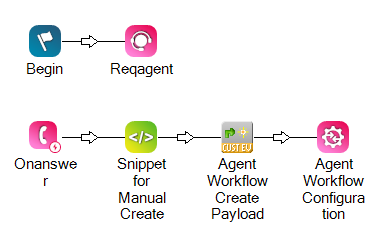
CXone Mpower Studioに
- CXone Mpowerで、アプリセレクター
 をクリックし、選択します:オムニチャネルルーティング>Studio
 。
。 -
スクリプトの読み込みをクリックします。 CXone Mpower Studio用の音声またはデジタルテンプレートスクリプトを選択します。
-
変更したいスクリプトを開きます。
-
これらのアクションをスクリプトに追加します。
アクション Caption SNIPPET Snippet for Manual Create CUSTOMEVENT Agent Workflow Create Payload スクリプト間でのアクションのコピーは、CXone Mpower Studioではまだサポートされていません。
-
テンプレートスクリプトのSNIPPETアクションからコードをコピーし、スクリプトに追加した対応するSNIPPETアクションに貼り付けます。
-
スクリプトを保存します。
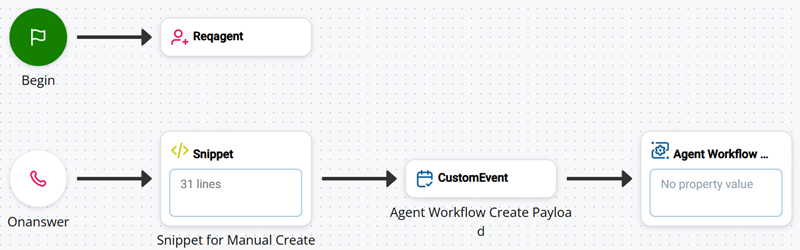
Studioアクションをカスタマイズします
インタラクション中に作成のスニペット
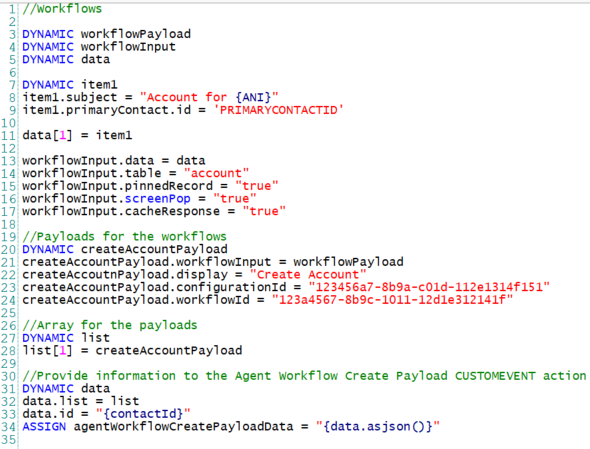
このステップでは、SNIPPETアクションでJSONを設定します。 テンプレートスクリプトのSNIPPETアクションで提供されているテンプレートを使用します。 完了すると、JSON は次のようになります。
-
Desktop Studioを使用している場合は、Snippet for Manual Createという名のスクリプトでSNIPPETアクションをダブルクリックします。
-
CXone Mpower Studioを使用している場合は、スクリプトでSNIPPETという名前のSnippet for Manual Createアクションを選択し、アクションのプロパティで編集者を開くをクリックします。
-
エージェントが手動で作成できるようにするレコードタイプに対してOracleワークフローの作成を追加します。 カスタムレコードワークフローの作成を使用することを強くお勧めします。 エージェントが複数のタイプのレコードを手動で作成できるようにするには、複数のワークフローを含めます。
ワークフローの最後の3行(workflowPayload.workflowInput = workflowInputで始まる)は含めないでください。 次のステップでワークフローのペイロードを作成します。
-
各ワークフローは、そのワークフローのステップに従って設定します。
-
作成したレコードをキャッシュして顧客カードインタラクションがアクティブな間に
チャネルを介したエージェントとの会話全体。 たとえば、インタラクションには、音声通話、Eメール、チャット、またはソーシャルメディアでの会話があります。に表示されるようにするには、以下に示すように、cacheResponseをtrueに設定します。workflowInput.cacheResponse = "true"作成したレコードが顧客カードに表示されないようにするには、cacheResponseをfalseに設定します。
-
-
含めたワークフローごとにペイロードを作成します。 以下のコードをコピーして貼り付け、設定します。
DYNAMIC create[RecordType]Payload create[RecordType]Payload.workflowInput = workflowPayload create[RecordType]Payload.display = "[Display name]" create[RecordType]Payload.configurationId = "[CRM Configuration ID from CXone Mpower]" create[RecordType]Payload.workflowId = "[Workflow ID from CXone Mpower]"-
各行で、[RecordType]プレースホルダーをワークフローのレコードの種類に変更します。 たとえば、これがコンタクトの作成ワークフローのペイロードである場合、最初の行はDYNAMIC createContactPayloadになります。
-
create[RecordType]Payload.workflowInput属性の値を、ワークフローの動的データオブジェクトと一致するように変更します。 workflowPayloadを使用した場合は、この値を変更する必要はありません。
-
create[RecordType]Payload.display属性の値を、エージェントに表示する名前に変更します。 たとえば、「createContactPayload.display = "Contact"」と入力すると、エージェントがで新規作成をクリックすると、
連絡先顧客カードのオプションが表示されます。 この値は 15 文字以下でなければなりません。 -
create[RecordType]Payload.configurationId属性の値を、Oracle構成のCRM構成IDに変更します。
設定 ID を確認する方法をご確認ください
-
でエージェント統合
>設定CXone Mpowerに移動します。 -
Oracle統合を選択します。
-
コネクターマッピングタブをクリックします。
-
設定IDの下のコピーをクリックします。
-
-
create[RecordType]Payload.workflowId属性の値を、カスタムレコード作成ワークフローのワークフローIDに変更します。
ワークフロー ID を確認する方法の詳細
-
でエージェント連携
>設定CXone Mpowerに移動します。 -
Oracle統合を選択します。
-
コネクターマッピングタブをクリックします。
-
カスタムレコード作成ワークフローのワークフローIDの横にあるコピーをクリックします。
-
-
-
ペイロード用の配列を作成します。 以下のコードをコピーして貼り付け、設定します。
DYNAMIC list list[1] = create[RecordType]Payload list[2] = create[RecordType]Payload-
各行で、手順4で設定したワークフローと一致するように[RecordType]プレースホルダーを変更します。 たとえば、連絡先の作成ワークフローとタスクの作成ワークフローを含めると、コードは次のようになります。
DYNAMIC list list[1] = createContactPayload list[2] = createTaskPayload -
ワークフローを 1 つだけ含めた場合は、コードの 3 行目を削除します。
-
ワークフローを 2 つ以上含めた場合は、パターンに従って行を追加します (list[3] = create[RecordType]Payload、list[4] = create[RecordType]Payload など)。
-
-
Agent Workflow Create Payload CUSTOMEVENTアクションに必要な情報を入力します。 以下のコードをコピーして貼り付けます。
DYNAMIC data data.list = list data.id = "{contactId}" ASSIGN agentWorkflowCreatePayloadData = "{data.asjson()}" -
スクリプトを保存します。
エージェントワークフローペイロード作成
-
CUSTOMEVENTという名前のスクリプトでAgent Workflow Create Payloadアクションを選択します。
-
プロパティペインで、CUSTOMEVENTアクションのプロパティを以下の値と一致するように設定します。
-
TargetAgent プロパティは、次のように設定する必要があります。
-
音声{__agentId}。
-
デジタル{agentid}。
-
-
EventNameプロパティはAgentWorkflowCreatePayloadに設定する必要があります。
-
PersistInMemory プロパティは、True を使用している場合は Desktop Studio、 を使用している場合は CXone MpowerOnStudio に設定する必要があります。
-
Dataプロパティは{agentWorkflowCreatePayloadData}に設定する必要があります。
-
-
スクリプトを保存します。