Gestionnaire de programme
Le Gestionnaire de programmes vous permet de gérer la configuration de vos entités EM dans IEX WFM Integrated.
Deux options sont possibles pour le Gestionnaire de programme :
-
Programmes pour WFM : EM importe automatiquement les données de WFM.
-
Programmes pour IEX WFM Integrated : Mappez vos codes d’activité et définissez les heures d’ouverture.
Programmes pour WFM
Pour WFM, vous pouvez:
-
Consultez les programmes associés à votre locataire.
-
Regardez les unités de planification affectées à un programme et définir la capacité de l'agent pour eux.
-
Cartographiez les codes d'activité utilisés pour chaque programme.
-
Spécifiez les paramètres pour les échanges d'horaires entre les agents.
EM crée automatiquement un programme Ensemble de CT et de MU qui partagent des ressources d'agent sur un ou plusieurs sites avec des paramètres de fonctionnement uniques par défaut pour votre locataire après avoir activé la licence WFM-EM.
La page Programmes affiche les détails des programmes de votre entreprise.
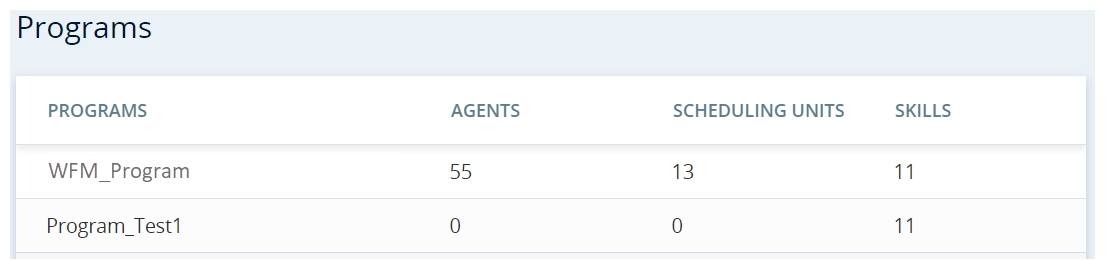
Vous n'avez pas besoin de créer de programmes ou d'affecter des unités de planification car EM importe ces détails directement deWFM.
Programmes pour IEX WFM Integrated
Pour IEX WFM Integrated, vous pouvez:
-
Créer, modifier et supprimer programmes
Ensemble de CT et de MU qui partagent des ressources d'agent sur un ou plusieurs sites avec des paramètres de fonctionnement uniques. -
Attribuer les unités de gestion
Un groupe d’agents et de superviseurs au sein d’un centre de contact. à un programme. -
Cartographiez les codes d'activité utilisés pour chaque programme.
-
Gérez les heures d'ouverture de chaque site et combinaison de compétences associées à vos programmes.
-
Spécifiez les paramètres pour les échanges d'horaires entre les agents.
Vous devez créer les programmes pour votre secteur d'activité et affecter des unités de gestion à chaque programme.
Gardez à l'esprit:
-
Avant de créer des programmes, vous devez importer le groupe de données d'agent et le superviseur de votre site à partir de IEX WFM Integrated à EM sur la page ADG.
-
Vous ne pouvez affecter une unité de gestion qu'à un seul programme.
-
Pour éditer un programme, double-cliquez sur le nom du programme.
-
Lors de l'édition d'un programme, la suppression d'une unité de gestion ne supprime pas les agents de l'unité de gestion. Cependant, les agents ne peuvent pas utiliser l'application mobile de l'agent. Un message d'erreur s'affiche après leur connexion.
-
Pour supprimer un programme, vous devez supprimer toutes les unités de gestion affectées au programme. Ensuite, cliquez sur Actions
 .
.
La page Programmes affiche les détails des programmes de votre entreprise.
Le nombre de programmes et le nombre total d'agents affichés au-dessus du tableau sont importés de IEX WFM Integrated et sont affectés aux unités de gestion de ces programmes.
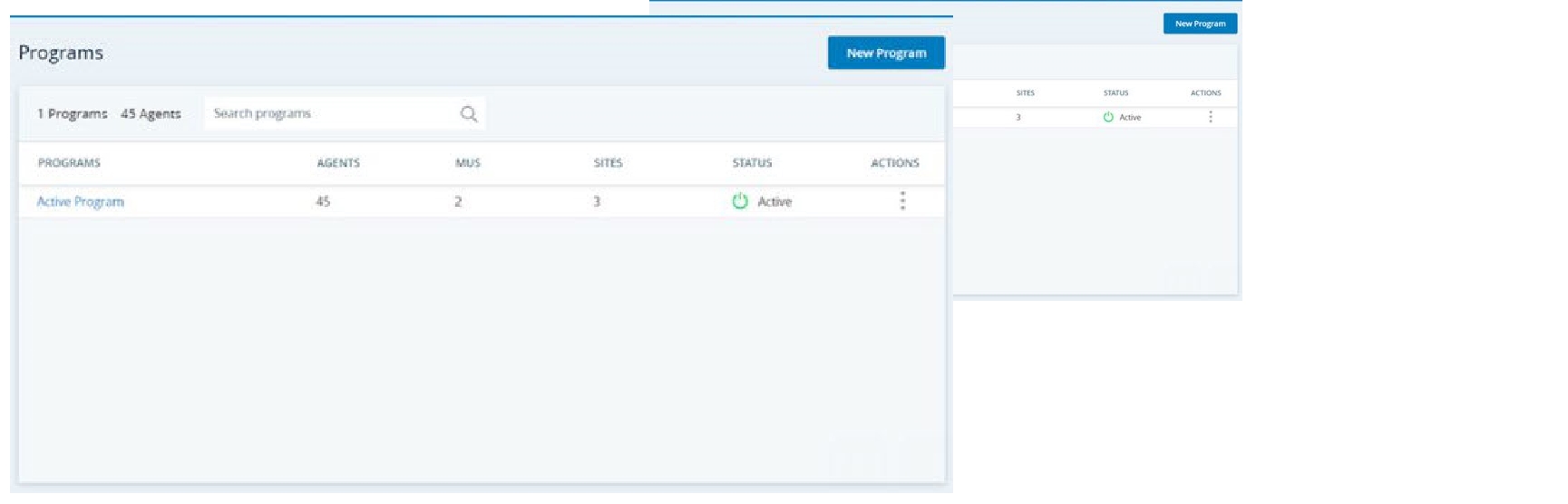
Pour chaque programme, vous pouvez voir le nombre d'agents, d'unités de gestion et de sites, ainsi que l'état du programme. Programmes marqués comme Brouillon sont toujours en cours de configuration. Agents affectés à un programme marqué comme actif peuvent utiliser l'application mobile de l'agent.
Pour ajouter un programme et affecter des ressources :
-
Allez à Gestionnaire de programme > Programmes, et cliquez sur Nouveau programme.
-
Entrez un Nom du programme et une description pour le programme.
- Cliquez sur Suivant.
-
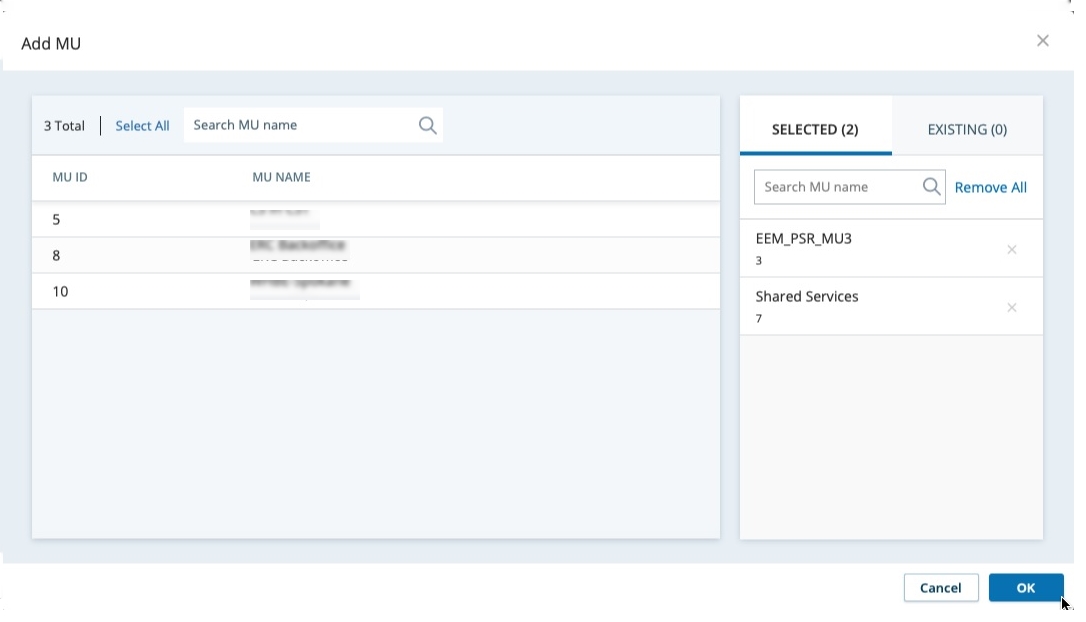
Cliquez sur Ajouter MU.
Les unités de gestion et leurs identifiants sont importés de IEX WFM Integrated et sont disponibles pour être affectés à un programme.
-
Cliquez sur les unités de gestion que vous souhaitez affecter à ce programme.
- Cliquez sur OK. Les données des unités de gestion sont importées lors de la prochaine synchronisation avec IEX WFM Integrated.
-
Cliquez sur Soumettre.
Mappage du code d'activité
Pour WFM, EM utilise les codes d’activité importés à partir des unités de planification WFM.
EM utilise des codes d'activité pour décrire les différentes activités auxquelles s'adonnent les agents. Ces activités peuvent être une pause, un déjeuner, un chat, un e-mail, un appel téléphonique, une réunion ou des vacances. Les codes d'activité sont créés dans IEX WFM Integrated. Vous devez mapper les codes d'activité utilisés par vos programmes aux catégories auxquelles ils s'appliquent.
Comme de nombreux programmes peuvent utiliser les mêmes codes d’activité, vous devez créer des modèles de mappage de codes d’activité. Attribuez un modèle à chaque programme. Vous pouvez également créer une copie de n'importe quel modèle existant.
La page Mappage des codes d'activité affiche le modèle attribué à votre programme.
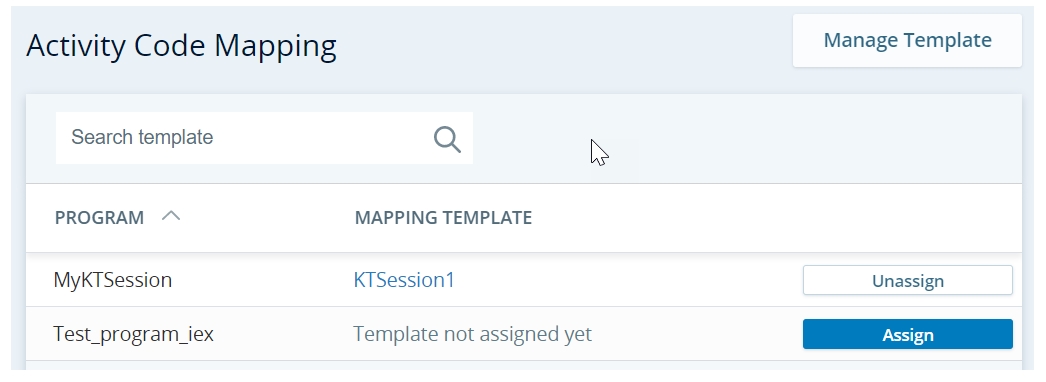
Pour créer un modèle de code d’activité et l’affecter à un programme :
- Allez à Gestionnaire de programme > Mappage des codes d'activité et cliquez sur Gérer le modèle.
-
Cliquez sur Créer un nouveau modèle et entrez un Nom du modèle.
-
Accédez à l’onglet Réécrire, sélectionnez le code d’activité à utiliser pour les échanges de congés dans la liste déroulante Time-off de l’échange. Pour IEX WFM Integrated, sélectionnez également Demander une absence dans la liste déroulante.
-
Cette étape concerne uniquement IEX WFM Integrated. Pour CXone Mpower WFM, ces configurations sont choisies dans Échange d’équipe.
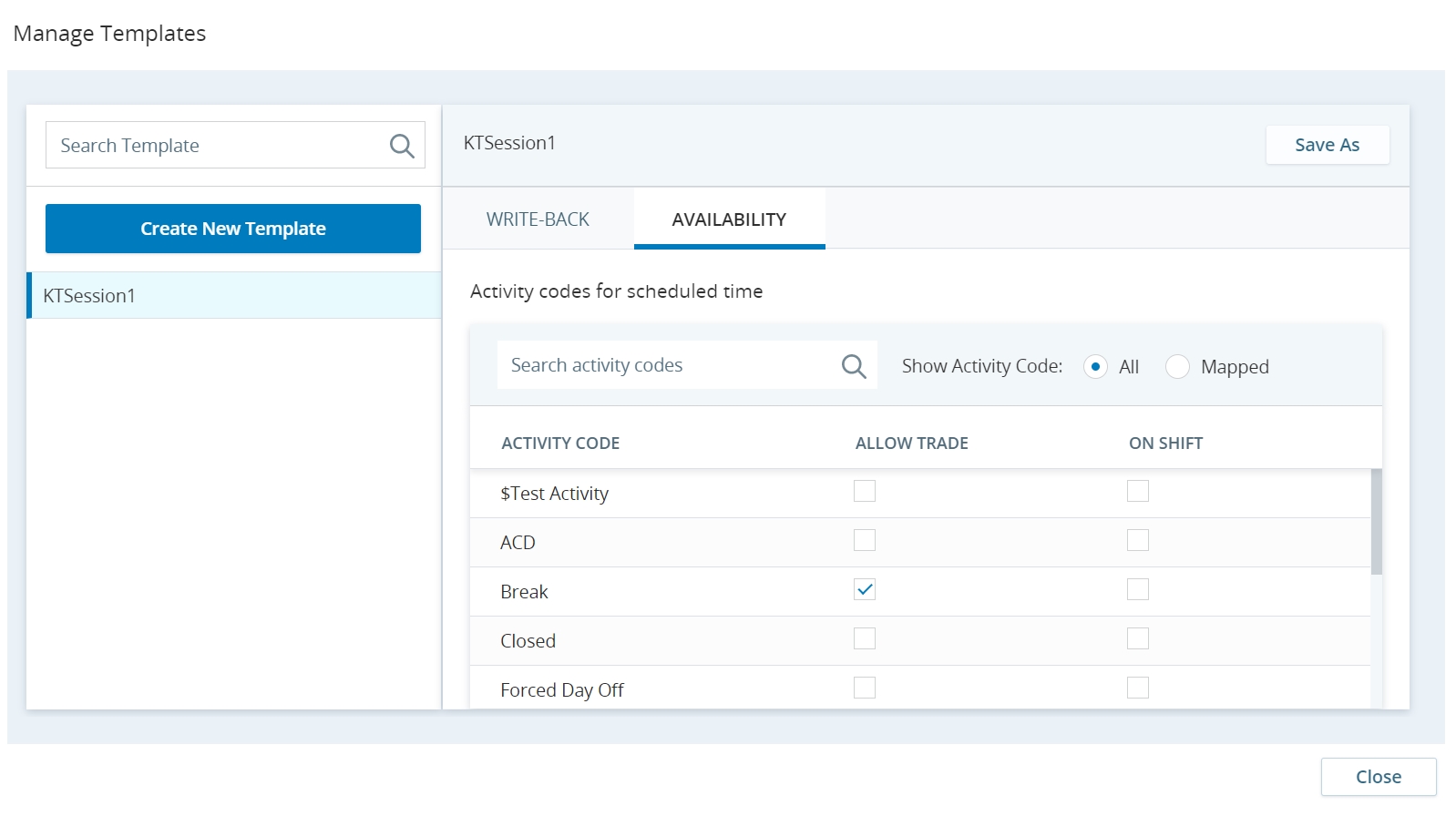
Accédez à l’onglet Disponibilité :
-
Vous pouvez voir Tous les codes d'activité ou juste ceux qui sont Mappés.
-
Pour chaque code d'activité, vous pouvez définir si l'agent peut l'échanger ou s'il indique si l'agent est en poste.
-
-
Cliquez sur sauvegarder et proche.
-
Cliquez sur Attribuer.
-
Sélectionnez le modèle à affecter à ce programme.
-
Cliquez sur Enregistrer.
Horaires de travail
Pour WFM, EM utilise les heures de fonctionnement importées de WFM unités de planification.
Des combinaisons de sites et de compétences sont affectées à vos programmes Ensemble de CT et de MU qui partagent des ressources d'agent sur un ou plusieurs sites avec des paramètres de fonctionnement uniques. Pour ces combinaisons, les agents doivent disposer des compétences requises afin de traiter les contacts. Ces agents doivent également être disponibles à des heures et des jours précis de la semaine (les heures d’ouverture). Par exemple, le centre de contact peut avoir besoin d'agents pour gérer les chats, les e-mails et les appels entrants à différentes heures de la journée et différents jours de la semaine.
Comme vous pouvez avoir de nombreuses combinaisons de sites et de compétences avec les mêmes heures d’ouverture, vous devez créer des modèles d’heures d’ouverture. Attribuez un modèle à chaque site et combinaison de compétences. Vous pouvez également créer une copie de n'importe quel modèle existant.
La page Heures d'ouverture affiche le modèle attribué à chaque site et combinaison de compétences pour le programme sélectionné.
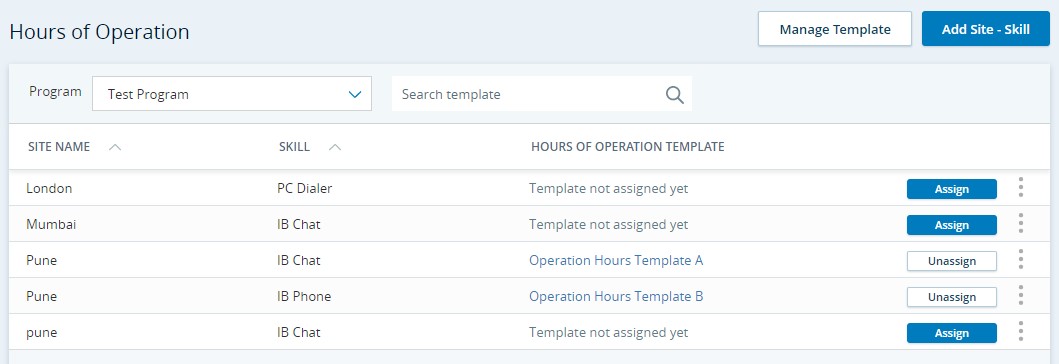
Pour créer un modèle d’heures d’ouverture :
-
Cliquez sur Créer un nouveau modèle et entrez un Nom du modèle.
-
Sélectionnez chaque jour de la semaine pour lequel ce site a besoin d'agents possédant cette compétence.
-
Pour chaque jour sélectionné, définissez les heures de travail. Vous pouvez sélectionner Toute la journée ou des heures de travail spécifiques dans la journée.
-
Cliquez sur Enregistrer.
Pour ajouter des combinaisons de sites et de compétences et affecter un modèle :
-
Cliquez sur Ajouter un site - Compétence.
-
Sélectionnez un site et une compétence, respectivement dans les listes déroulantes Sélectionnez un site et Sélectionner la capacité.
-
Cliquez sur Ajouter.
-
Cliquez sur Attribuer.
-
Sélectionnez un modèle à attribuer à ce site et à cette combinaison de compétences.
-
Cliquez sur Enregistrer.