Vous pouvez gérer les chats dans NiCE CXone Agent Workspace (Agent) si votre administrateur les a activés pour vous. Tous les chats qui vous sont attribués apparaissent dans le Menu Interactions, marqués par  .
Réponse à des messages de chat
Lorsqu'un contact La personne qui interagit avec un agent, un SRVI ou un robot dans votre centre d’appels. est en train de saisir du texte dans un chat, vous voyez un indicateur de saisie. Lorsque vous êtes en train de saisir du texte dans un chat, le contact voit un indicateur de saisie. Ces points animés apparaissent également pendant quelques secondes après que vous avez copié et collé du texte dans le champ de réponse. Ils n'apparaissent pas lorsque vous ajoutez des pièces jointes. Ils disparaissent lorsque vous arrêtez de saisir du texte ou que vous effacez le champ de réponse.
Si vous répondez à une interaction qui ne vous est pas assignée, Agent Workspace (Agent) ne vous l'assigne pas automatiquement. Vous pouvez répondre à l'interaction même si elle n'est pas assignée. Interactions vous sont assignées si elles vous sont acheminées ou transférées. Vous pouvez également assigner manuellement l'interaction à vous-même.
-
Lancez Agent Workspace (Agent) et ouvrez une session.
- Sélectionnez le chat entrant à partir du Interactions Menu.
- Si Accepter et Refuser sont visibles, cliquez sur Accepter.
- Lisez le message de chat du contact La personne qui interagit avec un agent, un SRVI ou un robot dans votre centre d’appels.
- Rédigez votre réponse dans le champ réponse
 ou insérer un Emoji
 . Vous pouvez copier et coller des images pour les inclure comme pièces jointes. Vous ne pouvez pas les redimensionner. La taille totale limite pour les pièces jointes est de 100 Mo. However, some digital channels may have lower limits.
Toutefois, certains digital channels peuvent avoir des limites inférieures. Si vos pièces jointes dépassent la limite de taille, vous recevez un message d’erreur.
-
Cliquez sur Envoyer le message.
Si vous devez envoyer le message pour approbation
-
Cliquez sur la flèche à côté de Envoyer le message
 et sélectionnez une file d’attente d’approbation. Une personne affectée à cette file d’attente va examiner votre message.
Un brouillon de Message apparaît dans la zone de texte. Le curseur survole la file d’attente de chat de démonstration. Le bouton demande d'approbation apparaît ci-dessous." />
-
Cliquez sur Demander l’Approbation.
Le message est retiré de votre boîte de réception et livré à un réviseur. Si cette personne approuve le message, celui-ci est envoyé au contact. S'ils la rejettent, elle vous sera renvoyée. La personne chargée de l'examen peut inclure la raison pour laquelle elle a rejeté votre Message. Cliquez sur Rétablir avec modification
 pour copier le Message rejeté, y compris les pièces jointes éventuelles, dans le champ de réponse afin de le modifier.
-
Transférer des discussions
Vous pouvez transférer des chats à d’autres agents. Si vous ne savez pas à qui transférer le chat, vous pouvez la transférer à une compétence Utilisé pour automatiser la livraison des interactions en fonction des compétences, des aptitudes et des connaissances de l’agent. ou une équipe. Le chat est alors affecté à un agent de cette compétence ou équipe.
- Sélectionnez le chat à transférer dans le menu Interactions.
- Attribuez au chat un État de Nouveau ou Ouvert. Si le chat a un état différent, il ne peut pas être transféré.
- Cliquez sur Consulter / Transférer
 .
- Dans le Répertoire, recherchez l’agent, la compétence ou l’équipe à qui vous souhaitez transférer le chat. Vous pouvez utiliser la liste déroulante ci-dessous pour basculer entre les répertoires.
- Pointez sur l'Agent, la compétence ou l'équipe dans les résultats de recherche, puis cliquez sur Transférer
 .
Utiliser les indicateurs d'État
Ces icônes d'indicateur d'état s'affichent à côté de vos messages de chat :
-
En attente
 : Le message est en attente d'envoi.
-
Envoyé
 : Message a été envoyé aux serveurs NiCE CXone.
Convertir des messages de chat
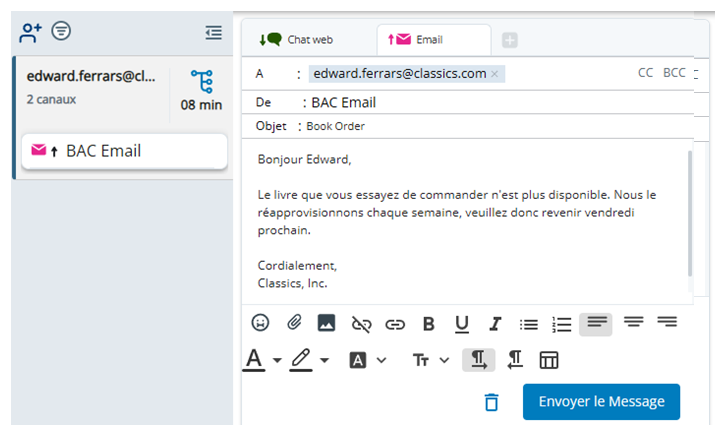
Vous pouvez faire passer un Divers moyens de communication vocale et numérique qui facilitent les interactions avec les clients dans un centre de contacts.. Cela vous permet de sélectionner le meilleur canal pour traiter le contact. Par exemple, si vous pouviez mieux aider un contact par téléphone, vous pouvez élever le
| Canal d'interaction actuel | Peut s'élever à | |||
|---|---|---|---|---|
| Voix | SMS | |||
| Conversation | Voix | SMS | ||
| Voix | SMS | |||
| SMS | Voix | SMS | ||
| Social privé | Voix | SMS | ||
| Public Social | Voix | SMS | ||
| Voix | SMS | |||
Vous ne pouvez pas élever les interactions dont le <MadCap:glossaryTerm glossTerm="CXone.Term13">état</MadCap:glossaryTerm> est Fermé. N'élevez pas les interactions lorsque vous êtes dans un <MadCap:glossaryTerm glossTerm="CXone.Term28">état</MadCap:glossaryTerm> indisponible.
-
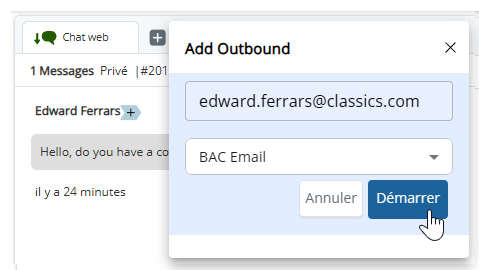
Cliquez sur Add Outbound

-
Saisissez l'identifiant du contact pour le canal
Divers moyens de communication vocale et numérique qui facilitent les interactions avec les clients dans un centre de contacts. cible. Par exemple, si vous faites passer le -
Sélectionnez le canal cible.
-
Sélectionnez une compétence
Utilisé pour automatiser la livraison des interactions en fonction des compétences, des aptitudes et des connaissances de l’agent. dans la liste déroulante, si elle s’affiche. -
Cliquez sur Début. Le processus de transformation commence.
 apparaît.Voir l'image
```
 ```
Répondre à des chats spécifiques
Vous pouvez répondre à des Éléments de la messagerie numérique tels que les boutons, les images, les menus et les sélecteurs d’Option., le texte de repli Une solution de rechange en texte brut envoyée lorsque la destination ne prend pas en charge le contenu multimédia enrichi. du message est affiché dans la citation. Lorsque vous cliquez sur une citation, Agent Workspace (Agent) revient au Message d'origine et le met en surbrillance.
-
Cliquez sur les trois points
 à côté du
-
Cliquez sur Répondre.
-
Rédigez votre réponse directe dans le champ de réponse, puis cliquez sur Envoyer le message.
Envoyer des Transcriptions du clavardage aux contacts
Vous pouvez envoyer la transcription complète d'une interaction par
-
Cliquez sur Options
 en haut à droite de l'e-mail ouvert.
-
Sélectionnez Envoyer la transcription.
-
Dans la fenêtre contextuelle qui s’affiche, saisissez l’adresse e-mail du contact.
-
Cliquez sur Envoyer.
Utilisation des Réponses rapides
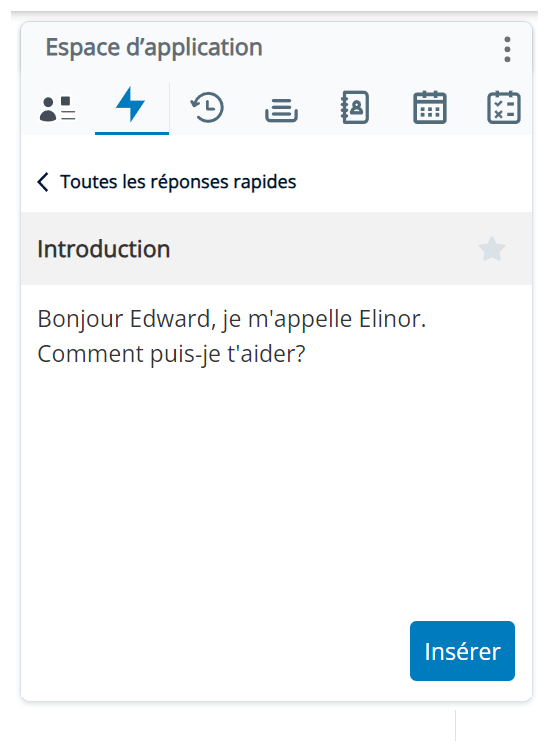
Les réponses rapides sont des réponses prérédigées que vous pouvez sélectionner et envoyer aux contacts. Certaines réponses rapides comportent des champs personnalisés dans lesquels vous pouvez saisir des valeurs, telles que le nom du contact.
- Ouvrez une interaction dans Agent Workspace (Agent).
-
 .
- Select the quick response you want to use:
- Dans la liste des réponses rapides qui apparaît sous l'onglet Voir tout.
- En recherchant une réponse rapide spécifique à l'aide de la barre de recherche.
- Depuis l'onglet Favoris.
- Vous pouvez cliquer sur Favori
 à droite du nom de la réponse rapide pour qu'elle apparaisse dans l'onglet Favoris. Vous pouvez avoir jusqu'à 25 réponses rapides favorites.
- Dans le formulaire de réponse rapide, remplissez les champs personnalisés, puis cliquez sur Insérer. La réponse rapide apparaît dans le champ de réponse
- Modifiez la réponse rapide si nécessaire, puis cliquez sur Envoyer le message.
Ajouter des notes et des Balises
Vous pouvez ajouter des notes et des balises à des
Ajouter une remarque
Vous pouvez ajouter une note à
-
Enregistrez des informations sur le contact. Si l’interaction est transférée vers un autre agent, votre note peut les aider à gérer l’interaction.
-
Donner à votre superviseur, responsable ou coach du contexte sur une réponse que vous avez envoyée.
-
Cliquez sur Add Notes
 sous le champ de réponse
-
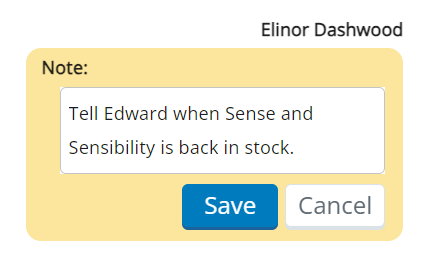
Dans la zone Note jaune qui s’affiche, saisissez votre note.
-
Cliquez sur enregistrer.
Ajout d'une balise
Vous pouvez ajouter une balise à un
-
retrouver facilement
-
catégoriser
-
Cliquez sur ajouter des Balises
 à côté du nom du contact dans le
-
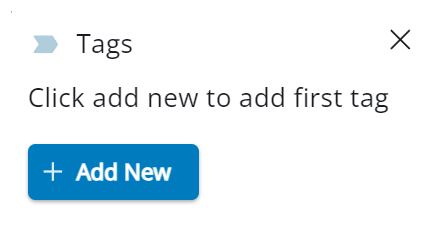
Cliquez sur + ajouter nouveau.
-
Sélectionnez une balise dans la liste déroulante ou créez une balise en entrant un nom.
Afficher les délais de Réponse
Si votre administrateur Agent Workspace (Agent) les a activés, les minuteurs de réponse pour les
-
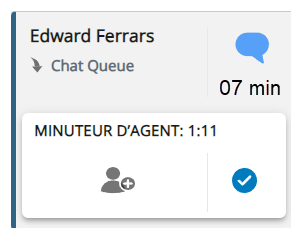
Minuteur de l'agent : indique depuis combien de temps le contact attend votre réponse. Lorsqu'il reste cinquante pour cent du temps qui vous est alloué, l'icône d'alerte
 apparaît en jaune. Lorsque le minuteur atteint 0:00, l'icône d'alerte
 s'affiche en rouge.
-
Minuteur du client : indique depuis combien de temps vous attendez la réponse du contact.
Lorsqu'il reste cinquante pour cent du temps alloué au contact, l'icône d'alerte
apparaît en jaune. Vous pouvez accorder davantage de temps au contact pour répondre en cliquant sur +Temps, si votre administrateur a activé cette fonctionnalité pour vous. Lorsque le temps est écoulé, l'interaction est supprimée de votre boîte de réception. Si le contact répond après cela, l’interaction est assignée de nouveau à l’agent.

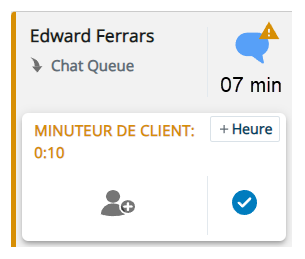
Customer Card
Si votre administrateur l'a activé pour vous, la carte client fournit des informations pour vous aider à traiter les contacts.
Traduire les chats
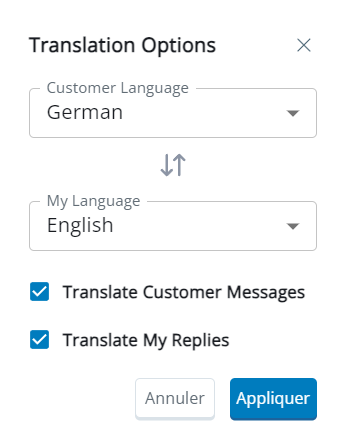
Si le contact parle une autre langue, Agent Workspace (Agent) peut vous traduire ses messages en temps réel. Il affiche à la fois le message original du contact et la traduction. Il est également possible de traduire vos messages dans la langue du contact. Le contact ne voit pas votre message d'origine, mais est informé lorsque votre message est traduit.
Votre administrateur doit activer cela pour vous.
-
Cliquez sur Options
en haut à droite de l'interaction ouverte. -
Sélectionnez Traduire Messages.
-
Dans la liste déroulante Customer Language, sélectionnez la Langue du contact. Sélectionnez votre langue dans la liste déroulante My Language.
-
Pour traduire les messages du contact dans votre langue, sélectionnez Traduire Customer Messages.
-
Pour traduire vos messages dans la langue du contact, sélectionnez Traduire mes réponses.
-
Cliquez sur Apply. Une Notification apparaît au-dessus du champ de réponse, vous informant que les Messages sont en cours de traduction.
Supprimer le contenu ou le nom de l'auteur d'un chat
Vous pouvez supprimer le contenu des La personne qui interagit avec un agent, un SRVI ou un robot dans votre centre d’appels., une fois que celui-ci actualise le chat.
Votre administrateur doit activer cela pour vous.
-
Cliquez sur les trois points
à côté -
Pour supprimer le contenu du
-
Pour supprimer le nom de l'auteur
-
Dans la fenêtre contextuelle qui s'affiche, cliquez sur supprimer.
Affectation d'états aux chats
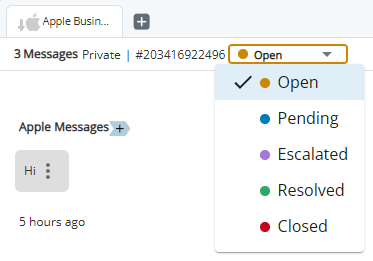
Vous pouvez attribuer un état résultat attribué par l’agent ou le système à la fin d’une interaction vocale (disposition) ou numérique (état). à une interaction. Statuts indiquer le résultat de l'interaction. Par exemple, si vous avez répondu à la question d'un contact, vous pouvez sélectionner résolu.
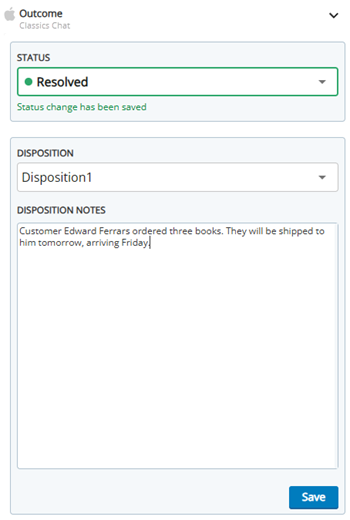
Vous pouvez utiliser le menu déroulant d'état en haut de l'Interaction Space pour sélectionner un état. Vous pouvez également suivre les étapes ci-dessous pour accéder au panneau résultat, où vous pouvez définir un état, une disposition et des notes DE disposition.
Notez que :
-
Vous ne pouvez pas modifier l'état d'une interaction une fois qu'elle a été défini sur Fermée.
-
Pour modifier l'État, la disposition et les Notes DE disposition d'une interaction, celle-ci doit être qui vous sont attribuées. Si vous prévisualisez une interaction, vous ne pouvez pas modifier ces champs.
-
Il est possible que vous deviez attribuer un état à une interaction avant de pouvoir annuler l’assignation et l’ignorer.
-
Si une disposition est requise et que vous définissez État sur Fermé, vous devez affecter une disposition à l’interaction avant de pouvoir annuler l’assignation et la rejeter.
-
Si le contact
La personne qui interagit avec un agent, un SRVI ou un robot dans votre centre d’appels. met fin à l'interaction en premier, l'état, la disposition et les notes DE disposition que vous avez ajoutés ne sont pas mappés à votre CRM systèmes tiers qui gèrent des éléments tels que les contacts, les informations de vente, les détails de soutien et les historiques de cas.. Toutefois, ils apparaissent toujours dans Agent Workspace (Agent) pour une consultation ultérieure.
-
Ouvrez une interaction qui vous est attribuée. Cliquez sur résultat
 dans le Interactions Menu.
- Sélectionnez un État dans la liste déroulante.
- Si la liste déroulante disposition s'affiche, sélectionnez une disposition. Ces options dépendent de la compétence Utilisé pour automatiser la livraison des interactions en fonction des compétences, des aptitudes et des connaissances de l’agent. pour l’interaction.
- Vous pouvez saisir des Notes DE disposition concernant l’interaction.
- Cliquez sur enregistrer.
Annuler l’assignation et ignorer les Chats
Si cette option ne s'affiche pas, c'est que votre administrateur l'a désactivée pour votre profil de bureau.
Lorsque vous avez terminé de traiter une interaction, vous devez annuler son assignation et la rejeter. Votre administrateur configure le nombre
Si votre administrateur a configuré cela, les
Vous pouvez annuler l’assignation d’une interaction et la rejeter manuellement en suivant ces étapes :
-
Attribuez
-
Cliquez sur Options
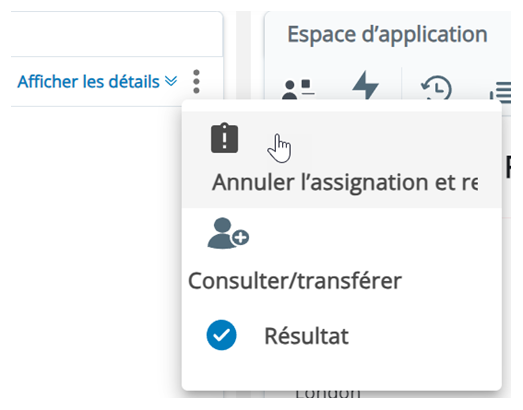
en haut à droite de l'interaction ouverte. - Sélectionnez Annuler l’assignation et ignorer. L’interaction est ensuite supprimée de votre Menu Interactions.