

Vous pouvez intégrer votre système NiCE CXone à tout IdP qui prend en charge SCIM. Si vous effectuez l'intégration avec Okta à l'aide de la méthode d'enregistrement de l'application, suivez les instructions figurant sur la page d'intégration Okta. Les étapes de cette page vous permettront également d'effectuer l'intégration avec Okta.
Effectuez chacune de ces tâches dans l'ordre indiqué.
Générer des Clés d’accès
Pour que cette intégration soit sécurisée, vous devez configurer une clé d’accès pour l’authentification. Votre IdP utilise cette clé d’accès lors de la communication avec votre système NiCE CXone.
Dans NiCE CXone, vous générez une clé d’accès à partir d’un compte employé. Cela signifie que vous devez créer un nouvel employé utilisé pour cette intégration, ainsi qu’un rôle permettant à l’IdP de créer et de modifier des employés.
- Dans NiCE CXone, cliquez sur le sélecteur d'application
 et sélectionnez Admin.
-
Ajoutez un nouveau rôle pour la clé d’accès.
- Accédez à Sécurité > Rôles et Autorisations.
-
Cliquez sur Nouveau rôle.
- Donnez un nom descriptif au rôle. Pour le cas d’utilisation décrit précédemment, vous pouvez l’appeler Clé d’accès SCIM.
-
Cliquer sur l'onglet Autorisations. Sélectionnez l'onglet Admin à gauche et activez le autorisations Créer et modifier des Employés. L’Autorisation afficher est automatiquement activée.
-
Cliquez sur enregistrer et activer.
-
Créez un nouveau profil d’employé pour la clé d’accès :
-
Cliquez sur le sélecteur d'applications
et sélectionnez Administrateur. -
Cliquez sur Employés.
- Cliquez sur Créer un employé.
-
Attribuez au profil employé une adresse courriel que vous possédez afin de pouvoir activer le compte de l'employé ultérieurement.
-
Attribuez un prénom et un nom descriptifs au profil de l'employé. Par exemple, CléAccès SCIM.
-
Dans la liste déroulante Rôle principal, affectez l'employé au Rôle que vous venez de créer.
-
Dans la liste déroulante Attributs, désactivez toutes les cases pour ne pas être facturé pour le compte.
-
Cliquez sur l’onglet Sécurité et sélectionnez un Authentificateur de connexion.
-
Cliquez sur Créer.
-
-
Dans le tableau Employés, recherchez et cliquez sur le profil du nouvel employé que vous avez créé pour l'ouvrir.
-
Clique la languette Sécurité.
-
Sous Clés d’accès, cliquez sur ajouter une Clé d’accès.
-
Copiez l'Id DE LA clé d'accès et collez-le à un endroit où vous pouvez l'enregistrer.
-
Cliquez sur (Afficher LA Clé secrète).
-
Copiez le Clé d'accès secrète et collez-le à l'endroit où vous souhaitez l'enregistrer. Si jamais vous perdez la clé secrète, vous devrez en créer et en partager une nouvelle.
-
Cliquez sur enregistrer.
-
Dans le tableau Employés, cliquez sur Invitation à côté du profil du nouvel employé que vous avez créé.
-
Lorsque vous recevez l'e-mail d'activation de compte, suivez les instructions de l'e-mail pour activer le compte.
-
Partagez la clé d'accès uniquement avec les utilisateurs avec lesquels vous souhaitez utiliser le service.
Générer un Jeton porteur
Lorsque vous générez un jeton porteur, vous devez sélectionner un profil de l’utilisateur auquel le joindre. Toute modification effectuée à l’aide de ce jeton sera créditée à cet utilisateur. Le jeton est limité spécifiquement et exclusivement aux API SCIM. Il n’accorde pas l’accès à d’autres API ou services.
Vous pouvez accorder des jetons distincts à chaque utilisateur que vous souhaitez autoriser à effectuer des modifications à l'aide de SCIM, ou vous pouvez faire en sorte que plusieurs utilisateurs partagent un même jeton.
Lorsque vous créez un jeton porteur, vous ne pouvez le voir qu'une seule fois pour des raisons de sécurité. Un jeton porteur est valable pendant un an après sa génération. une fois qu'il a expiré, vous devez en générer un nouveau.
-
Dans NiCE CXone, cliquez sur le sélecteur d'application
et sélectionnez Admin. -
Accédez à Configuration du locataire > Paramètres du compte.
-
Cliquez sur l'onglet SCIM.
-
Dans la liste déroulante Utilisateur, sélectionnez le profil de l’utilisateur que vous souhaitez pouvoir utiliser avec le jeton porteur. Cliquez sur produire.
-
Pointez sur Afficher le jeton, puis cliquez sur Copier
 .
-
Enregistrez le jeton dans un endroit sûr. Vous ne pourrez pas récupérer le jeton une fois que vous aurez quitté cette page.
-
Cliquez sur enregistrer.
Définition des Paramètres SCIM
-
Ouvrez votre application IdP. Utilisez ces instructions pour configurer l'intégration :
-
 Details about the external domain
The external domain for the connection differs based on region. It follows the format:
Also, if you are using a bearer token, the URL must include /oauth before /scim. For example, https://na1.nice-incontact.com/oauth/scim/v2.
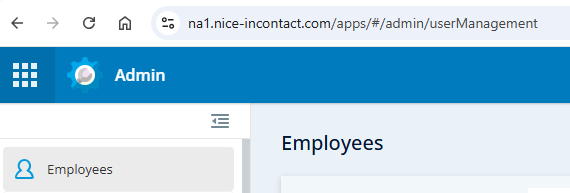
Region Region Code External Domain Australia (Sydney) AU1 nice-incontact.com Canada (Central/Montreal) CA1 niceincontact.com Europe (Frankfurt) EU1 niceincontact.com Japan (Tokyo) JP1 niceincontact.com Japan (Osaka) JO1 nicecxone.com Korea (Seoul) KR1 nicecxone.com South Africa (Cape Town) ZA1 nicecxone.com UAE AE1 nicecxone.com US West (Oregon) NA1 nice-incontact.com US East (N. Virginia) NA3 nicecxone.com UK (London) UK1 niceincontact.com You can also find the correct external domain when looking at any page in NiCE CXone.
-
L’identifiant unique des utilisateurs NiCE CXone est le nom d’utilisateur.
-
L'IdP doit prendre en charge le push de nouveaux utilisateurs et le push de mises à jour pour les utilisateurs existants, la mise à jour des attributs utilisateur et la désactivation des utilisateurs.
-
Le type d’authentification est OAuth 2.0.
-
L'URI du terminal du jeton d'accès est la suivante :
-
-
L’URL du terminal d’autorisation est :
-
-
-
Le cas échéant, entrez la paire d’id DE LA clé d’accès et de clé d’accès secrète ainsi que le jeton porteur que vous avez sauvegardés précédemment.
-
Enregistrez vos paramètres.
-
Suivez les instructions de votre IdP pour lancer l'authentification avec NiCE CXone.