

Le client Desktop Discovery pour Windows est disponible avec une licence Desktop Discovery. Il rassemble des informations complètes sur les actions des utilisateurs effectuées sur le bureau d'un agent, s'exécutant en arrière-plan et téléchargeant automatiquement les données vers le lac de données CXone Mpower. Vous pouvez l'installer sur les ordinateurs des agents. La prise en charge d'environnements supplémentaires sera disponible dans les versions futures.
Vous pouvez installer le client Desktop Discovery sur les ordinateurs des agents ou dans un environnement d'infrastructure de bureau virtuel (VDI). Les VDI pris en charge comprennent :
-
Citrix Virtual Desktops (anciennement XenDesktop)
Conditions préalables à l'installation du client
Microsoft Exigences en matière de logiciels et de composants
-
Microsoft .NET Framework version 4.8 doit être installé. Il est installé avec Windows 10 et supérieur. Il n'est pas installé par défaut sur Windows Server 2016 et supérieur et doit être installé séparément.
-
Pour garantir la compatibilité avec les applications 64 bits et 32 bits sur un ordinateur 64 bits, installez les deux versions du redistribuable Visual C++ Microsoft :
-
Téléchargez la version 32 bits (vc_redist.x86.exe)
Les applications 32 bits (x86) exécutées sur un système 64 bits nécessitent toujours la version 32 bits du redistribuable car elles s'appuient sur des bibliothèques 32 bits.
-
Télécharger la version 64 bits (vc_redist.x64.exe)
Les applications 64 bits nécessitent la version 64 bits du redistribuable.
De nombreux programmes, en particulier les plus anciens, sont construits en 32 bits et auront besoin des redistribuables 32 bits même sur un système 64 bits. L'installation des deux versions garantit la compatibilité avec les deux types d'applications.
-
-
Votre logiciel antivirus doit être à jour. Avec certains logiciels obsolètes, certains fichiers peuvent être considérés comme dangereux par le logiciel antivirus.
-
Pour les exigences supplémentaires, reportez-vous à Exigences de la plateforme et Assistant Exigences de connectivité (sélectionnez l'application cliente Desktop Discovery).
-
Générer une clé d'accès pour le client Desktop Discovery.
Vous pouvez utiliser la même clé d'accès pour installer Desktop Discovery Client sur tous les ordinateurs des agents de votre locataire.
La clé d'accès hérite de toutes les permissions de l'utilisateur CXone Mpower qui la génère. Si cet utilisateur est un administrateur, toute personne disposant de la clé d’accès aura des privilèges d’administrateur. Pour des raisons de sécurité, créez d'abord un utilisateur et un rôle CXone Mpower pour le client Desktop Discovery, puis générez la clé avec l'utilisateur client Desktop Discovery.
-
Créer un rôle pour le client Desktop Discovery :
- Cliquez sur le sélecteur d’applications
 et sélectionnezAdmin.
 -
Accédez à Sécurité > Rôles et autorisations.
-
Cliquez sur Nouveau rôle.
-
Donnez un nom au rôle, tel que Clé d'accès du client Desktop Discovery.
-
Supprimez toutes les autorisations pour le rôle, à l’exception de Clé d’accès et Ma clé d’accès.
-
Cliquez sur Enregistrer et activer le profil.
- Cliquez sur le sélecteur d’applications
-
Créer un employé pour le service à la clientèle Desktop Discovery :
- Cliquez sur le sélecteur d’applications et sélectionnezAdmin.
-
Cliquez sur Employés.
-
Cliquez sur Nouvel employé.
-
Donnez un nom à l'employé, comme DesktopDiscoveryClient.
-
Dans la liste déroulante Rôle principal, sélectionnez le rôle de clé d'accès Desktop Discovery Client que vous venez de créer.
-
Dans l’onglet Général, effacez tous les attributs.
-
Créez l'employé DesktopDiscoveryClient.
Vous ne pouvez générer des clés d’accès qu’après avoir créé le compte.
- Cliquez sur le sélecteur d’applications
-
Ouvrez à nouveau l'employé DesktopDiscoveryClient et accédez à l'onglet Sécurité. Cliquez sur Ajouter une clé d’accès pour générer une clé d’accès.
-
Copiez à la fois l’ID de la clé d’accès et la clé d’accès secrète et enregistrez-les dans un endroit sûr. Si vous ne copiez pas la clé d’accès secrète ou si vous la perdez, vous devrez en créer une nouvelle. Utilisez cet ID de clé d'accès et cette clé d'accès secrète lors de l'installation du client Desktop Discovery sur les ordinateurs de tous les agents.
-
Activez le compte employé DesktopDiscoveryClient en cliquant sur le bouton Activer le compte dans le courriel d'activation.
-
-
Téléchargez le MSI du client Desktop Discovery :
-
Accédez à CXone Mpower. et ouvrez une session en tant qu’utilisateur avec une autorisation Peut accéder à la page Support et téléchargements.
-
Cliquez sur votre nom d’utilisateur et sélectionnez Support et téléchargements.
-
Téléchargez le MSI requis. Notez où vous téléchargez le MSI, vous aurez besoin de l’emplacement du fichier plus tard.
-
Sécurité, comptes utilisateurs et autorisations
Avant l'installation, vérifiez que vous avez les droits d'administrateur sur l'ordinateur client Desktop Discovery.
La valeur de Connexion au système d’exploitation pour chaque profil d’employé doit être unique. La valeur Connexion au système d’exploitation ne peut pas être utilisée pour plusieurs profils d’employés, même si certains des profils d’employés dupliqués sont inactifs. Si plusieurs profils d'employés ont la même valeur Connexion au système d’exploitation, Desktop Discovery le client ne s'exécutera pour aucun agent utilisant cette valeur Connexion au système d’exploitation.
Installation du client Desktop Discovery
Vous pouvez installer Desktop Discovery à l'aide d'un outil de déploiement ou l'installer manuellement sur l'ordinateur de chaque agent.
Si vous utilisez un outil de déploiement, procédez comme suit avec les privilèges d'administrateur :
-
Dans l’invite de commandes, accédez à l’emplacement où vous avez téléchargé le fichier MSI et entrez la commande d’installation avec les paramètres appropriés :
Utilisez cette procédure pour une installation propre du client Desktop Discovery.
Cette procédure doit être répétée sur chaque machine cliente Desktop Discovery.
Avant de commencer
Si une version précédente du client Desktop Discovery est installée, elle doit être désinstallée avant de pouvoir installer une nouvelle version. Utilisez Programmes et fonctionnalités ou Ajouter ou supprimer des programmes dans le Panneau de configuration.

Assurez-vous que vous avez les droits d'administrateur sur l'ordinateur client Desktop Discovery.
Le programme d'installation n'autorise pas plusieurs installations sur la même machine cliente.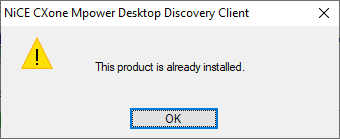
 Instructions étape par étape
-
Accédez au dossier dans lequel vous avez téléchargé le MSI et copiez le chemin d’accès au dossier. Il s’agit généralement du dossier %UserProfile%\downloads (%Profildutilisateur%\téléchargements.
-
Exécutez l’invite de commande en tant qu’administrateur:
-
Sous Windows, cliquez sur le bouton Windows et tapez cmd.
-
Cliquez avec le bouton droit sur la vignette d’invite de commandes et cliquez sur Exécuter en tant qu’administrateur.
-
-
Tapez cd/ et appuyez sur Entrée.
-
Tapez cd et collez l’emplacement de votre fichier, puis appuyez sur Entrée.
Par exemple, cd %UserProfile%\downloads.
-
Copiez et collez la commande dans l’invite de commandes et modifiez les paramètres Installation sans surveillance (silencieuse).
Utilisez cette commande :
msiexec /i CXDClientSetup.msi CXONE_HOSTNAME="<Nom d’hôte du serveur CXOne>" ACCESS_KEY="<Clé d’accès du compte du serveur CXOne>" SECRET_KEY="<Clé secrète du compte du serveur CXOne>" /l*v "C:\temp\install.log"
Exemple : Commande d’installation :
msiexec /i CXDClientSetup.msi CXONE_HOSTNAME="https://cxone.niceincontact.com/" ACCESS_KEY="12345ABCDEF" SECRET_KEY="12345ABCDEF" /l*v install.log
Vérifiez la réussite de l’installation à partir du fichier journal. Le fichier install.log se trouve dans le dossier à partir duquel vous avez installé le MSI, il s’agit généralement du dossier %UserProfile%\downloads.
Vérifiez que le programme d’installation dispose des privilèges d’administration.
Si l'ordinateur de l'agent n'a pas Microsoft .NET Framework 4.8, installez-le.
Installation sans surveillance (silencieuse)
Les paramètres de l'installation sans surveillance (silencieuse) sont détaillés dans le tableau suivant.
| Propriété | Obligatoire | Valeurs | Valeur par défaut | Description |
|---|---|---|---|---|
| CXONE_HOSTNAME | Non |
https://cxone.niceincontact.com/ |
CXone Mpower Nom de l'hôte du serveur. Il s'agit d'une URL globale de l'environnement CXone. URL globales de production Réalisation : https://cxone.niceincontact.com/ Production-fedramp (Nvir) : https://cxone-gov.niceincontact.com/ Production-fedramp-high (Oregon) : https://nicecxone-fed.com/ |
|
| CLÉ D'ACCÈS | Oui | CXone Mpower Clé d'accès au compte serveur, dérivée du locataire déployé. | ||
| CLÉ_SECRETE | Oui | CXone Mpower Clé secrète du compte serveur, dérivée du locataire déployé. | ||
| ACTIVATION DE LA MISE A JOUR AUTOMATIQUE | Non | vrai/faux | vrai | Activer la mise à jour automatique. |
| RTA | Non | vrai/faux | faux | Activer RTA (Adhésion en temps réel) |
| NOM_HÔTE IEX | Non | URL du serveur IEX (WFM) sur place pour l'envoi des rapports RTA. | ||
| NOM_UTILISATEUR IEX | Non | Nom d'utilisateur IEX (WFM). Utilisé lors de l'appel de l'API WFM. | ||
| IEX_PASSWORD | Non | Mot de passe IEX (WFM). Utilisé lors de l'appel de l'API WFM. |
Desktop Discovery Le programme d'installation du client demande tout argument obligatoire manquant et arrête l'installation.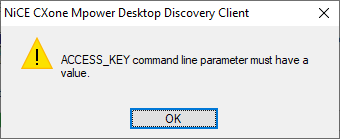
Le client est installé dans le répertoire « C:\NICE_Systems\CXDiscovery ».
Le client Desktop Discovery se connecte au serveur avec les informations de Connexion au système d’exploitation de l'agent.
La connexion au système d’exploitation de l’agent est définie dans l’onglet Général de la configuration Employé au format Domaine\Nomutilisateur.
Post-installation
L'installation du client Desktop Discovery inclut l'ajout de son lanceur au démarrage de Windows. Une fois l'installation terminée, le lanceur démarrera automatiquement après le prochain redémarrage de la machine client.
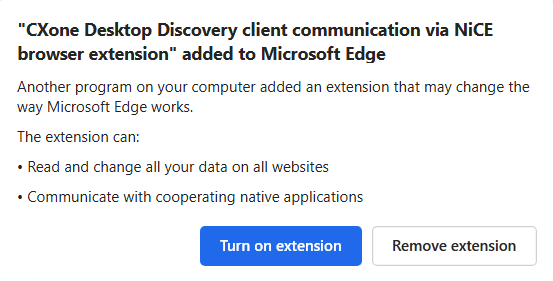
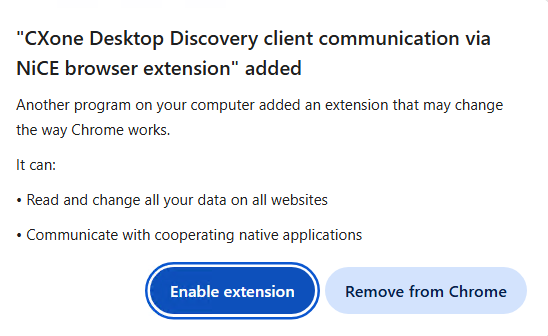
De plus, la communication client CXone Desktop Discovery via l'extension de navigateur NiCE est ajoutée aux navigateurs Edge et Chrome lors de l'installation. Activez cette extension dans les deux applications de navigateur après l'installation du client Desktop Discovery.
Microsoft Edge
Google Chrome
Dépannage des extensions WEB
Si vous ne voyez pas l'extension de navigateur Desktop Discovery dans vos extensions installées, installez-les directement à partir des liens suivants :