Pour afficher cette page en anglais :
L'extension de communication client Desktop Discovery doit être activée dans votre navigateur Edge pour collecter des données à partir du WEB à partir du navigateur Edge.
Des instructions sont fournies ci-dessous sur la manière de procéder :
-
Obtenez l'extension Desktop Discovery Communication client pour Edge
-
Activer l'extension de communication client Desktop Discovery
Obtenez l'extension Desktop Discovery Communication client pour Edge
L'extension de communication client Desktop Discovery pour Edge est ajoutée à votre navigateur Edge lorsque vous installez le client CXone Desktop Discovery. Cependant, si l’extension a été supprimée de votre navigateur Edge, vous devrez peut-être l’ajouter à nouveau manuellement.
Pour ajouter l'extension de communication client Desktop Discovery pour Edge à votre navigateur :
-
Ouvrez le navigateur Edge.
-
Accédez à l’adresse suivante dans le navigateur Edge.
https://microsoftedge.microsoft.com/addons/detail/cxone-desktop-discovery-c/flmgnlodhdkhcfjnklnppakiefcajang
-
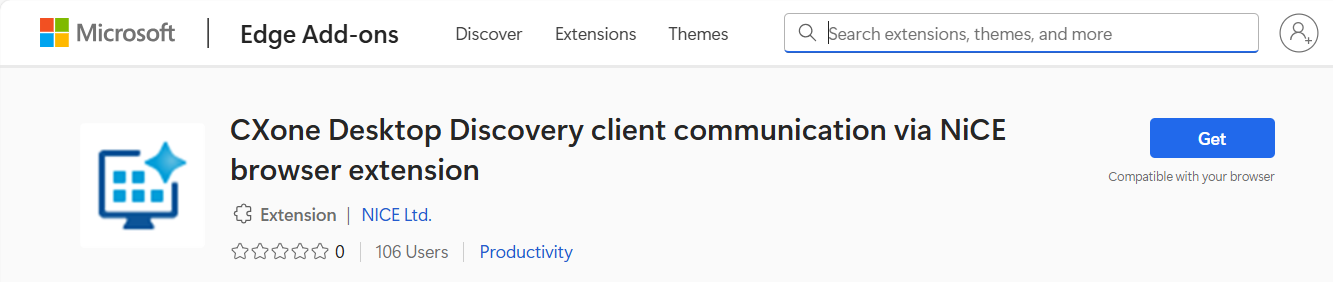
Cliquez sur Obtenir.
-
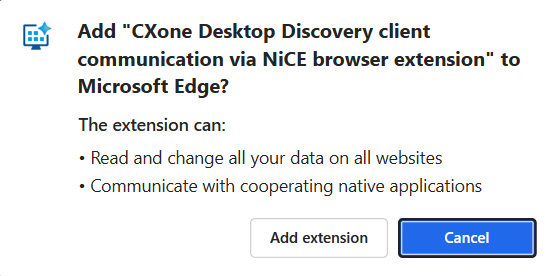
Si vous y êtes invité, cliquez sur Ajouter une extension.
-
Assurez-vous que l’extension est activée.

Activer l'extension de communication client Desktop Discovery
-
Ouvrez votre navigateur Edge.
-
Si le message de confirmation d'ajout de l'extension Desktop Discovery Client Communication CXone Mpower s'affiche, cliquez dessus pour ouvrir la page Extensions.
Si ce n’est pas le cas, pour ouvrir la page Extensions :
-
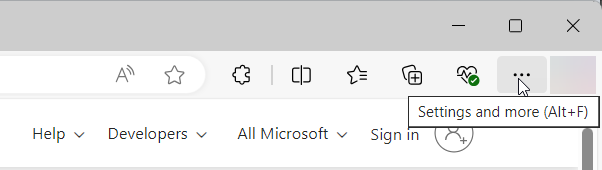
Ouvrir le menu.
-
Cliquez sur Extensions.
-
-
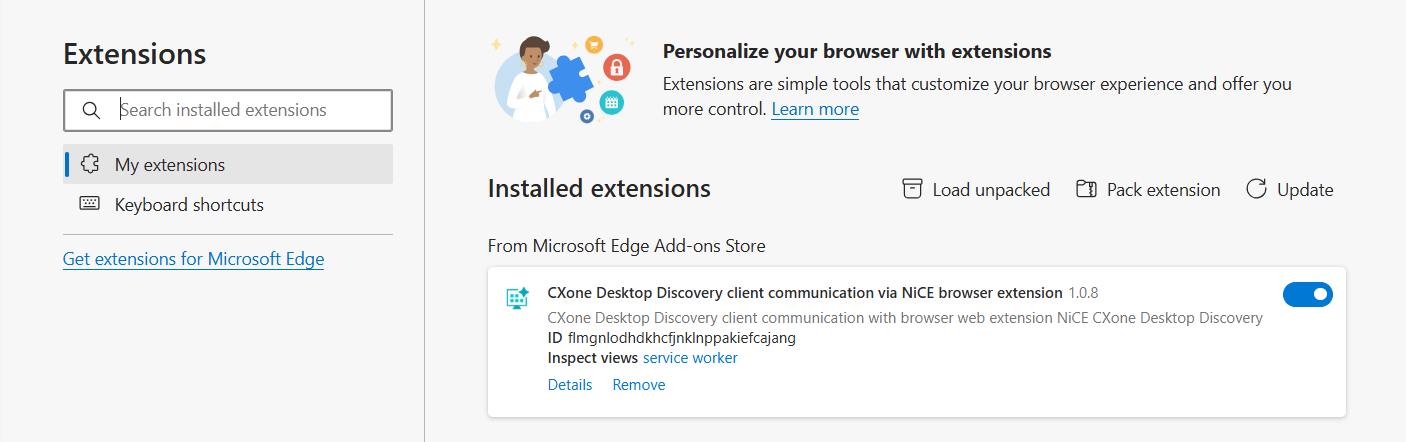
Dans la page Extensions, sous Extensions installées, accédez à l'extension de communication client CXone Desktop Discovery et vérifiez qu'elle est activée. Si ce n'est pas activé, cliquez sur l'interrupteur à bascule pour l'activer.
L'extension de communication client Desktop Discovery est activée et prête à être utilisée.
Si l’extension n’est pas trouvée, vous devrez d’abord obtenir l’extension pour votre navigateur Edge.