

Use el panel de conversación para escribir un aviso y hacer preguntas sobre sus datos. Si no está seguro de qué pregunta hacer sobre sus datos, Actions proporciona avisos sugeridos para ayudarlo a comenzar.
Datos utilizados para generar Insights
Los datos utilizados al generar las Ideas se obtienen de los siguientes dominios:
-
ACD
-
Interaction Analytics (CXone)
-
Quality Management (CXone)
-
Desktop Discovery
-
Equipo de escritorio Intelligence
-
Workforce Management (CXone)
Cada dominio proporciona diferentes métricas sobre sus datos.
También puede acceder a sus datos de CRM. Para hacerlo, debe configurar datos DE negocio. En particular, asegúrese de que:
-
Defina los campos de datos DE negocio para los que desea generar ideas.
-
Configure los Scripts de studio.
Una vez configurado, puede hacer preguntas basadas en los campos de datos DE negocio definidos. Por ejemplo, si tiene un campo de datos DE negocio definido para la categoría de cliente, y la categoría puede ser Platinum o Silver, puede hacer preguntas como:
-
El CSAT promedio de los contactos recibidos de clientes "Platinum".
-
Muéstrame 10 agentes que tuvieron el CSAT más alto para los clientes de 'Silver'.
Redacción de un aviso
Escriba una petición en el panel de conversación. Piense en ella como si estuviera formulando una pregunta sobre sus datos, usando lenguaje natural. La petición genera información sobre sus datos.
- Haga clic en el selector de aplicaciones
 , vaya a Data & Analytics y seleccione Actions. La página Actions contiene varias pestañas. Asegúrese de que la pestaña Insights esté seleccionada.
-
En el campo Type a question for data insights del panel de conversación, haga preguntas sobre sus datos. Ahora es posible:
-
Escriba una pregunta y haga clic en
 para enviar la pregunta.
-
Haga clic en el ícono de destello
 para ver los avisos sugeridos. Los avisos sugeridos aparecen en una lista emergente. Haga clic en un aviso sugerido para copiarlo en el cuadro de aviso. Luego, haga clic en para enviar su consulta. O bien, haga clic en para ver otra lista de avisos importantes.
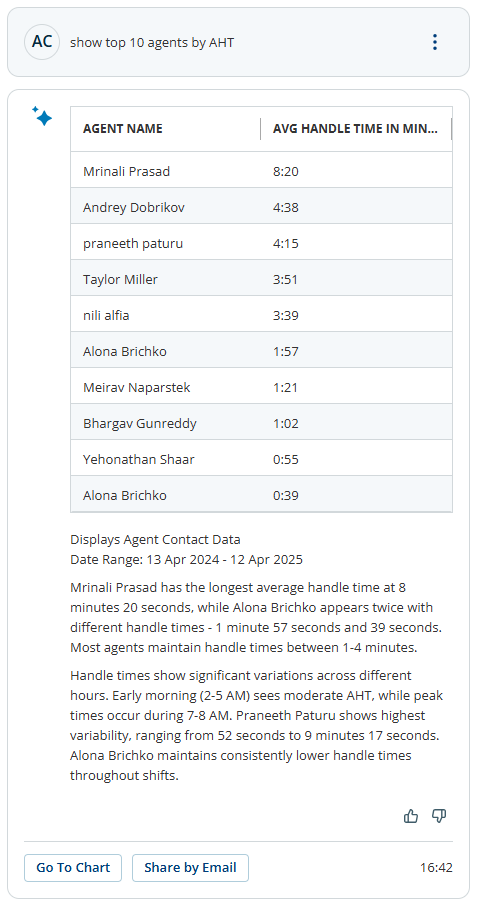
Después de enviar una consulta, Actions muestra los resultados, que se componen de las siguientes partes:
-
Datos: Los datos se muestran en una tabla si tienen DOs columnas o menos. Para datos con más que DOs columnas, de forma predeterminada solo se muestran las primeras 10 filas de datos. Para ver más que 10 filas, haga clic en Cargar más. Los datos con más que DOs columnas se muestran en una lista.
-
Insights: Un resumen de la información contextual sobre los datos.
-
Insights adicional: El último párrafo generado proporciona más información sobre los resultados de los datos. Este párrafo destaca las tendencias, las correlaciones y la causalidad de los resultados.
Por ejemplo, los datos y las perspectivas podrían verse como sigue:
-
-
Después de revisar los datos y los conocimientos, puede:
-
Visual de los datos.
-
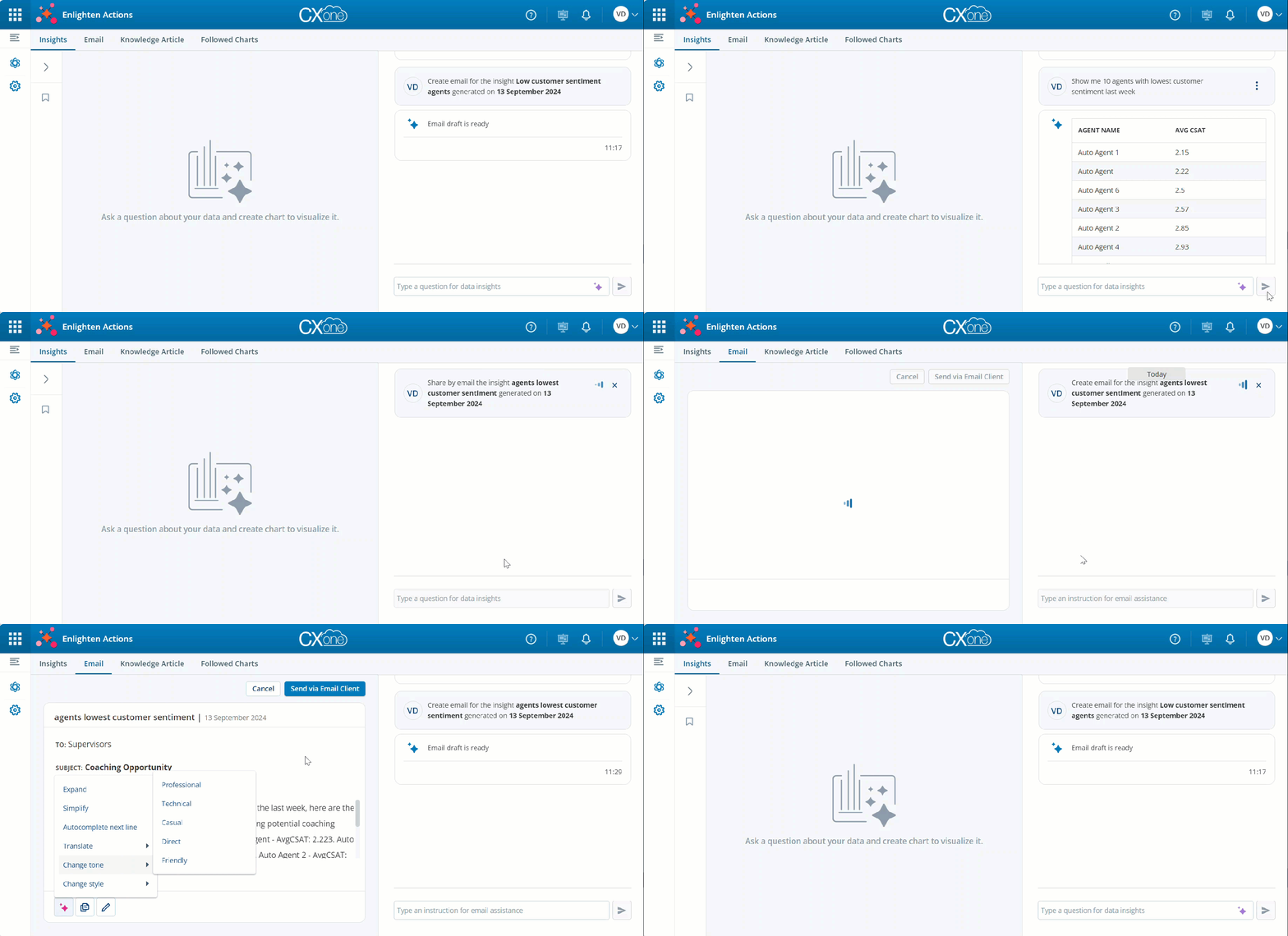
Enviar la respuesta por correo electrónico.
-
Guarde el aviso para volver a utilizarlo en el futuro.
-
Guardar un Aviso
La función avisos guardados de Actions le permite gestionar con eficiencia los avisos de conversación de uso frecuente. Tanto para una pregunta que formula reiteradamente como para un análisis específico que debe efectuar de forma periódica, esta función ayuda a agilizar los flujos de trabajo. Su historial de conversación almacena todas las preguntas anteriores que ha formulado y le permite volver a consultarlas y reevaluar sus datos.
Para guardar un aviso, puede hacer lo siguiente:
-
Haga clic en Guardar aviso después de visualizar los datos y formular una pregunta que desee reutilizar. El aviso se guarda en Avisos guardados.
-
Cada aviso guardado tiene un nombre corto generado por el sistema. La longitud de este nombre corto se determina en función del límite de palabras que usted indique para el nombre corto en Configuración de avisos.
-
Cuando coloca el cursor sobre el nombre corto, puede ver configuraciones adicionales para Cambiar el nombre del aviso para mayor claridad, o Editar el aviso o Eliminar avisos que ya no sean importantes. Después de guardar un aviso, no se puede editar.
-
Puede ejecutar directamente un aviso guardado haciéndole clic. No necesita Enviar para ejecutar la pregunta.
 Caso de uso
John desea ver rápidamente las tendencias en el centro de contacto, comprender el desempeño del equipo e identificar los motivos por los que los clientes llaman. Actualmente, depende de los analistas de su organización para extraer datos de múltiples reportes y así recopilar métricas como los motivos de las llamadas, el tiempo de manejo promedio (AHT), el sentimiento del cliente y las puntuaciones de calidad. John se muestra reticente a hacer esto él mismo, ya que el proceso no solo consume mucho tiempo, sino que también requiere que recuerde varios filtros y opciones en los reportes para recopilar estas diferentes métricas.
Al estar familiarizado con ChatGPT, por usarlo a nivel personal, a Juan le resulta muy cómodo pedir información en lenguaje natural. Desea contar con una forma más sencilla e intuitiva de consolidar toda esta información en un solo lugar con el mínimo esfuerzo.
Juan sigue estos pasos:
-
John le pregunta a Enlighten Actions algo como: "Muéstrame los 10 equipos que tuvieron el tiempo de manejo promedio más alto la semana pasada".
-
John solicita otras métricas en lenguaje natural, como “Mostrar los 10 motivos de contacto con el volumen más alto de la semana pasada” y “Mostrar los 10 equipos con el promedio más bajo de sentimiento del cliente de la semana pasada”.
-
Guarda cada una de estas consultas en Avisos guardados.
Cada semana, Juan solo tiene que acceder a los avisos guardados y hacer clic en cada uno para obtener la información.
Con frecuencia, usted analiza los motivos de llamada con las puntuaciones de sentimiento bajo del cliente. Usted guarda un aviso detallado y extenso como Mejores 10 Razones de Llamada con el Sentimiento Más bajo en Avisos guardados. Usando sus funcionas de IA generativa, Actions genera automáticamente un nombre breve y comprensible para este aviso. Ahora, cada vez que necesite esta perspectiva, solo debe hacer clic en el aviso guardado para recuperar los datos.
Datos unificados Insights
Puede explorar y analizar datos en todo su centro de contacto formulando preguntas que abarcan múltiples tipos y estructuras de datos, todo dentro de una sola consulta. Ahora es posible:
-
Haga preguntas que combinen datos a nivel de contacto
The person interacting with an agent, IVR, or bot in your contact center., a nivel de agente Contact center employee who interacts directly with customers through inbound or outbound communication channels (voice, digital, or omnichannel). y a nivel de segmento A stage in the interaction, such as when a call is transferred to another agent, or agents speak internally to consult. en una sola consulta continua. -
Combine diferentes tipos de datos, como las métricas de Analytics y Quality Management (CXone), para obtener una vista más integral del desempeño y las operaciones.
Actions admite solo las siguientes combinaciones de fuentes de datos:
-
ACD y Analytics Metrics
-
Analytics y Quality Management (CXone) Metrics
Caso de uso
| Pregunta de muestra | Combinación de orígenes de datos | Metrics usado |
|---|---|---|
| ¿Cuál fue el sentimiento del cliente promedio en las llamadas con un tiempo de manejo promedio superior a 2 minutos? | ACD y Analytics Metrics | Tiempo de manejo promedio (ACD) y Puntaje de Sentimiento del cliente (Analytics) |
|
¿Qué 10 agentes tienen las puntuaciones de sentimiento del cliente más altas, y cuáles SOn sus puntuaciones promedio de evaluación?
|
Analytics y Quality Management (CXone) Metrics |
Puntuación de sentimiento del cliente (Analytics) y Evaluación (Quality Management (CXone)) |
Solo se incluyen en los resultados los registros con un único segmento por contacto.
Por ejemplo, "¿Cuál es el sentimiento promedio de los contactos que están esperando por más de 2 minutos?"
Solo se incluirán en el resultado los contactos que estén esperando más de 2 minutos y que consistan en un único segmento. Los contactos Split en múltiples segmentos, como por ejemplo debido a transferencias, quedarán excluidos.