

El cliente Desktop Discovery para Windows está disponible con una licencia Desktop Discovery. Recopila información completa sobre las acciones del usuario realizadas en el escritorio de un agente, se ejecuta en segundo plano y carga automáticamente los datos al lago de datos CXone Mpower. ¿Puedes instalarlo en las computadoras de los agentes? El soporte para entornos adicionales estará disponible en futuras versiones.
Puede ver un video que ofrece una descripción general de la instalación del Cliente Desktop Discovery en la computadora de un agente. El vídeo incluye los pasos de descarga e instalación.
Puede instalar Desktop Discovery Client en las computadoras de los agentes o en un entorno de infraestructura de escritorio virtual (VDI). Los VDI compatibles incluyen:
-
Citrix Virtual Desktops (anteriormente, XenDesktop)
Requisitos previos para la instalación del cliente
Microsoft Requisitos de software y componentes
-
Microsoft Se debe instalar .NET Framework versión 4.8. Se instala con Windows 10 y superior. No se instala de forma predeterminada en Windows Server 2016 y versiones superiores y debe instalarse por separado.
-
Para garantizar la compatibilidad con aplicaciones de 64 y 32 bits en una computadora de 64 bits, instale ambas versiones de Microsoft Visual C++ Redistributable:
-
Descargue la versión de 32 bits (vc_redist.x86.exe)
Las aplicaciones de 32 bits (x86) que se ejecutan en un sistema de 64 bits todavía requieren la versión de 32 bits del redistribuible porque dependen de bibliotecas de 32 bits.
-
Descargar la versión de 64 bits (vc_redist.x64.exe)
Las aplicaciones de 64 bits requieren la versión de 64 bits del redistribuible.
Muchos programas, especialmente los más antiguos, están creados como de 32 bits y necesitarán los redistribuibles de 32 bits incluso en un sistema de 64 bits. La instalación de ambas versiones garantiza la compatibilidad con ambos tipos de aplicaciones.
-
-
Su software antivirus debe estar actualizado. Con algún software desactualizado, algunos archivos pueden ser considerados peligrosos por el software antivirus.
-
Para conocer los requisitos adicionales, consulte Requisitos de la plataforma y Asistente de requisitos de conectividad (seleccione la aplicación cliente Desktop Discovery).
-
Generar una clave de acceso para el cliente Desktop Discovery.
Puede utilizar la misma clave de acceso para instalar el cliente Desktop Discovery en las computadoras de todos los agentes de su inquilino.
La clave de acceso hereda todos los permisos del usuario CXone Mpower que la genera. Si este usuario es administrador, entonces cualquier persona con la clave de acceso tendrá privilegios de administrador. Entonces, por razones de seguridad, primero cree un usuario CXone Mpower y un rol para el Cliente Desktop Discovery, y luego genere la clave con el usuario del Cliente Desktop Discovery.
-
Crear un rol para el cliente Desktop Discovery:
- Haga clic en el selector de aplicaciones
 y seleccioneAdmin.
 -
Vaya a Seguridad > Roles y permisos.
-
Haga clic en Nuevo rol.
-
Proporcione un nombre para la función, como por ejemplo Clave de acceso del cliente de Desktop Discovery.
-
Elimine todos los permisos para el rol, excepto Clave de acceso y Mi clave de acceso.
-
Haga clic en Guardar y activar el perfil.
- Haga clic en el selector de aplicaciones
-
Crear un empleado para el servicio al cliente Desktop Discovery:
- Haga clic en el selector de aplicaciones y seleccioneAdmin.
-
Hacer clicEmpleados.
-
Hacer clicNuevo empleado.
-
Proporcione un nombre para el empleado, como DesktopDiscoveryClient.
-
En la lista desplegable Rol principal, seleccione el rol de clave de acceso Desktop Discovery Client que acaba de crear.
-
En la pestaña General, borre todos los atributos.
-
Crear el empleado DesktopDiscoveryClient.
Solo puede generar las claves de acceso después de crear la cuenta.
- Haga clic en el selector de aplicaciones
-
Abra nuevamente el empleado DesktopDiscoveryClient y vaya a la pestaña Seguridad. Haga clic en Agregar clave de acceso para generar una clave de acceso.
-
Copie tanto el ID de clave de acceso yClave de acceso secreta y guárdalos en un lugar seguro. Si no copia el Clave de acceso secreta o si lo pierde, deberá crear uno nuevo. Utilice esta ID de clave de acceso y esta clave de acceso secreta al instalar el cliente Desktop Discovery en las computadoras de todos los agentes.
-
Active la cuenta de empleado DesktopDiscoveryClient haciendo clic en el botón Activar cuenta en el correo electrónico de activación.
-
-
Descargue el MSI del cliente Desktop Discovery:
-
Vaya a CXone Mpower, e inicie sesión como usuario con el permisoPuede acceder a descargas de soporte.
-
Haga clic en su Nombre de usuario y seleccione Ayuda y descargas.
-
Descargue el MSI necesario. Tenga en cuenta dónde descarga el MSI, necesitará la ubicación del archivo más adelante.
-
Seguridad, cuentas de usuario y permisos
Antes de instalar, verifique que tenga derechos de administrador en la máquina cliente Desktop Discovery.
El valor de Inicio de sesión en sistema operativo de cada perfil de empleado debe ser único. No es posible usar el valor de Inicio de sesión en sistema operativo para varios perfiles de empleado, incluso si algunos de los perfiles de empleado duplicados están inactivos. Si varios perfiles de empleados tienen el mismo valor de Inicio de sesión en sistema operativo, Desktop Discoveryel cliente no se ejecutará para ningún agente que use ese valor de Inicio de sesión en sistema operativo.
Instalación del cliente Desktop Discovery
Puede instalar Desktop Discovery utilizando una herramienta de implementación o instalarlo manualmente en la computadora de cada agente.
Si está utilizando una herramienta de implementación, haga lo siguiente con privilegios de administrador:
-
En la línea de comando, navegue hasta donde descargó el MSI e ingrese el comando de instalación con los parámetros relevantes:
Utilice este procedimiento para realizar una instalación limpia del cliente Desktop Discovery.
Este procedimiento debe repetirse en cada máquina cliente Desktop Discovery.
Antes de empezar
Si está instalada una versión anterior de Desktop Discovery Client, deberá desinstalarla antes de poder instalar una nueva versión. Utilice Programas y características o Agregar o quitar programas en el Panel de control.

Verifique que tenga derechos de administrador en la máquina cliente Desktop Discovery.
El instalador no permite múltiples instalaciones en la misma máquina cliente.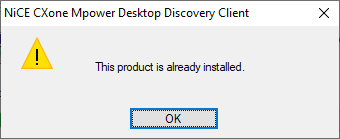
 Instrucciones paso a paso
-
Vaya a la carpeta donde descargó el MSI y copie la ruta a la carpeta. Esta suele ser la carpeta% UserProfile% \ downloads.
-
Ejecute el símbolo del sistema como administrador:
-
En Windows, haga clic en el botón Ventanas y tipo cmd.
-
Haga clic con el botón derecho en el mosaico del símbolo del sistema y haga clic en Ejecutar como administrador.
-
-
Escriba CD/ y presiona Ingresar.
-
Escriba CD y pegue la ubicación de su archivo, luego presione Ingresar.
Por ejemplo, cd% UserProfile% \ descargas.
-
Copie y pegue el comando en el símbolo del sistema y edite los parámetros Instalación sin supervisión (silenciosa).
Use este comando:
msiexec /i CXDClientSetup.msi CXONE_HOSTNAME="<nombre de host de CXOne Server>" ACCESS_KEY="<clave de acceso a la cuenta de CXone Server>" SECRET_KEY="<clave secreta de la cuenta de CXone Server>" /l*v "C:\temp\install.log"
Ejemplo: Comando de instalación:
msiexec /i CXDClientSetup.msi CXONE_HOSTNAME="https://cxone.niceincontact.com/" ACCESS_KEY="12345ABCDEF" SECRET_KEY="12345ABCDEF" /l*v install.log
Verifique el éxito de la instalación desde el archivo de registro. El archivo install.log se encuentra en la carpeta desde donde instaló el MSI, que normalmente es la carpeta %UserProfile%\downloads.
Compruebe que el instalador tiene privilegios de administrador.
Si la computadora del agente no tiene Microsoft .NET Framework 4.8, instálelo.
Instalación sin supervisión (silenciosa)
Los parámetros para la instalación desatendida (silenciosa) se detallan en la siguiente tabla.
| Las propiedad | Obligatorio | Valores | Valor predeterminado | Descripción |
|---|---|---|---|---|
| NOMBRE_HOST_CXONE | No |
https://cxone.niceincontact.com/ |
CXone Mpower Nombre de host del servidor. Esta es una URL global del entorno CXone. URL globales de producción Producción: https://cxone.niceincontact.com/ Producción-fedramp (Nvir): https://cxone-gov.niceincontact.com/ Producción-fedramp-alta (Oregón): https://nicecxone-fed.com/ |
|
| CLAVE DE ACCESO | Sí | CXone Mpower Clave de acceso a la cuenta del servidor, derivada del inquilino implementado. | ||
| CLAVE SECRETA | Sí | CXone Mpower Clave secreta de la cuenta del servidor, derivada del inquilino implementado. | ||
| HABILITAR ACTUALIZACIÓN AUTOMÁTICA | No | verdadero/falso | verdadero | Habilitar actualización automática. |
| RTA | No | verdadero/falso | falso | Habilitar RTA (Adherencia en tiempo real) |
| IEX_NOMBRE_HOST | No | URL al servidor local IEX (WFM) para enviar los informes RTA. | ||
| IEX_NOMBRE_USUARIO | No | Nombre de usuario IEX (WFM). Se utiliza al llamar a la API de WFM. | ||
| IEX_PASSWORD | No | Contraseña IEX (WFM). Se utiliza al llamar a la API de WFM. |
Desktop Discovery El instalador del cliente solicita cualquier argumento obligatorio faltante y detiene la instalación.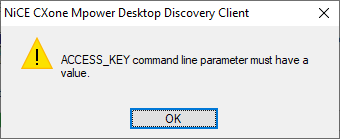
El cliente se instala en el directorio 'C:\NICE_Systems\CXDiscovery'.
El cliente Desktop Discovery se conecta al servidor con la información de inicio de sesión del sistema operativo del agente.
El inicio de sesión en sistema operativo del agente se define en la pestaña General de la configuración del Empleado en el formato Domain\Username.
Postinstalación
La instalación del cliente Desktop Discovery incluye agregar su iniciador al inicio de Windows. Una vez completada la instalación, el iniciador se iniciará automáticamente después del próximo reinicio de la máquina cliente.
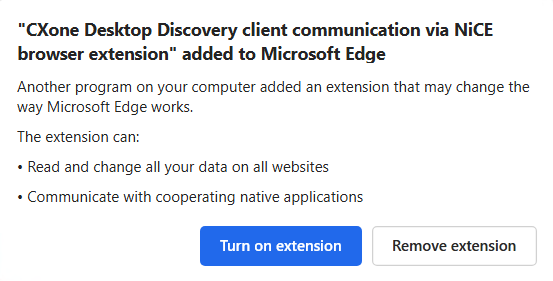
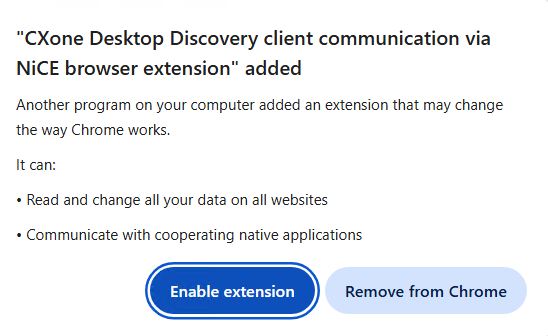
Además, la comunicación del cliente CXone Desktop Discovery a través de la extensión del navegador NiCE se agrega a los navegadores Edge y Chrome durante la instalación. Habilite esta extensión en ambas aplicaciones del navegador después de instalar el Cliente Desktop Discovery.
Microsoft Edge
Google Chrome
Solución de problemas de las extensiones WEB
Si no ve la extensión del navegador Desktop Discovery entre las extensiones instaladas, instálelas directamente desde los siguientes enlaces: