

Integrar un IdP con SCIM
Puede integrar su sistema NiCE CXone con cualquier IdP que admita SCIM. Si está integrando con Okta mediante el método de registro de la aplicación, use las instrucciones en la página de integración de Okta. Los pasos de esta página también le permitirán integrarse con Okta.
Complete cada una de estas tareas en el orden indicado.
Generar claves de acceso
Para que esta integración sea segura, debe configurar una clave de acceso para la autenticación. Su IdP utiliza esta clave de acceso cuando se comunica con su sistema NiCE CXone.
En NiCE CXone, usted genera una clave de acceso desde una cuenta de empleado. Esto significa que debe crear un nuevo empleado utilizado para esta integración, junto con un rol que permita que el IdP cree y edite empleados.
- En NiCE CXone, haga clic en el selector de aplicaciones
 y seleccione Admin.
-
Agregue un rol nuevo para la clave de acceso.
- Vaya a Seguridad > Roles and Permissions.
-
Haga clic en Nuevo rol.
- Asigne un nombre descriptivo al rol. Para el caso de uso descrito anteriormente, podría llamarla Clave de acceso SCIM.
-
Haga clic en la ficha Permisos . Seleccione la pestaña Admin en la parte izquierda y habilite el permisos de Crear y editar empleados. El Permiso View se habilitará automáticamente.
-
Haga clic en Guardar y activar.
-
Cree un nuevo perfil de empleado para la clave de acceso:
-
Haga clic en el selector de aplicaciones
y seleccioneAdmin. -
Haga clic enEmpleados.
- Haga clic enCrear empleado.
-
Proporcione al perfil de empleado una dirección de correo electrónico de su propiedad para que pueda activar la cuenta del empleado más tarde.
-
Asigne al perfil del empleado un nombre y un apellido descriptivos. Por ejemplo, clave de acceso SCIM.
-
En el menú desplegable Rol principal, asigne al empleado al Rol que acaba de crear.
-
En el menú desplegable Atributos, desmarque todas las casillas para que no le cobren por la cuenta.
-
Haga clic en la pestaña Seguridad y seleccione Autenticador de inicio de sesión.
-
Hacer clicCrear.
-
-
En la tabla Empleados, busque y haga clic en el perfil del nuevo empleado que creó para abrirlo.
-
Haga clic en la ficha Seguridad .
-
En Claves de acceso, haga clic en Agregar Clave de acceso.
-
Copie el ID de Clave de acceso y péguelo en algún lugar donde pueda guardarlo.
-
Haga clic en (Mostrar LLAVE SECRETA).
-
Copia el Clave de acceso secreta y pégalo donde quieras guardarlo. Si alguna vez pierde la clave secreta, deberá crear y compartir una nueva.
-
Hacer clicGuardar.
-
En la tabla Empleados, haga clic en Invitar junto al perfil de nuevo empleado que creó.
-
Cuando reciba el correo electrónico de activación de la cuenta, siga las instrucciones del correo electrónico para activar la cuenta.
-
Comparta la clave de acceso solo con los usuarios que desea utilizar el servicio.
Generar un Token de portador
Cuando genera un token de portador, debe seleccionar un perfil de usuario para adjuntarlo. Cualquier cambio realizado con este token se atribuirá a este usuario. El token está delimitado específica y exclusivamente para las API de SCIM. No otorga acceso a ninguna otra API ni servicio.
Puede otorgar tokens independientes a cada usuario al que desee permitir realizar cambios mediante SCIM, o puede hacer que varios usuarios compartan un token.
Cuando crea un token de portador, solo puede ver el token una vez por motivos de seguridad. Un token de portador dura un año después de que se genera. Después de que vence, debe generar uno nuevo.
-
En NiCE CXone, haga clic en el selector de aplicaciones
y seleccione Admin. -
Vaya a Configuración de abonado > Configuraciones de la cuenta.
-
Haga clic en la pestaña SCIM.
-
Desde la lista desplegable Usuario, seleccione el perfil de usuario que desea que pueda usar el token de portador. Haga clic en Generar.
-
Coloque el cursor sobre Mostrar token y haga clic en Copiar
 .
-
Guarde el token en un lugar seguro. No podrá recuperar el token nuevamente después de salir de esta página.
-
Hacer clicGuardar.
Establecer la Configuración de scim
-
Abra su aplicación de IdP. Use estas pautas para configurar integrar:
-
 Details about the external domain
The external domain for the connection differs based on region. It follows the format:
Also, if you are using a bearer token, the URL must include /oauth before /scim. For example, https://na1.nice-incontact.com/oauth/scim/v2.
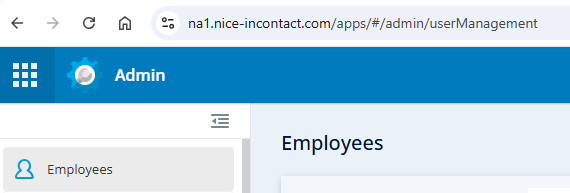
Region Region Code External Domain Australia (Sydney) AU1 nice-incontact.com Canada (Central/Montreal) CA1 niceincontact.com Europe (Frankfurt) EU1 niceincontact.com Japan (Tokyo) JP1 niceincontact.com Japan (Osaka) JO1 nicecxone.com Korea (Seoul) KR1 nicecxone.com South Africa (Cape Town) ZA1 nicecxone.com UAE AE1 nicecxone.com US West (Oregon) NA1 nice-incontact.com US East (N. Virginia) NA3 nicecxone.com UK (London) UK1 niceincontact.com You can also find the correct external domain when looking at any page in NiCE CXone.
-
El identificador único para los usuarios de NiCE CXone es el nombre de usuario.
-
El IdP debe admitir el envío de usuarios nuevos y el envío de actualizaciones a usuarios existentes, la actualización de atributos de usuario y la desactivación de usuarios.
-
El tipo de autenticación es OAuth 2.0.
-
El URI del terminal de señal de acceso es:
-
https://cxone.niceincontact.com/auth/token para configuraciones estándar.
-
-
-
La URL del terminal de autorización es:
-
-
-
Donde se requiera, ingrese el ID de clave de acceso y el par de claves de acceso secretas y el token de portador que guardó anteriormente.
-
Guarde su configuración.
-
Siga las instrucciones de su IdP para iniciar la autenticación con NiCE CXone.