Programm-Manager
Mit dem Programm-Manager können Sie die Konfiguration Ihrer EM -Entitäten in IEX WFM Integrated überprüfen.
Für den Programm-Manager sind zwei Optionen verfügbar:
-
Programme für WFM: EM importiert automatisch Daten aus WFM.
-
Programme für IEX WFM Integrated: Ordnen Sie Ihre Aktivitätscodes zu und richten Sie Öffnungszeiten ein.
Programme für WFM
Für WFM können Sie:
-
Zeigen Sie die mit Ihrem Mandanten verbundenen Programme an.
-
Sie können die einem Programm zugeordneten Planungseinheiten anzeigen und die Bearbeitungskapazität für sie festlegen.
-
Ordnen Sie die für jedes Programm verwendeten Aktivitätscodes zu.
-
Festlegen von Parametern für Plantausch zwischen Agenten.
EM erstellt automatisch ein Standard-Programm eine Sammlung von CTs und MUs, die sich Agentenressourcen über einen oder mehrere Standorte mit eindeutigen Betriebsparametern teilen für Ihren Mandanten, nachdem Sie die WFM-EM-Lizenz aktiviert haben.
Auf der Seite "Programme" werden die Details zu den Programmen Ihrer Firma angezeigt.
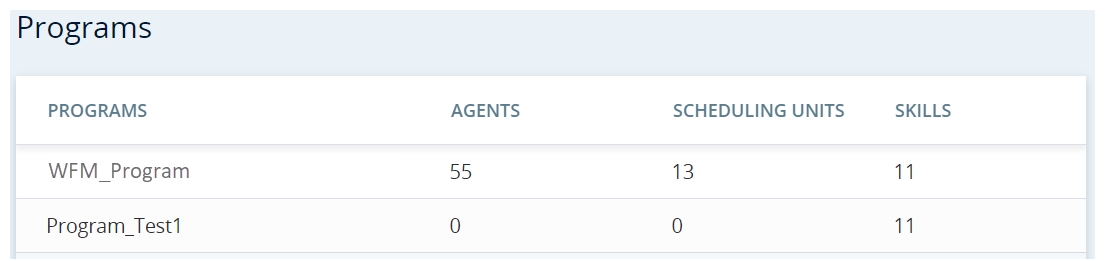
Sie brauchen keine Programme zu erstellen oder Planungseinheiten zuzuweisen, da EM diese Details direkt aus WFM importiert.
Programme für IEX WFM Integrated
Für IEX WFM Integrated können Sie:
-
Programme
eine Sammlung von CTs und MUs, die sich Agentenressourcen über einen oder mehrere Standorte mit eindeutigen Betriebsparametern teilen erstellen, bearbeiten und löschen. -
Ordnen Sie einem Programm Verwaltungseinheiten
Eine Gruppe von Agenten und Supervisorn innerhalb eines Contact-Center-Standorts. zu. -
Ordnen Sie die für jedes Programm verwendeten Aktivitätscodes zu.
-
Verwalten Sie die Betriebszeiten für jeden Standort und jede Qualifikationskombination, die mit Ihren Programmen verbunden sind.
-
Festlegen von Parametern für Plantausch zwischen Agenten.
Sie müssen die Programme für Ihre Branche erstellen und jedem Programm Verwaltungseinheiten zuordnen.
Beachten Sie Folgendes:
-
Bevor Sie Programme erstellen, müssen Sie auf der Seite ADGs die Agentendatengruppe und den Supervisor Ihres Standorts von IEX WFM Integrated nach EM importieren.
-
Sie können einem Programm nur eine Verwaltungseinheit zuordnen.
-
Um ein Programm zu bearbeiten, doppelklicken Sie auf den Namen des Programms.
-
Wenn Sie beim Bearbeiten eines Programms eine Verwaltungseinheit entfernen, werden keine Agenten aus der Verwaltungseinheit gelöscht. Die Agenten des Programms können die mobile Agenten-App verwenden. Nach der Anmeldung wird eine Fehlermeldung angezeigt.
-
Um ein Programm zu löschen, müssen Sie alle dem Programm zugewiesenen Verwaltungseinheiten entfernen. Klicken Sie dann auf Aktionen
 .
.
Auf der Seite "Programme" werden die Details zu den Programmen Ihrer Firma angezeigt.
Die Anzahl der Programme und die Gesamtzahl der Bearbeiter, die oberhalb der Tabelle angezeigt werden, werden von IEX WFM Integrated importiert und den Verwaltungseinheiten dieser Programme zugewiesen.
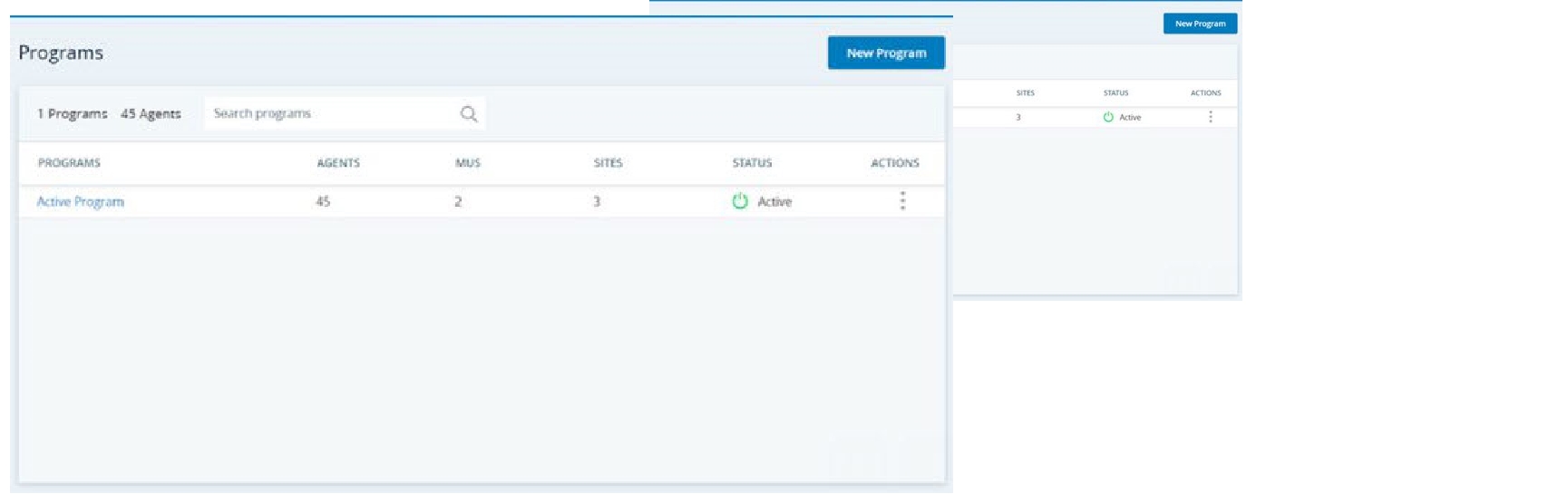
Für jedes Programm können Sie die Anzahl der Agenten, Verwaltungseinheiten und Standorte sowie den Status des Programms sehen. Programme, die als Entwurf markiert sind, werden noch konfiguriert. Agenten, die einem als aktiv gekennzeichneten Programm zugewiesen sind, können die Agenten-Mobil-App verwenden.
So können Sie ein Programm hinzufügen und Ressourcen zuweisen:
-
Gehen Sie zu Programm-Manager > Programme und klicken Sie auf Neues Programm.
-
Geben Sie einen Programmnamen und eine Beschreibung für das Programm ein.
- Klicken Sie auf Next (Weiter).
-
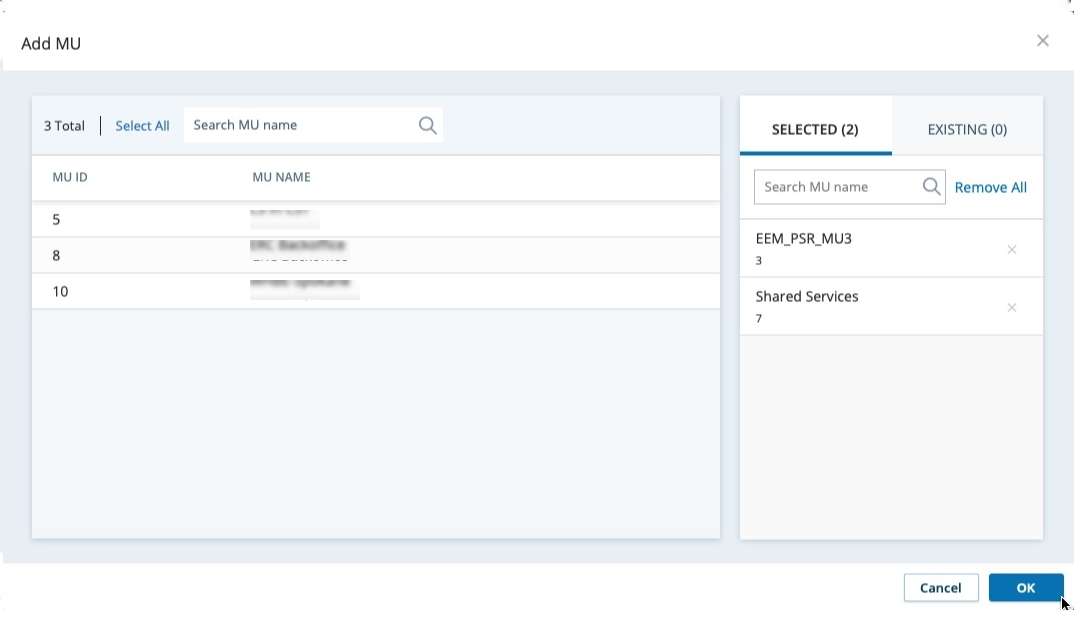
Klicken Sie auf MU hinzufügen.
Die Verwaltungseinheiten und ihre IDs werden von IEX WFM Integrated importiert und stehen für die Zuordnung zu einem Programm zur Verfügung.
-
Klicken Sie auf die Management Units, die Sie diesem Programm zuweisen möchten.
- Auf OK klicken. Die Daten für die Verwaltungseinheiten werden bei der nächsten Synchronisierung mit IEX WFM Integrated importiert.
-
Klicken Sie auf Senden.
Aktivitätscodezuordnung
Für WFMverwendet EM die aus den WFM-Planungseinheiten importierten Aktivitätscodes.
EM verwendet Aktivitätscodes, um die verschiedenen Aktivitäten von Agenten zu beschreiben. Diese Aktivitäten können Pause, Mittagessen, Chat, E-Mail, Telefonat, Besprechung oder Urlaub sein. Aktivitätscodes werden erstellt in IEX WFM Integrated. Sie müssen die von Ihren Programmen verwendeten Aktivitätscodes den Kategorien zuordnen, für die sie gelten.
Da Sie möglicherweise viele Programme haben, die dieselben Aktivitätscodes verwenden, müssen Sie Vorlagen für die Zuordnung von Aktivitätscodes erstellen. Ordnen Sie jedem Programm eine Vorlage zu. Sie können auch eine Kopie einer bestehenden Vorlage erstellen.
Auf der Seite Aktivitätscode-Zuordnung wird die Ihrem Programm zugewiesene Vorlage angezeigt.
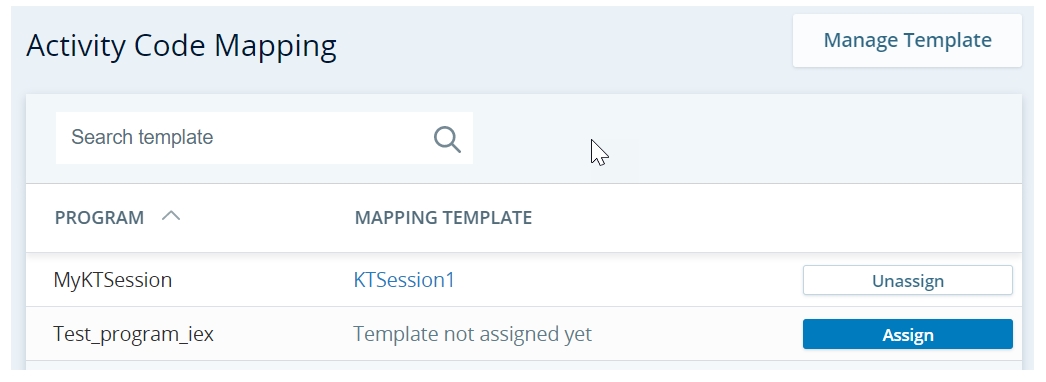
So erstellen Sie eine Aktivitätscodevorlage und ordnen sie einem Programm zu:
- Gehen Sie zu Programm-Manager > Aktivitätscode-Zuordnung und klicken Sie auf Vorlage verwalten.
-
Klicken Sie auf Neue Vorlage erstellen und geben Sie einen Vorlagennamen ein.
-
Wählen Sie auf der Registerkarte "Zurückschreiben" in der Dropdown-Liste Urlaubstausch den Aktivitätscode aus, der für den Urlaubstausch verwendet werden soll. Wählen Sie für IEX WFM Integratedauch den gewünschten Abwesenheitsantrag aus der Dropdown-Liste aus.
-
Diese Schritt gilt nur für IEX WFM Integrated. Für CXone Mpower WFM werden diese Konfigurationen aus Schichttausch ausgewählt.
Wechseln Sie zur Registerkarte "Verfügbarkeit":
-
Sie können entweder alle oder nur die zugeordneten Aktivitätscodes anzeigen.
-
Für jeden Aktivitätscode können Sie festlegen, ob der Bearbeiter ihn tauschen kann oder ob er anzeigt, ob der Bearbeiter im Schichtdienst ist.
-
-
Klicken Sie auf Speichern und Schließen.
-
Klicken Sie auf Zuordnen.
-
Wählen Sie die Vorlage aus, die diesem Programm zugewiesen werden soll.
-
Klicken Sie auf Save (Speichern).

Geschäftszeiten
Für WFM verwendet EM die aus WFM importierten Betriebszeiten.
Ihren Programmen eine Sammlung von CTs und MUs, die sich Agentenressourcen über einen oder mehrere Standorte mit eindeutigen Betriebsparametern teilen sind Kombinationen aus Standort und Kompetenz zugewiesen. Agenten sollten die erforderlichen Kompetenzen für diese Kombinationen haben, damit sie Kontakte handhaben können. Außerdem müssen diese Agenten zu bestimmten Zeiten und an bestimmten Wochentagen (Geschäftszeiten) verfügbar sein. So kann es beispielsweise sein, dass das Contact Center Agenten benötigt, die Chats, E-Mails und eingehende Anrufe zu verschiedenen Tageszeiten und an verschiedenen Wochentagen bearbeiten.
Da Sie möglicherweise viele Standort- und Kompetenz-Kombinationen mit denselben Geschäftszeiten haben, müssen Sie Geschäftszeitenvorlagen erstellen. Weisen Sie jedem Standort eine Vorlage zu und Skill. Sie können auch eine Kopie einer bestehenden Vorlage erstellen.
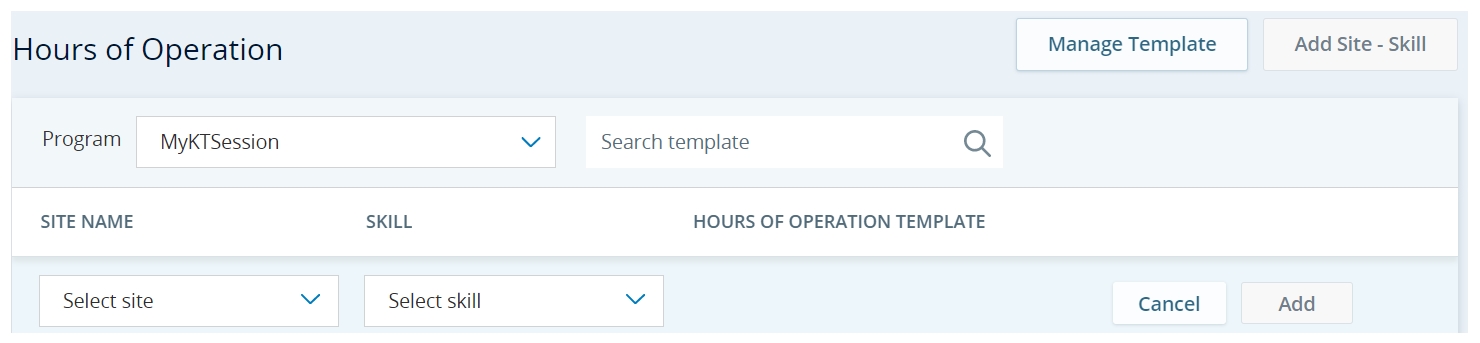
Auf der Seite "Betriebszeiten" wird die Vorlage angezeigt, die jeder Standort- und Skill-Kombination für das ausgewählte Programm zugewiesen ist.
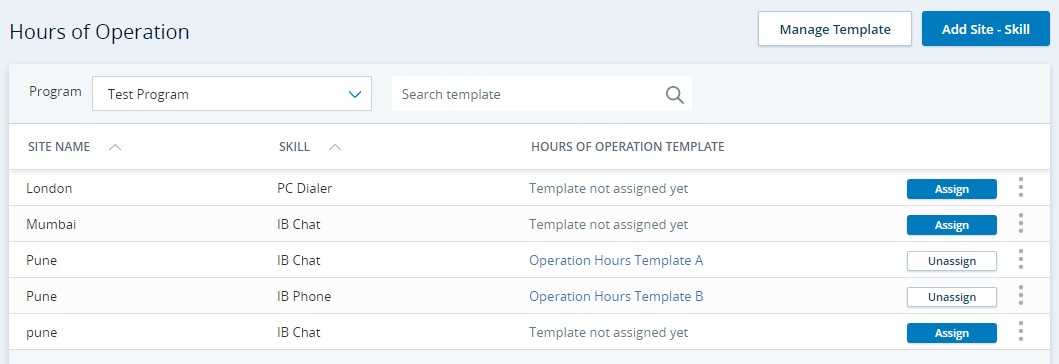
So erstellen Sie eine Vorlage für Geschäftszeiten:
-
Klicken Sie auf Neue Vorlage erstellen und geben Sie einen Vorlagennamen ein.
-
Wählen Sie jeden Tag der Woche aus, an dem diese Website Mitarbeiter mit diesem Skill benötigt.
-
Definieren Sie für jeden ausgewählten Tag die Arbeitsstunden. Sie können den ganzen Tag oder bestimmte Arbeitszeiten innerhalb eines Tages auswählen.
-
Klicken Sie auf Save (Speichern).
So können Sie Standort- und Kompetenz-Kombinationen hinzufügen und eine Vorlage zuweisen:
-
Klicken Sie auf Standort hinzufügen - Skill.
-
Wählen Sie in den Dropdown-Listen Site auswählen und Skill auswählen einen Standort bzw. eine Kompetenz aus.
-
Klicken Sie auf Hinzufügen.
-
Klicken Sie auf Zuordnen.
-
Wählen Sie eine Vorlage aus, die dieser Kombination aus Standort und Skill zugewiesen werden soll.
-
Klicken Sie auf Save (Speichern).