

Der Desktop Discovery Client für Windows ist mit einer Desktop Discovery Lizenz verfügbar. Es sammelt umfassende Informationen zu Benutzeraktionen, die auf dem Desktop eines Agenten ausgeführt werden, läuft im Hintergrund und lädt automatisch Daten in den CXone Mpower Datensee hoch. Sie können es auf den Computern der Agenten installieren. Unterstützung für zusätzliche Umgebungen wird in zukünftigen Versionen verfügbar sein.
Sie können sich ein Video ansehen, das einen Überblick über die Installation des Desktop Discovery Clients auf dem Computer eines Agenten gibt. Das Video enthält die Download- und Installationsschritte.
Sie können den Desktop Discovery Client auf den Computern der Agenten oder in einer virtuellen Desktop-Infrastruktur (VDI) installieren. Zu den unterstützten VDIs gehören:
-
Citrix Virtual Desktops (ehemals XenDesktop)
Voraussetzungen für die Clientinstallation
Microsoft Software- und Komponentenanforderungen
-
Microsoft .NET Framework Version 4.8 muss installiert sein. Es wird mit Windows 10 und höher installiert. Es ist auf Windows Server 2016 und höher nicht standardmäßig installiert und muss separat installiert werden.
-
Um die Kompatibilität mit 64-Bit- und 32-Bit-Anwendungen auf einem 64-Bit-Computer sicherzustellen, installieren Sie beide Versionen von Microsoft Visual C++ Redistributable:
-
Laden Sie die 32-Bit-Version herunter (vc_redist.x86.exe)
Für 32-Bit-Anwendungen (x86), die auf einem 64-Bit-System ausgeführt werden, ist weiterhin die 32-Bit-Version der weiterverteilbaren Datei erforderlich, da sie auf 32-Bit-Bibliotheken basieren.
-
64-Bit-Version herunterladen (vc_redist.x64.exe)
64-Bit-Anwendungen erfordern die 64-Bit-Version der weiterverteilbaren Datei.
Viele Programme, insbesondere ältere, sind als 32-Bit-Versionen erstellt und benötigen die 32-Bit-Redistributables auch auf einem 64-Bit-System. Durch die Installation beider Versionen wird die Kompatibilität mit beiden Anwendungstypen sichergestellt.
-
-
Ihre Antivirensoftware muss auf dem neuesten Stand sein. Bei mancher veralteten Software werden manche Dateien von der Antivirensoftware möglicherweise als gefährlich eingestuft.
-
Weitere Anforderungen finden Sie unter Plattformanforderungen und Assistent für Konnektivitätsanforderungen (wählen Sie die Desktop Discovery Clientanwendung aus).
-
Generieren Sie einen Zugriffsschlüssel für den Desktop Discovery-Client.
Sie können denselben Zugriffsschlüssel für die Installation des Desktop Discovery-Clients auf allen Agentencomputern in Ihrem Mandanten verwenden.
Der Zugriffsschlüssel erbt alle Berechtigungen des CXone Mpower-Benutzers, der ihn generiert. Wenn dieser Benutzer ein Administrator ist, verfügt jeder mit dem Zugriffsschlüssel über Administratorrechte. Erstellen Sie aus Sicherheitsgründen zunächst einen CXone Mpower-Benutzer und eine Rolle für den Desktop Discovery-Client und generieren Sie dann den Schlüssel mit dem Desktop Discovery-Client-Benutzer.
-
Erstellen Sie eine Rolle für den Desktop Discovery-Client:
- Klicken Sie auf den App-Selector
 und wählen SieAdmin.
 -
Gehen Sie zu Sicherheit > Rollen und Berechtigungen.
-
Klicken Sie auf Neue Rolle.
-
Geben Sie der Rolle einen Namen, beispielsweise Desktop Discovery Client-Zugriffsschlüssel.
-
Entfernen Sie alle Berechtigungen für die Rolle mit Ausnahme von Zugriffsschlüssel und Mein Zugriffsschlüssel.
-
Klicken Sie auf Speichern und aktivieren des Profils.
- Klicken Sie auf den App-Selector
-
Erstellen Sie einen Mitarbeiter für den Desktop Discovery-Client-Service:
- Klicken Sie auf den App-Selector und wählen SieAdmin.
-
Klicken Sie auf Mitarbeiter.
-
Klicken Sie auf Neuer Mitarbeiter.
-
Geben Sie dem Mitarbeiter einen Namen, beispielsweise DesktopDiscoveryClient.
-
Wählen Sie aus der Dropdown-Liste Primäre Rolle die soeben erstellte Rolle Desktop Discovery Client-Zugriffsschlüssel aus.
-
Deaktivieren Sie auf der Registerkarte „Allgemein“ alle Attribute.
-
Erstellen Sie den DesktopDiscoveryClient-Mitarbeiter.
Sie können Zugriffsschlüssel erst nach Erstellung eines Kontos erzeugen.
- Klicken Sie auf den App-Selector
-
Öffnen Sie den DesktopDiscoveryClient-Mitarbeiter erneut und wechseln Sie zur Registerkarte „Sicherheit“. Klicken Sie auf Zugriffsschlüssel hinzufügen, um einen Zugriffsschlüssel zu erzeugen.
-
Kopieren Sie die Zugriffsschlüssel-ID und den Geheimen Zugriffsschlüssel und speichern Sie sie an einem sicheren Ort. Wenn Sie den Geheimen Zugriffsschlüssel nicht kopieren oder wenn Sie ihn verlieren, muss ein neuer erstellt werden. Verwenden Sie diese Zugriffsschlüssel-ID und den geheimen Zugriffsschlüssel, wenn Sie den Desktop Discovery-Client auf allen Agentencomputern installieren.
-
Aktivieren Sie das DesktopDiscoveryClient-Mitarbeiterkonto, indem Sie in der Aktivierungs-E-Mail auf die Schaltfläche Konto aktivieren klicken.
-
-
Laden Sie das Desktop Discovery Client-MSI herunter:
-
Gehen Sie zu CXone Mpower und melden Sie sich als ein Benutzer mit der Berechtigung Kann auf Support-Downloads zugreifen an.
-
Klicken Sie auf Ihren Benutzernamen und wählen Sie Support und Downloads.
-
Laden Sie die erforderliche MSI herunter. Beachten Sie, wohin Sie die MSI herunterladen. Sie benötigen den Speicherort später.
-
Sicherheit, Benutzerkonten und Berechtigungen
Stellen Sie vor der Installation sicher, dass Sie über Administratorrechte auf dem Desktop Discovery-Clientcomputer verfügen.
Der Wert BS-Anmeldung muss für jedes Mitarbeiterprofil eindeutig sein. Der Wert BS-Anmeldung kann nicht für mehrere Mitarbeiterprofile verwendet werden, selbst dann nicht, wenn einige der doppelten Mitarbeiterprofile inaktiv sind. Wenn mehrere Mitarbeiterprofile denselben BS-Anmeldung-Wert haben, wird der Desktop Discovery Client für keinen Agenten ausgeführt, der diesen BS-Anmeldung-Wert verwendet.
Installation des Desktop Discovery-Clients
Sie können Desktop Discovery mithilfe eines Bereitstellungstools installieren oder es manuell auf jedem Agentencomputer installieren.
Wenn Sie ein Bereitstellungstool verwenden, führen Sie die folgenden Schritte mit Administratorrechten durch:
-
Navigieren Sie in der Befehlszeile zu dem Verzeichnis, in dem Sie die MSI-Datei heruntergeladen haben, und geben Sie den Installationsbefehl mit den entsprechenden Parametern ein:
Verwenden Sie dieses Verfahren für eine Neuinstallation des Desktop Discovery-Clients.
Dieser Vorgang muss auf jedem Desktop Discovery-Clientcomputer wiederholt werden.
Bevor Sie beginnen
Wenn eine frühere Version des Desktop Discovery-Clients installiert ist, muss diese deinstalliert werden, bevor Sie eine neue Version installieren können. Verwenden Sie „Programme und Funktionen“ oder „Programme hinzufügen oder entfernen“ in der Systemsteuerung.

Stellen Sie sicher, dass Sie auf dem Desktop Discovery-Clientcomputer über Administratorrechte verfügen.
Das Installationsprogramm erlaubt keine Mehrfachinstallationen auf demselben Client-Rechner.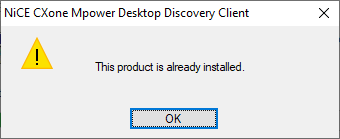
 Schritt für Schritt Anweisungen
-
Wechseln Sie zu dem Ordner, in den Sie die MSI heruntergeladen haben, und kopieren Sie den Pfad in den Ordner. Dies ist normalerweise der Ordner %UserProfile%\downloads.
-
Führen Sie die Eingabeaufforderung als Administrator aus:
-
Klicken Sie in Windows auf Windows und geben Sie cmd ein.
-
Klicken Sie mit der rechten Maustaste auf die Kachel Eingabeaufforderung und klicken Sie auf Als Administrator ausführen.
-
-
Geben Sie cd/ ein und drücken Sie auf Enter.
-
Geben Sie cd ein, fügen Sie Ihren Dateistandort ein und drücken Sie auf Enter.
Beispielsweise cd %UserProfile%\downloads.
-
Kopieren Sie den Befehl und fügen Sie ihn in die Eingabeaufforderung ein. Bearbeiten Sie anschließend die Parameter Unbeaufsichtigte (stille) Installation.
Verwenden Sie diesen Befehl:
msiexec /i CXDClientSetup.msi CXONE_HOSTNAME="<CXOne Server-Hostname>" ACCESS_KEY="<CXone Server-Kontozugriffsschlüssel>" SECRET_KEY="<CXone Server-Kontogeheimschlüssel>" /l*v "C:\temp\install.log"
Beispiel: Installationsbefehl:
msiexec /i CXDClientSetup.msi CXONE_HOSTNAME="https://cxone.niceincontact.com/" ACCESS_KEY="12345ABCDEF" SECRET_KEY="12345ABCDEF" /l*v install.log
Überprüfen Sie den Installationserfolg anhand der Protokolldatei. Die Datei install.log befindet sich in dem Ordner, aus dem Sie die MSI-Datei installiert haben. Dies ist in der Regel der Ordner %UserProfile%\downloads.
Prüfen Sie, ob das Installationsprogramm Administratorprivilegien hat.
Falls auf dem Computer des Agenten Microsoft .NET Framework 4.8 nicht installiert ist, muss es installiert werden.
Unbeaufsichtigte (stille) Installation
Die Parameter für die unbeaufsichtigte (stille) Installation sind in der folgenden Tabelle aufgeführt.
| Eigenschaft | Obligatorisch | Werte | Standardwert | Beschreibung |
|---|---|---|---|---|
| CXONE_HOSTNAME | Nein |
https://cxone.niceincontact.com/ |
CXone Mpower Hostname des Servers. Dies ist eine globale URL der CXone-Umgebung. Globale Produktions-URLs Produktion: https://cxone.niceincontact.com/ Produktions-Fedramp (Nvir): https://cxone-gov.niceincontact.com/ Produktions-Fedramp-Hoch (Oregon): https://nicecxone-fed.com/ |
|
| ZUGRIFFSCHLÜSSEL | Ja | CXone Mpower Zugriffsschlüssel des Serverkontos, abgeleitet vom bereitgestellten Mandanten. | ||
| GEHEIMER SCHLÜSSEL | Ja | CXone Mpower Geheimer Schlüssel des Serverkontos, abgeleitet vom bereitgestellten Mandanten. | ||
| AUTO_UPDATE_ENABLE | Nein | wahr/falsch | WAHR | Aktivieren Sie die automatische Aktualisierung. |
| RTA | Nein | wahr/falsch | false | RTA aktivieren (Echtzeit-Adhärenz) |
| IEX_HOSTNAME | Nein | URL zum IEX (WFM) On-Premise-Server zum Senden der RTA-Berichte. | ||
| IEX_USERNAME | Nein | IEX (WFM) Benutzername. Wird beim Aufruf der WFM-API verwendet. | ||
| IEX_PASSWORD | Nein | IEX (WFM)-Passwort. Wird beim Aufruf der WFM-API verwendet. |
Desktop Discovery Das Client-Installationsprogramm fordert zur Eingabe fehlender obligatorischer Argumente auf und stoppt die Installation.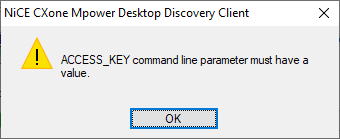
Der Client wird im Verzeichnis „C:\NICE_Systems\CXDiscovery“ installiert.
Der Desktop Discovery Client stellt mit den BS-Anmeldeinformationen des Agenten eine Verbindung zum Server her.
Die BS-Anmeldung des Agenten ist auf der Registerkarte "Allgemein" des Mitarbeiter-Setup im Format Domäne\Benutzername definiert.
Nach der Installation
Bei der Desktop Discovery-Clientinstallation wird der Launcher zum Windows-Startup hinzugefügt. Sobald die Installation abgeschlossen ist, wird der Launcher nach dem nächsten Neustart des Client-Computers automatisch gestartet.
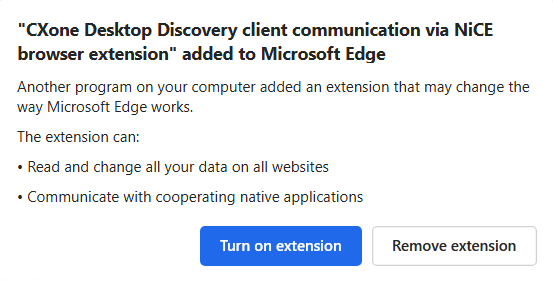
Darüber hinaus wird während der Installation die CXone Desktop Discovery-Clientkommunikation über die NiCE-Browsererweiterung zu den Browsern Edge und Chrome hinzugefügt. Aktivieren Sie diese Erweiterung in beiden Browseranwendungen, nachdem Sie den Desktop Discovery-Client installiert haben.
Microsoft Edge
Google Chrome
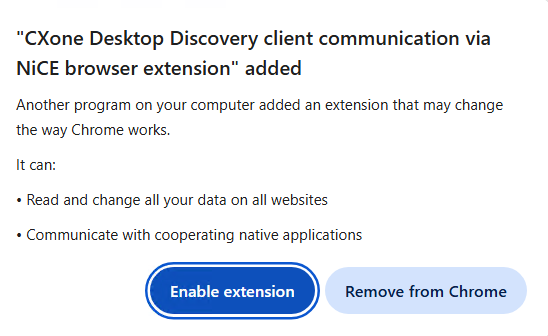
Fehlerbehebung bei den WEB-Erweiterungen
Wenn Sie die Browsererweiterung Desktop Discovery nicht in Ihren installierten Erweiterungen sehen, installieren Sie sie direkt über die folgenden Links: