So zeigen Sie diese Seite auf Englisch an:
Die Desktop Discovery Client Communication-Erweiterung muss in Ihrem Edge-Browser aktiviert sein, um Daten aus dem WEB vom Edge-Browser zu sammeln.
Nachfolgend finden Sie eine Anleitung dazu:
-
Holen Sie sich die Desktop Discovery Client Communication-Erweiterung für Edge
-
Aktivieren Sie die Desktop Discovery Client-Kommunikationserweiterung
Holen Sie sich die Desktop Discovery Client Communication-Erweiterung für Edge
Die Desktop Discovery Client Communication Extension für Edge wird Ihrem Edge-Browser hinzugefügt, wenn Sie den CXone Desktop Discovery Client installieren. Wenn die Erweiterung jedoch aus Ihrem Edge-Browser entfernt wurde, müssen Sie sie möglicherweise erneut manuell hinzufügen.
So fügen Sie die Desktop Discovery Client Communication Extension für Edge zu Ihrem Browser hinzu:
-
Öffnen Sie den Edge-Browser.
-
Navigieren Sie im Edge-Browser zur folgenden Adresse.
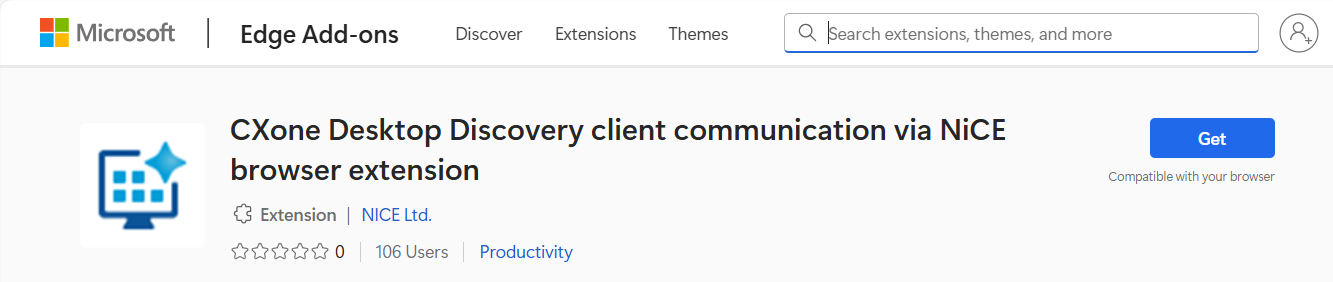
https://microsoftedge.microsoft.com/addons/detail/cxone-desktop-discovery-c/flmgnlodhdkhcfjnklnppakiefcajang
-
Klicken Sie auf Abrufen.
-
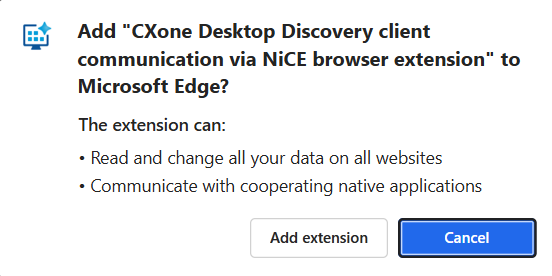
Klicken Sie bei der entsprechenden Aufforderung auf Erweiterung hinzufügen.
-
Stellen Sie sicher, dass die Erweiterung aktiviert ist.

Aktivieren Sie die Desktop Discovery Client-Kommunikationserweiterung
-
Öffnen Sie Ihren Edge-Browser.
-
Wenn die Bestätigungsmeldung „ CXone Mpower Desktop Discovery Client Communication-Erweiterung hinzugefügt“ angezeigt wird, klicken Sie darauf, um die Seite „Erweiterungen“ zu öffnen.
Wenn dies nicht der Fall ist, öffnen Sie die Seite „Erweiterungen“:
-
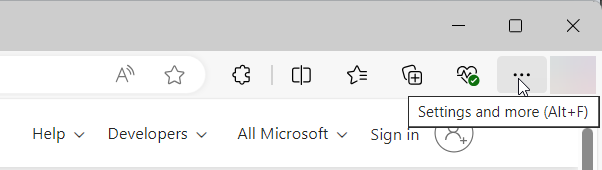
Öffnen Sie das Menü.
-
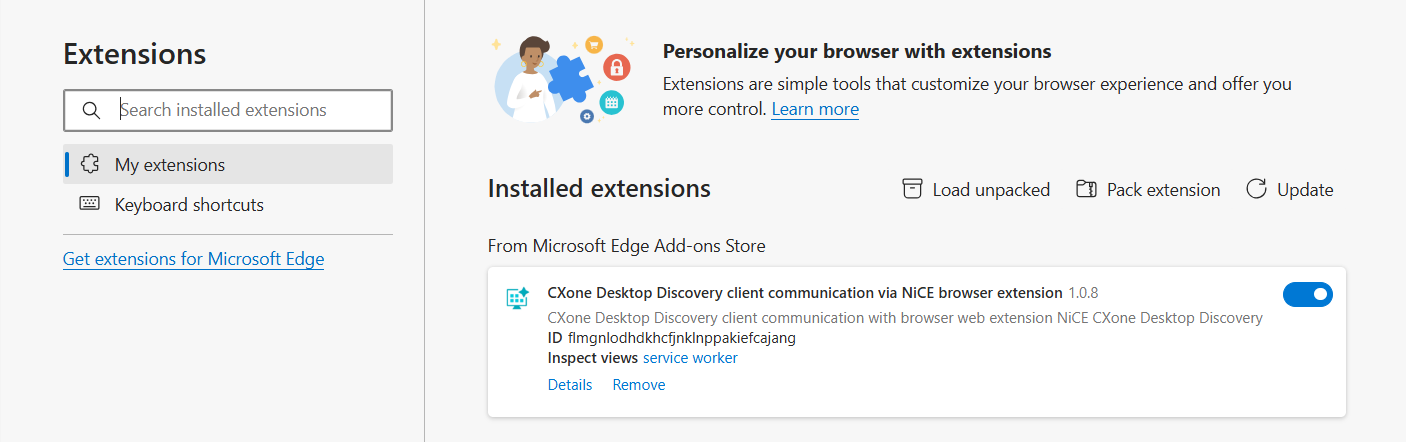
Klicken Sie auf Erweiterungen.
-
-
Navigieren Sie auf der Seite „Erweiterungen“ unter Installierte Erweiterungen zur Client-Kommunikationserweiterung CXone Desktop Discovery und überprüfen Sie, ob sie aktiviert ist. Wenn es nicht aktiviert ist, klicken Sie auf den Kippschalter, um es zu aktivieren.
Die Desktop Discovery-Client-Kommunikationserweiterung ist aktiviert und einsatzbereit.
Wenn die Erweiterung nicht gefunden wird, müssen Sie zuerst die Erweiterung für Ihren Edge-Browser besorgen.