Es gibt zwei Arten von Fallback. NLU- und Aktion-Fallback wird verwendet, wenn Ihr Bot das Anliegen des Kontakts nicht versteht oder nicht weiß, welcher Schritt als Nächstes ausgeführt werden soll. Ein dritter Fallback-Typ ist für Rich-Media-Nachrichten vorgesehen und wird verwendet, wenn der Kanal den gesendeten Rich-Content nicht unterstützt.
 Glossar
| Konzept | Definition | Beispiel | Was der Bot macht |
|---|---|---|---|

Äußerung |
Alles, was ein Kontakt Die Person, die mit einem Agenten, IVR oder Bot in Ihrem Contact Center interagiert. in einer Interaktion Das vollständige Gespräch mit einem Agenten über einen Kanal. Eine Interaktion kann zum Beispiel ein Anruf, eine E-Mail, ein Chat oder eine Unterhaltung in den sozialen Medien sein.sagt. Ein Synonym ist Nachricht. |
"Ich habe mein Passwort vergessen." "Wie hoch ist mein Saldo?" "Bist du ein Bot?" |
Der Bot verwendet Natural Language Understanding (NLU), um jede Äußerung des Kontakts zu analysieren und ihre Bedeutung bzw. Absicht zu bestimmen. |

Absicht |
Was der Kontakt mitteilen oder erreichen möchte. In jeder Nachricht, die der Kontakt sendet, ist eine Absicht enthalten. |
"Ich habe mein Passwort vergessen" hat die Bedeutung von "Passwort zurücksetzen". "Hallo" hat die Bedeutung von "Gruß". |
Der Bot analysiert die Nachricht des Kontakts mithilfe von NLU |

Entität |
Eine definierte Informationseinheit in der Nachricht eines Kontakts. | Name der Person oder des Produkts, Telefonnummer, Kontonummer, Standort und so weiter. | Der Bot identifiziert die Entitäten in Kontaktnachrichten mithilfe von NLU. Entitäten helfen dem Bot, die Bedeutung von Kontaktnachrichten korrekt zu verstehen. |

Slot |
Eine Entität, die aus der Nachricht eines Kontakts extrahiert und zur Verwendung in Bot-Antworten gespeichert wird. Ähnlich wie eine Variable. | Wenn Sie einen Slot für den Namen des Kontakts erstellen, kann der Bot diesen Namen in den Antworten während einer Interaktion verwenden, wodurch diese persönlicher wird. | Sofern der Bot entsprechend konfiguriert wurde, extrahiert er eine Entität aus einer Kontaktnachricht und speichert sie in einem Slot. Sie können Ihren Bot diese Informationen später im Gespräch verwenden lassen. |

Regel |
Definiert Bot-Antworten auf Nachrichten, deren Bedeutung sich mit dem Kontext nicht ändert. |
|
Regeln sind eine von zwei Möglichkeiten, um zu konfigurieren, wie Ihr Bot auf eine Absicht reagiert. Regeln sind für bestimmte Arten von Absichten hilfreich, aber nicht für alle. |

Story |
Trainiert einen Bot darauf, eine Interaktion auf der Grundlage der Nachrichtenabsicht und des Gesprächskontexts zu bearbeiten | Bei einer Interaktion über ein vergessenes Passwort würde der Bot mit der Frage „Wie mache ich das?“ antworten. in eine Richtung. Wenn es bei der Interaktion um die Erstellung eines neuen Kontos ginge, wäre die Reaktion ganz anders, obwohl in beiden Fällen der Kontakt die gleichen Worte mit der gleichen Absicht verwendet – nämlich mehr Informationen zu erhalten. | Stories sind die zweite von zwei Möglichkeiten, wie Sie konfigurieren können, wie Ihr Bot auf eine Absicht reagiert. Durch Storys lernt Ihr Bot, den Kontext der Unterhaltung zu nutzen, um angemessen zu reagieren. |

Bot-Aktion |
Alles, was ein Bot während der Bearbeitung einer Interaktion sagt oder tut. |
In einer Interaktion über ein vergessenes Passwort reagiert der Bot, indem er den Link zur FAQ-Seite zum Zurücksetzen des Passworts sendet. Wenn ein Kontakt seinen Ärger ausdrückt, zum Beispiel durch "Ich verstehe das nicht! Das funktioniert doch gar nicht!!!", reagiert der Bot mit "Das tut mir leid. Soll ich Sie an einen meiner menschlichen Kollegen weiterleiten?" Bejaht der Kontakt dies, leitet der Bot die Weiterleitung ein. |
Bot-Aktionen sind die Optionen, die Ihnen zur Verfügung stehen, um festzulegen, wie Ihr Bot auf die einzelnen Absichten reagieren soll. Mit diesen Aktionen können Sie jede Antwort flexibel konfigurieren, damit im Ergebnis die Kundenanforderungen erfüllt werden. |
Konfigurieren von NLU-Fallback
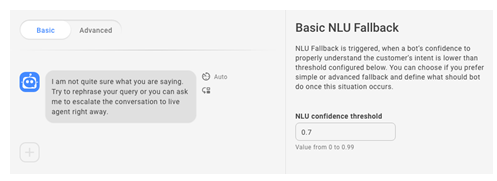
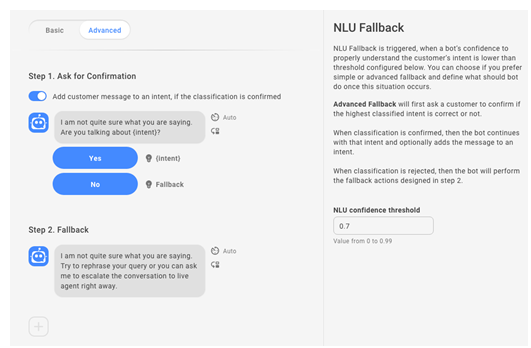
NLU-Fallback wird ausgelöst, wenn das Vertrauen des Bots, die Absicht des Kunden richtig zu verstehen, niedriger ist als die NLU-Konfidenzschwelle Misst die Zuverlässigkeit der Bot-Vorhersage einer Absicht. Eine Konfidenz unter dem Schwellenwert löst den Fallback aus.. Sie können zwischen einfachem und erweitertem Fallback wählen und festlegen, was der Bot tun soll. Bei einem erweiterten Fallback wird der Kunde aufgefordert, die Absicht zu bestätigen. Wenn die Absicht bestätigt wird, wird das Gespräch fortgesetzt. Ist dies nicht der Fall, geht der Bot zur Ausweichnachricht über.
- Klicken Sie unter CXone Mpower auf die App-Auswahl
 und wählen SieBot Builder.
 - Klicken Sie auf den Bot, mit dem Sie arbeiten möchten.
- Klicken Sie im linken Symbolmenü auf Dialoge
 .
. - Klicken Sie auf der Registerkarte Fallback auf NLU.
- Klicken Sie auf den Kippschalter, um entweder Basic oder Advancedauszuwählen.
- Wenn Sie Basic fallback gewählt haben:
- Um einen benutzerdefinierten Wert für die NLU-Konfidenzschwellezu verwenden, geben Sie diesen Wert in das Feld ein. Damit wird das Mindestmaß an Vertrauen festgelegt, das der Bot haben muss, um eine Absicht auf der Grundlage der Äußerung Was ein Kontakt sagt oder tippt.eines Kontakts vorherzusagen.
- Klicken Sie auf die Nachricht, um die Standardantwort zu bearbeiten.
- Wenn Ihr Bot die Handover Die Weiterleitung eines Kontakts von einem virtuellen Agenten an einen Live-Agenten.-Regel verwenden soll, falls er sie immer noch nicht versteht, klicken Sie auf das Pluszeichen + und wählen Sie Handoveraus.
- Um einen benutzerdefinierten Wert für die NLU-Konfidenzschwellezu verwenden, geben Sie diesen Wert in das Feld ein. Damit wird das Mindestmaß an Vertrauen festgelegt, das der Bot haben muss, um eine Absicht auf der Grundlage der Äußerung
- Wenn Sie Erweitertes Fallback ausgewählt haben
- Wenn in Schritt 1 der Kippschalter aktiviert ist und der Kunde die Absicht bestätigt, wird die Nachricht der Absicht hinzugefügt. Klicken Sie auf die Nachricht, um die Standardantwort zu bearbeiten. Sie können auch den Text und den Zweck der Schaltflächen ändern.
- Klicken Sie unter Schritt 2 auf die Nachricht, um die Standardantwort zu bearbeiten.
- Wenn Ihr Bot die Handover Die Weiterleitung eines Kontakts von einem virtuellen Agenten an einen Live-Agenten. Action verwenden soll und dies immer noch nicht versteht, klicken Sie auf das Pluszeichen + und wählen Sie Handoveraus.
- Wenn Sie alle Änderungen vorgenommen haben, klicken Sie auf Training und Staging, um Ihr Bot-Modell Version eines Bots, der trainiert und in Szene gesetzt wurde zu aktualisieren und die Änderungen zu testen.
Konfigurieren von Aktion-Fallback
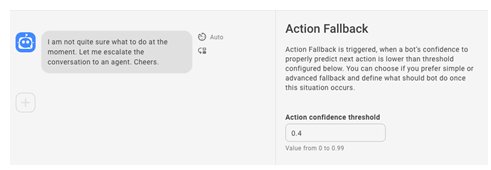
Ein Aktion-Fallback wird ausgelöst, wenn die Konfidenz des Bots (also wie sicher sich der Bot ist, dass er korrekt auf die Nachricht reagiert) unterhalb der Konfidenzschwelle Misst, wie zuversichtlich ein Bot hinsichtlich der nächsten Aktion ist, die er ausführen sollte. Der Standardwert liegt bei 40 % (0,4), so dass bei jedem Wert darunter ein Fallback ausgelöst wird. liegt. Damit definieren Sie die weitere Vorgehensweise des Bots, wenn er sich nicht sicher ist, welche Aktion er durchführen sollte.
- Klicken Sie unter CXone Mpower auf die App-Auswahl und wählen SieBot Builder.
- Klicken Sie auf den Bot, mit dem Sie arbeiten möchten.
- Klicken Sie im linken Symbolmenü auf Dialoge.
- Klicken Sie auf der Registerkarte Fallback auf Aktion.
- Um einen benutzerdefinierten Wert für die Konfidenzschwelle für Aktionenzu verwenden, geben Sie diesen Wert in das Feld ein.
- Klicken Sie auf die Nachricht, um die Standardantwort zu bearbeiten.
- Wenn der Bot die Übergabe Die Weiterleitung eines Kontakts von einem virtuellen Agenten an einen Live-Agenten.-Regel verwenden soll, wenn er die Absicht immer noch nicht versteht, klicken Sie auf das Symbol + und wählen Sie Übergabe.
- Wenn Sie alle Änderungen vorgenommen haben, klicken Sie auf Training und Staging, um Ihr Bot-Modell Version eines Bots, der trainiert und in Szene gesetzt wurde zu aktualisieren und die Änderungen zu testen.