

先決條件
要將Cognigy AI與CXone Mpower一起使用,您需要:
- Cognigy AI平台帳戶。
- Cognigy AI 虛擬客服專員進行了配置和訓練,可以使用滿足聯絡人請求的回應。
-
對於每個虛擬客服專員,您必須擁有單獨且唯一的Cognigy AI 服務帳戶憑證。 此外,建立對應到每個虛擬客服專員的Virtual Agent Hub配置。
- Cognigy AI 用於與Cognigy虛擬客服專員通訊時使用。 每個虛擬客服專員都必須有自己的服務認證和配置。
- Virtual Agent Hub為業務單位或租戶啟用。 如果您在啟用Virtual Agent Hub方面需要協助,請聯絡您的技術客戶經理。
建立指令碼
所需權限:檢視指令碼、建立/編輯指令碼
您需要至少一個Studio指令碼以將互動路由到您的虛擬客服。 請遵循指令碼指南。 此提供者支援的虛擬客服專員動作為 Textbot Exchange,且您的指令碼必須具有數位媒體類型 聯絡人用來與預期接收人建立連接的一種媒體,如語音、電郵和聊天。。
您可以在線上說明的基礎知識和技術參考指南部分了解有關 Studio 指令碼編寫的更多資訊。
將配置新增至Virtual Agent Hub
所需權限:自動化與 AI >啟動自動化與 AI
-
在CXone Mpower中,點擊應用程式選擇器
 ,選擇其他 > 自動化與 AI,然後點擊Virtual Agent Hub。 您也可以點擊兩下 Studio 指令碼中虛擬客服專員動作以啟動 Virtual Agent Hub。
 -
點擊新增機器人。
-
輸入虛擬客服(機器人)名稱然後點擊虛擬客服專員提供者清單中的 Cognigy AI。
-
點擊下一步。
-
完成配置表單中的單位,然後點擊下一步。 您可以在配置頁面詳細資訊部分中找到有關此表格的詳細資訊。
-
點擊下一步。
-
若要設定文字虛擬客服專員,請在語音頁面上選擇僅文字(無語音支援)。 若要設定語音虛擬客服專員,請聯絡您的客戶代表。
-
在轉錄頁面上,選擇是否要擷取對話轉錄和意圖資訊的選項。 如果此選項卡不可用,則表示不會為您的租戶
用於管理CXone Mpower系統的技術支援、帳單和全域設定的高階組織群組。啟用該功能。 有關此功能的詳細資訊,請與您的客戶代表聯繫。 詳細了解此步驟中涉及的欄位
選項 詳細資訊 僅意圖資訊 如果只想擷取意圖資訊,請選擇此選項。 預設情況下,擷取的資料僅在互動期間儲存。
此選項需要自訂指令碼。
沒有 如果不想擷取或封存轉錄或意圖 聯絡人所說/所輸入內容背後的含義或目的;聯絡要傳達或實現什麼。資訊,請選擇此選項。轉錄和意圖資訊 如果要同時擷取記錄記錄和意圖資料,請選擇此選項。 擷取的資料預設只在互動期間儲存。
此選項需要自訂指令碼。
僅轉錄 如果只想擷取轉錄資訊,請選擇此選項。 預設情況下,擷取的資料僅在互動期間儲存。 此選項需要自訂指令碼。
-
點擊下一步。
-
在測試 + 新增頁面上,您可以透過傳送文字提示來測試機器人的連線。 如果您的測試訊息不起作用,請點擊返回返回配置頁面並驗證設定。
-
點擊新增。
Cognigy AI 配置頁面詳細資訊
完成「配置」頁面時,請使用下表中的資訊。 在 Virtual Agent Hub中新增虛擬客服專員配置時,您會看到此頁面
|
欄位 |
詳細資訊 |
|---|---|
| 整合版本 |
選擇您要使用的Virtual Agent Hub的版本。 此選項允許您使用Virtual Agent Hub的先前版本,直至您準備好切換到最新版本。 Cognigy AI僅支援 3.0.0 版進行整合。 此版本引入了 StandardBot,它標準化了CXone Mpower與虛擬客服專員提供者的通訊方式。 customPayload 物件以陣列形式返回,如 customPayloadscriptPayloads[n].xxxx。 |
| URL | 輸入您的Cognigy AI端點 URL。 成功部署虛擬客服專員後Cognigy AI此資訊可在管理控制台中找到。 |
| 驗證權杖 | 輸入您的Cognigy AI驗證權杖。 成功部署虛擬客服專員後Cognigy AI此資訊可在管理控制台中找到。 |
| 逾時意圖 | 輸入配置為在Cognigy AI管理控制台中處理逾時的意圖的名稱。 |
將 Cognigy AI 虛擬客服 Hub 配置指派給動作
所需權限:檢視指令碼、建立/編輯指令碼
在 虛擬客服 Hub 中配置虛擬客服專員後,您必須將該配置與您的指令碼中的虛擬客服動作關聯起來。 這會將動作和指令碼連接到Cognigy AI平台。
- 在 Studio 中,開啟您要修改的指令碼。
-
如果您尚未這樣做,請點擊工具標籤,展開自動化和 AI類別,然後新增您要使用的虛擬客服專員動作。 將其放置到指令碼中的正確位置。 如果您未看到預期的動作,請驗證指令碼媒體類型是否正確。 例如,如果您要為文字虛擬客服專員建立指令碼,則該指令碼必須設計為聊天或訊息等數位通道。
-
-
在左側欄中,找到您要向其指派該動作的虛擬客服專員,然後點擊旁邊的剔選符號
 。
。  您選擇的機器人,核取標記會變為綠色。
使用複選標記的替代方法是在腳本中創建變數Studio。 使用變數將虛擬客服專員配置名稱傳遞到您正在使用的 動作的虛擬客服 IDVirtual Agent Hub 屬性中。
- 點擊關閉。
測試您的虛擬客服專員
所需權限:自動化與 AI >啟動自動化與 AI
您可以測試虛擬客服專員的許多方面,以確保一切按計劃進行。 您可以在 Virtual Agent Hub中從虛擬客服專員的屬性頁面執行測試。 測試時,您可以:
- 驗證虛擬客服是否被正確配置為與Cognigy AI通訊。
- 新增自訂工作負載 JSON 來測試虛擬客服專員對自訂工作負載資料的處理。
- 觸發一個歡迎意圖事件,測試虛擬客服專員如何開始對話。
- 觸發一個自訂意圖事件,測試為虛擬客服專員建立的任何自訂事件。
- 觸發一個逾時事件,測試當聯絡逾時時,虛擬客服專員是如何反應。
- 測試虛擬客服專員如何處理 DTMF 當聯絡人按下電話鍵盤上的按鍵時所產生的信令音。 輸入。
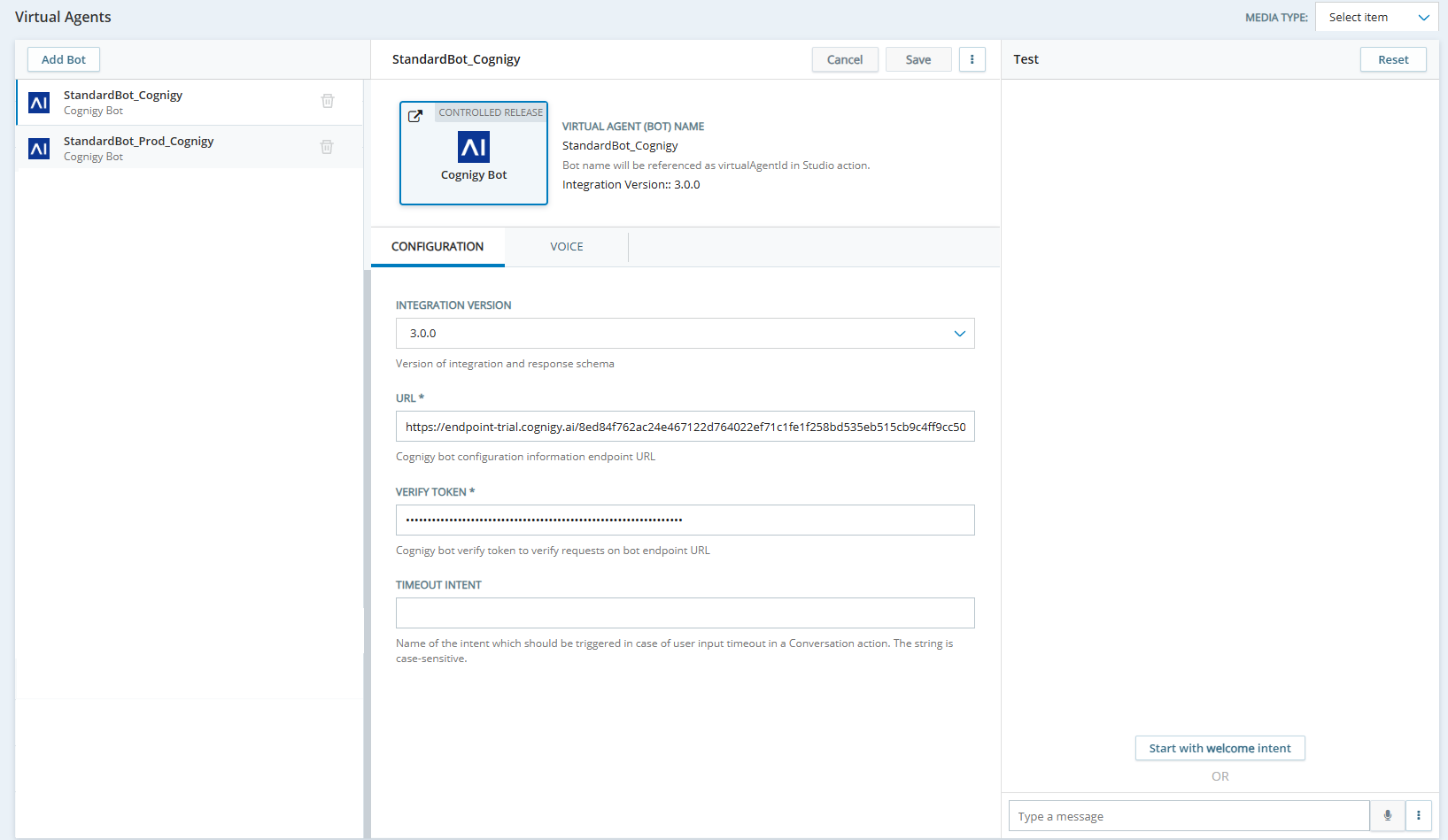
下圖是 Virtual Agent Hub中虛擬客服專員配置的屬性頁面範例。 它顯示「配置和語音」標籤和「測試」窗格。
-
在CXone Mpower中,點擊應用程式選擇器
,選擇其他 > 自動化與 AI,然後點擊Virtual Agent Hub。 您也可以點擊兩下 Studio 指令碼中虛擬客服專員動作以啟動 Virtual Agent Hub。 - 點擊以從左側清單中選擇您要測試的虛擬客服專員的配置應用程式。
-
在「測試」窗格中,於輸入訊息欄位中輸入測試訊息,然後按下 Enter 鍵傳送。
- 點擊從歡迎意圖開始,從頭開始測試對話。 虛擬客服專員用預設歡迎訊息做出回應。 您可以輸入測試訊息。
-
點擊更多選項
 來測試您的虛擬客服專員的其他方面。詳細了解此步驟中涉及的欄位
欄位 詳細資訊 新增自訂工作負載 JSON 選擇以測試向虛擬客服專員傳送自訂工作負載 JSON。
在測試 + 新增頁面上顯示的新增自訂工作負載 JSON文字方塊中輸入自訂工作負載。 在每一行後,按下 Enter。
當您準備好測試自訂工作負載時,傳送一條測試訊息。 完成自訂工作負載測試後,點擊「新增自訂工作負載JSON窗格中的關閉。
觸發歡迎意圖事件 選擇以測試預設歡迎意圖 聯絡人所說/所輸入內容背後的含義或目的;聯絡要傳達或實現什麼。。 虛擬客服專員會傳送歡迎訊息。 輸入一條訊息來回應。觸發自訂意圖事件 選擇以測試自訂意圖事件。 為出現在彈出式視窗中的按鈕輸入事件名稱,然後單擊觸發。 虛擬客服專員會為您輸入的意圖傳送訊息。 傳送回應,以測試該意圖。 觸發逾時事件 選擇以檢視預設逾時意圖。 虛擬客服專員會傳送您配置的逾時回應訊息。 - 點擊重設以再次開始測試。
-
如果需要根據測試結果進行變更,可以:
- 修改虛擬客服專員的Studio指令碼。
- 在Cognigy AI控制台中修改虛擬客服專員的配置設定。 點擊 Virtual Agent Hub 中應用程式屬性頁面上的大方塊按鈕。 本節開頭的範例顯示了Cognigy AI 機器人按鈕。 它上面有
 圖示,表示該連結Cognigy AI控制台開啟。
- 在每次變更指令碼或任何配置設定後,要對虛擬客服專員進行全面測試。
- 完成測試後,點擊關閉。